Введение
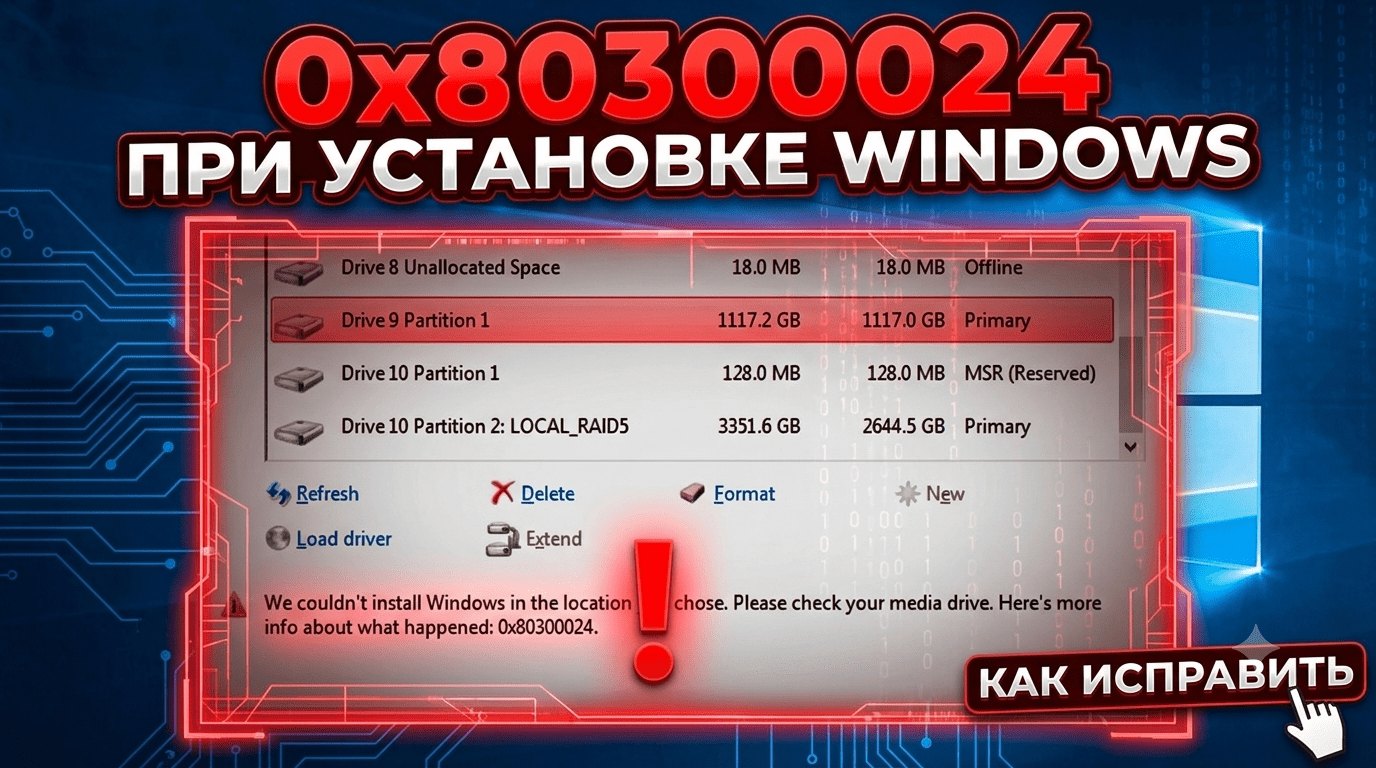
При установке Windows 10 или Windows 11 на этапе выбора раздела для установки некоторые пользователи сталкиваются с сообщением: «Нам не удалось установить Windows в выбранное расположение. Проверьте носитель. Дополнительные сведения о том, что произошло: 0x80300024». Ошибка выглядит пугающе, но в большинстве случаев решается буквально за несколько минут и почти никогда не связана с реальной неисправностью диска.
В этой статье разберём, почему возникает ошибка 0x80300024, и пройдём по всем рабочим способам её устранения от самого быстрого (который решает проблему в 90% случаев) до более продвинутых вариантов на случай, если первый способ не подошёл.
Что означает ошибка 0x80300024 и почему она возникает
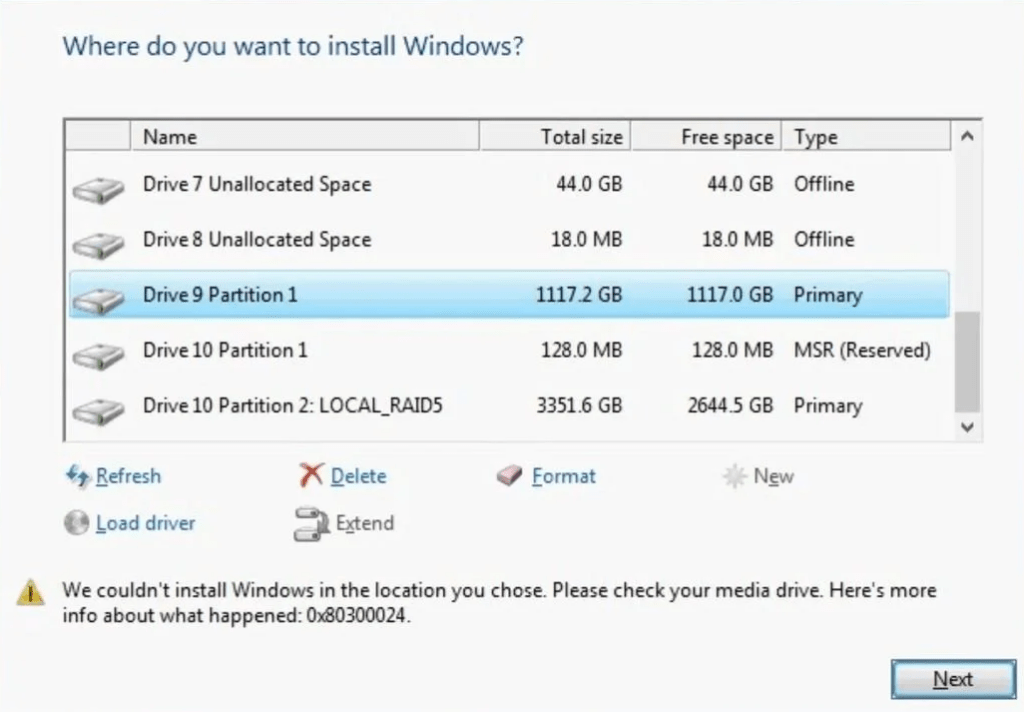
Чаще всего эта ошибка возникает не из-за поломки диска, а из-за того, что к компьютеру одновременно подключено несколько накопителей (два и более SSD или HDD), и установщик Windows «путается» при работе с разметкой и загрузочными записями на разных дисках особенно если для установки выбран не первый по порядку диск (например, «Диск 1» вместо «Диск 0»).
Основные причины ошибки 0x80300024:
- Несколько подключённых накопителей одновременно (самая частая причина).
- Установка выполняется не на диск, отображаемый первым в списке («Диск 0»).
- Несоответствие схемы разметки диска и режима загрузки GPT-диск при загрузке в режиме Legacy/BIOS, или MBR-диск при загрузке в режиме UEFI.
- Проблемы с самим установочным носителем (повреждённая флешка, неудачно записанный образ, медленный или нестабильный USB-порт).
- Неисправный SATA-кабель или плохой контакт разъёма.
- Неверный режим работы контроллера накопителей в BIOS/UEFI (IDE вместо AHCH и наоборот).
- Реже неисправный или несоответствующий заявленным характеристикам накопитель (в том числе поддельные SSD/флешки с завышенным «нарисованным» объёмом).
Способ 1: отключите все накопители, кроме целевого
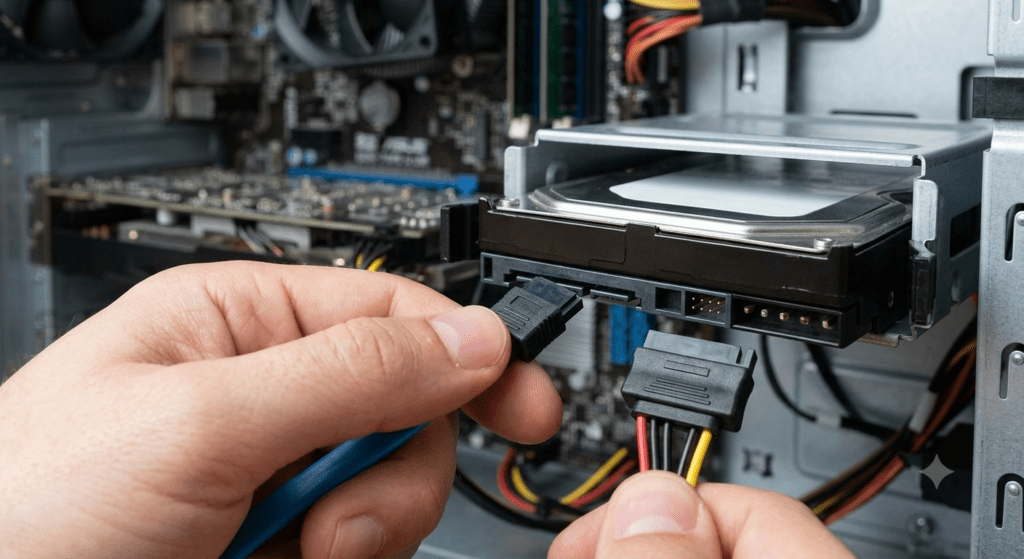
Это самый быстрый и при этом самый эффективный способ решения проблемы — он помогает в подавляющем большинстве случаев, если на компьютере установлено больше одного накопителя.
- Выключите компьютер полностью (не перезагрузку, а именно выключение).
- Физически отключите все накопители, кроме того, на который планируется установить Windows: на настольном ПК отсоедините SATA- или M.2-кабели от «лишних» дисков; на ноутбуке извлеките дополнительные накопители, если это возможно.
- Включите компьютер и запустите установку Windows с флешки заново.
После завершения установки остальные диски можно подключить обратно на уже установленную систему они не повлияют.
Если отключить диски физически невозможно (например, речь о накопителях M.2, впаянных или труднодоступных), попробуйте способы 3 и 4 ниже.
Способ 2: очистите диск вручную через diskpart
Если отключить остальные диски не получается, а ошибка сохраняется, можно вручную очистить разметку целевого диска на этапе установки. Важно: эта операция полностью удаляет все данные на всех разделах выбранного диска использовать её стоит, только если на диске точно нет нужной информации.
- На экране выбора раздела для установки нажмите
Shift + F10(на некоторых ноутбукахShift + Fn + F10), чтобы открыть командную строку. - Введите команды поочерёдно:
diskpartlist disk - Определите номер нужного диска по его размеру в выведенном списке.
- Выполните команды, заменив
Nна номер вашего диска:select disk Ncleanexit - Закройте окно командной строки, вернитесь к окну установщика и нажмите «Обновить».
- Выберите «Незанятое пространство на диске» и нажмите «Далее» установщик Windows сам создаст нужные разделы автоматически.
Команда clean полностью удаляет информацию о разделах и загрузочных записях на выбранном диске официальное описание этой команды приведено в документации Microsoft: learn.microsoft.com — команда clean (diskpart).
Способ 3: проверьте соответствие схемы разметки и режима загрузки
Ошибка 0x80300024 нередко возникает при несоответствии между схемой разметки целевого диска (GPT или MBR) и режимом загрузки компьютера (UEFI или Legacy/BIOS). Если вы устанавливаете Windows на диск с «неподходящей» разметкой:
- Выполните способ 2 (очистку диска через
diskpartкомандойclean), чтобы стереть текущую разметку. - При необходимости преобразуйте диск в нужный формат командой
convert gpt(для установки в режиме UEFI) илиconvert mbr(для режима Legacy) сразу послеclean, перед выходом из diskpart. - Убедитесь, что в настройках BIOS/UEFI выбран соответствующий режим загрузки (UEFI или Legacy) для вашей установочной флешки.
Способ 4: измените порядок дисков в BIOS или переставьте кабели
Если целевой диск отображается в системе не под номером «Диск 0», попробуйте один из вариантов:
- В настройках BIOS/UEFI поставьте целевой накопитель первым в порядке загрузки, а установочную флешку вторым.
- Если все диски подключены через один и тот же интерфейс (например, SATA), попробуйте физически поменять местами кабели или разъёмы на материнской плате так, чтобы нужный диск занял «первое» место.
Способ 5: проверьте режим работы контроллера накопителей (AHCI)
Загляните в настройки BIOS/UEFI и убедитесь, что режим работы накопителей выставлен на AHCI, а не устаревший IDE режим IDE может вызывать проблемы совместимости при установке современных версий Windows.
Способ 6: проверьте кабель SATA и порт для установочной флешки
- Если целевой диск подключён по SATA, попробуйте заменить кабель на заведомо исправный или переподключить его к другому порту на материнской плате.
- Попробуйте выполнить установку с другого порта USB например, USB 2.0 вместо USB 3.0, если используете разъём другой версии.
Способ 7: попробуйте другой установочный носитель
Проблема иногда кроется не в целевом диске, а в самой установочной флешке — повреждённой записи образа, нестабильном контроллере флешки или неполной загрузке файлов при записи.
- Скачайте официальный образ Windows заново с сайта Microsoft: Скачать Windows 11 или Скачать Windows 10.
- Создайте новую установочную флешку можно воспользоваться другим USB-накопителем.
- Повторите попытку установки.
Если у вас пока нет опыта создания загрузочной флешки, у нас есть отдельная статья на эту тему в общей рубрике по установке Windows.
Способ 8: обновите BIOS/UEFI материнской платы
В некоторых случаях проблема решается обновлением прошивки BIOS/UEFI материнской платы или ноутбука производитель мог выпустить исправление совместимости с новыми накопителями или версиями Windows. Актуальную версию BIOS/UEFI и инструкцию по обновлению всегда стоит искать на официальном сайте производителя вашей материнской платы или ноутбука, строго следуя приведённым там шагам некорректное обновление BIOS может привести к неработоспособности устройства.
Способ 9: исключите неисправность самого накопителя
Если ни один из способов не помог, стоит проверить исправность целевого накопителя особенно если это недорогой SSD или флешка от малоизвестного производителя. Иногда такие устройства физически не обладают заявленным объёмом памяти и работают некорректно именно на этапе разметки при установке ОС. Попробуйте подключить диск к другому компьютеру или проверить его специализированной утилитой производителя, если таковая существует.
Частые вопросы
Нужно ли создавать разделы на диске вручную перед установкой? Нет, если вы выбрали «Незанятое пространство» после очистки диска командой clean, установщик Windows создаст все необходимые системные разделы автоматически.
Безопасно ли использовать команду diskpart clean? Да, если вы точно выбрали правильный диск командой select disk N команда list disk перед этим покажет размер каждого диска, по которому легко определить нужный. Будьте внимательны: clean необратимо удаляет все данные на выбранном диске.
Можно ли обойтись без отключения дисков физически? В части случаев да помогает изменение порядка загрузки в BIOS или очистка диска через diskpart. Но физическое отключение остальных накопителей остаётся самым надёжным способом, судя по опыту большинства пользователей, столкнувшихся с этой ошибкой.
Ошибка появляется даже с одним подключённым диском что делать? В этом случае вероятная причина несоответствие схемы разметки диска режиму загрузки (способ 3), проблема с самим установочным носителем (способ 7) или неисправность диска (способ 9).
Заключение
В большинстве случаев ошибка 0x80300024 при установке Windows решается предельно просто отключением всех накопителей, кроме целевого, на время установки. Если это не помогло или физически недоступно, переходите к очистке диска через diskpart, проверке соответствия схемы разметки режиму загрузки и, при необходимости, к более глубокой диагностике проверке кабелей, режима AHCI, установочного носителя и самого накопителя.
Читайте также на блоге andko.ru
- Как переустановить Windows без флешки
- Ошибка 0x80070424 в Windows: что означает и как исправить
- Ошибка 0x80190001 при входе в учётную запись Microsoft: причины и решения