Введение
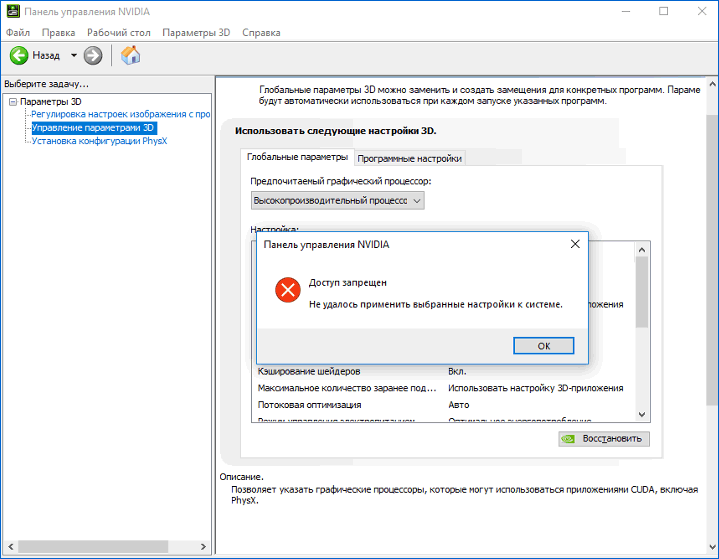
При попытке изменить настройки в панели управления NVIDIA (NVIDIA Control Panel) чаще всего в разделе «Настройки 3D», при выборе предпочтительного графического процессора в «Глобальных параметрах» или «Программных настройках» можно столкнуться с сообщением: «Доступ запрещен. Не удалось применить выбранные настройки к системе». Ошибка мешает сохранить любые изменения параметров, даже несмотря на то, что сама панель управления открывается и выглядит рабочей.
В этой статье разберём, почему в панели управления NVIDIA возникает ошибка доступа, и пройдём по всем проверенным способам её решения от самых простых до более технических.
Почему возникает ошибка «Доступ запрещён»
В большинстве случаев причина кроется в повреждении локальных файлов конфигурации, в которых NVIDIA Control Panel хранит пользовательские настройки 3D-параметров а именно в служебной папке Drs. Если эта папка отсутствует, повреждена или содержит несовместимые данные (например, оставшиеся после переустановки драйвера или после установки CUDA Toolkit), приложение не может записать в неё новые настройки и выдаёт ошибку доступа.
Реже причиной оказываются:
- конфликт после недавнего обновления драйвера GeForce;
- повреждение системных файлов Windows;
- влияние стороннего ПО (антивирусов, программ для очистки системы);
- ошибки файловой системы на системном диске;
- конфликт с параллельно установленным CUDA Toolkit.
Способ 1: перезагрузите компьютер
Прежде чем переходить к более сложным способам, выполните обычную перезагрузку компьютера (в Windows 10 именно пункт «Перезагрузка», а не выключение с последующим включением) и проверьте, сохраняется ли ошибка.
Способ 2: пересоздайте папку Drs
Это наиболее эффективный способ решения проблемы по опыту большого числа пользователей, столкнувшихся с этой ошибкой.
- Нажмите
Win + R, введите%ProgramData%и нажмите Enter откроется скрытая по умолчанию папка ProgramData. - Перейдите в папку NVIDIA Corporation. Если такой папки нет создайте её вручную.
- Найдите внутри папку Drs.
-
Если папка Drs есть: удалите её содержимое (файлы с именами, начинающимися на
nvdrs, и расширением.bin) на всякий случай сначала переместите их в другое место, а не удаляйте безвозвратно, чтобы иметь возможность вернуть их обратно, если способ не поможет. -
Если папки Drs нет вообще: создайте пустую папку с именем
DrsвнутриNVIDIA Corporation.
-
Если папка Drs есть: удалите её содержимое (файлы с именами, начинающимися на
- Перезагрузите компьютер и проверьте, применяются ли теперь настройки в панели управления NVIDIA.
Обратите внимание: после очистки папки Drs ранее сохранённые пользовательские настройки 3D-параметров (в том числе индивидуальные настройки для отдельных игр и программ) могут сброситься их придётся настроить заново.
Способ 3: сбросьте или переустановите приложение NVIDIA Control Panel
Если способ 2 не помог, попробуйте сбросить или переустановить само приложение панели управления:
- Откройте Параметры → Приложения → Установленные приложения.
- Найдите NVIDIA Control Panel, нажмите на него и откройте «Дополнительные параметры».
- Попробуйте по очереди кнопки «Исправить» и «Сбросить».
- Если это не помогло, удалите приложение и установите его заново из Microsoft Store.
- Также можно попробовать запустить панель управления NVIDIA от имени администратора: найдите приложение в меню «Пуск», щёлкните правой кнопкой мыши → «Дополнительно» → «Запуск от имени администратора».
Способ 4: переустановите драйвер GeForce с чистой установкой
Если ошибка появилась после обновления драйвера видеокарты, попробуйте выполнить его переустановку:
- Скачайте актуальный официальный драйвер для вашей видеокарты напрямую с сайта NVIDIA: nvidia.com/en-us/drivers, указав точную модель видеокарты.
- При запуске установщика выберите «Выборочная (расширенная) установка».
- Отметьте пункт «Выполнить чистую установку».
- Завершите установку и перезагрузите компьютер.
Если проблема появилась именно после обновления драйвера, можно также попробовать откатить его: откройте Диспетчер устройств (Win + R → devmgmt.msc) → откройте свойства видеокарты NVIDIA GeForce → вкладка «Драйвер» → кнопка «Откатить» (доступна не всегда, только если Windows сохранила предыдущую версию драйвера).
Способ 5: если недавно устанавливался CUDA Toolkit
Если ошибка появилась после установки NVIDIA CUDA Toolkit, конфликт между компонентами CUDA и обычным драйвером дисплея иногда приводит именно к такой проблеме. В этом случае поможет следующий порядок переустановки:
- Полностью удалите CUDA Toolkit и драйвер дисплея видеокарты.
- Установите CUDA Toolkit заново, выбрав установку со всеми компонентами.
- Перезагрузите компьютер.
- Установите драйвер дисплея (Display Driver) отдельно, также с официального сайта nvidia.com/en-us/drivers.
Дополнительные способы
Если ни один из предыдущих способов не подошёл, попробуйте следующее:
-
Точка восстановления системы. Откатите систему к состоянию, когда панель управления NVIDIA ещё работала корректно (
Win + R→rstrui) это восстановит в том числе драйверы и связанные параметры реестра. -
Проверка системного диска. Запустите командную строку от имени администратора и выполните команду
chkdsk C: /fпо отзывам ряда пользователей, ошибки файловой системы также могут быть связаны с этой проблемой. - Проверка стороннего ПО. Если незадолго до появления ошибки устанавливались антивирусы или программы для очистки системы, попробуйте временно отключить или удалить их.
-
Проверка системных файлов. Выполните проверку целостности системных файлов Windows:
sfc /scannowОфициальное руководство: support.microsoft.com — Использование средства проверки системных файлов в Windows. - Обновление конфигурации оборудования (с осторожностью). В Диспетчере устройств можно удалить видеокарту NVIDIA, а затем через меню «Действие» → «Обновить конфигурацию оборудования» заставить Windows переустановить её заново. Учтите: изображение на экране может ненадолго пропасть до завершения процесса или до перезагрузки компьютера.
Частые вопросы
Пропадут ли мои игровые профили настроек после очистки папки Drs? Да, содержимое папки Drs хранит именно пользовательские 3D-настройки, в том числе индивидуальные профили для отдельных игр после очистки их придётся настроить заново.
Нужно ли удалять всю папку NVIDIA Corporation целиком? Нет, рекомендуется работать только с вложенной папкой Drs (или её содержимым) полное удаление родительской папки NVIDIA Corporation может затронуть другие компоненты драйвера и создать дополнительные проблемы.
Может ли причиной быть неисправность самой видеокарты? Как правило, нет эта ошибка практически всегда связана с программной конфигурацией (файлами настроек, драйвером, системными файлами), а не с аппаратной неисправностью видеокарты.
Что делать, если после всех способов ошибка сохраняется? Если ни один способ не сработал, можно провести полную чистую переустановку драйвера видеокарты, предварительно удалив текущий драйвер через Параметры → Приложения, перезагрузив компьютер и установив свежую версию с официального сайта NVIDIA.
Заключение
Ошибка «Доступ запрещен. Не удалось применить выбранные настройки к системе» в панели управления NVIDIA в большинстве случаев решается пересозданием служебной папки Drs, где хранятся пользовательские настройки 3D-параметров. Если это не помогло, переходите к сбросу или переустановке самого приложения панели управления, а затем к чистой переустановке драйвера GeForce с официального сайта.
Читайте также на блоге andko.ru
- Ошибка 0xE60000000 при установке NVIDIA App: причины и решение
- Ошибка 0xc000007b при запуске приложения: как исправить
- Ошибка 0x80070424 в Windows: что означает и как исправить