


Собеседники в Zoom, Discord или Teams постоянно переспрашивают «повтори, тебя плохо слышно» а сам микрофон при этом вроде исправен и подключён правильно. Разбираем все способы сделать микрофон громче в Windows 10 и Windows 11, от простых настроек до неочевидных аппаратных причин. Если вы вообще только начинаете разбираться с микрофоном в Windows у меня есть пошаговое руководство по настройке микрофона для новичков, а здесь сосредоточимся именно на громкости.
Способ 1. Увеличить громкость и усиление в настройках записи
Это основной способ, и здесь важно не путать две разные настройки обычную громкость и усиление (Microphone Boost), которое даёт куда более заметный эффект.

Через классическую панель управления звуком (подходит и для Windows 10, и для Windows 11):
- Win + R →
mmsys.cpl→ Enter. - Перейдите на вкладку «Запись», выберите нужный микрофон и нажмите «Свойства».
- На вкладке «Уровни» увеличьте основной ползунок громкости микрофона.
- Там же, чуть ниже (или на отдельной вкладке «Дополнительно» зависит от драйвера), найдите ползунок «Усиление микрофона» (Microphone Boost) именно он способен добавить существенную громкость, вплоть до +20…+30 дБ, когда обычного увеличения громкости уже недостаточно. Двигайте его небольшими шагами и проверяйте результат при слишком большом усилении в записи появляется шум и хрип.
Через Параметры Windows (современный интерфейс):
- В Windows 11: Параметры → Система → Звук → раздел «Ввод» → выберите микрофон → отрегулируйте общий ползунок громкости, при необходимости нажмите «Начать тест» и говорите обычным голосом, чтобы понять, докуда реально долетает уровень.
- В Windows 10: Параметры → Система → Звук → в разделе «Ввод» точно так же выберите устройство и настройте уровень.
Официальную инструкцию с актуальными для последних версий Windows шагами, включая проверку через тест микрофона, можно посмотреть на странице Microsoft: «Устранение проблем с микрофоном».
Способ 2. Убедиться, что выбран нужный микрофон
Частая, но простая для проверки причина: используемый по умолчанию микрофон не тот, который вы держите в руках или носите на голове. Например, при подключённой гарнитуре Windows может продолжать записывать с интегрированного микрофона ноутбука.
- Проверьте оба поля «Устройство по умолчанию» и «Устройство связи по умолчанию» (это два разных параметра) в Параметрах Windows или в том же
mmsys.cplна вкладке «Запись». - Общий обзор настроек звука, если хотите свериться со всей картиной сразу в статье «Настройка звука в Windows 10».
Способ 3. Отключить шумоподавление и «улучшения» звука
У многих микрофонов и звуковых карт включены по умолчанию дополнительные эффекты шумоподавление, эхоподавление, «улучшение чёткости». Эти функции часто снижают итоговую громкость записи, а не только убирают шум.
Проверьте и отключите их:
- В Realtek Audio Console (если используется встроенная звуковая карта приложение обычно уже установлено; найдите его через поиск по слову «realtek») вкладка «Микрофон», отключите шумоподавление и другие эффекты.
- В свойствах микрофона:
mmsys.cpl→ «Запись» → свойства микрофона → вкладка с дополнительными эффектами (если есть) → снимите отметки; там же можно снять флажок «Включить дополнительные средства звука». - Если у вас установлено фирменное ПО от производителя ноутбука или звуковой карты (например, Nahimic и подобные) проверьте его настройки отдельно.
Способ 4. Обновить драйверы аудио
Универсальные драйверы, которые ставит сама Windows через Центр обновления, иногда работают чуть иначе, чем оригинальные драйверы производителя в том числе по уровню громкости и доступному усилению.
Зайдите на официальный сайт производителя материнской платы (для настольного ПК) или самого ноутбука, найдите раздел поддержки для вашей модели и скачайте оригинальный аудиодрайвер. Если для вашей версии Windows отдельного драйвера нет, но есть для предыдущей обычно он всё равно подходит и устанавливается без проблем.
Способ 5. Настроить громкость отдельно для конкретного приложения
Если тихо звучит микрофон именно в одной программе (Zoom, Discord, Teams), а в остальных всё в порядке скорее всего, дело в собственных настройках громкости этого приложения, а не в Windows целиком. У меня есть отдельная инструкция именно для этих трёх сервисов: «Настройка микрофона в Windows 10 для Zoom, Discord и Teams».
Также в Windows 11 в современном микшере громкости можно управлять уровнем входного сигнала для каждого приложения по отдельности стоит заглянуть туда, если проблема именно точечная.
Способ 6. Проверить физические и аппаратные причины
Если программные настройки не помогают или эффект минимален проблема может быть не в Windows:
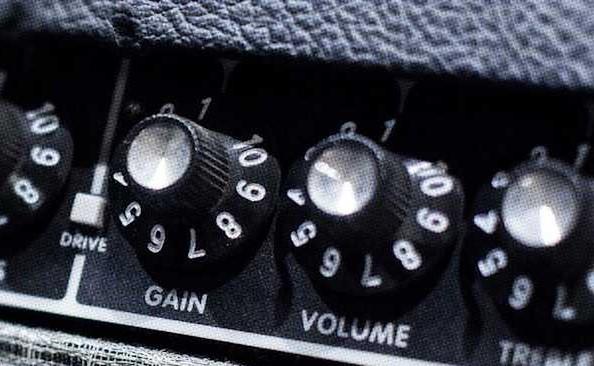
- USB-микрофоны нередко имеют собственный физический регулятор Gain, Volume или похожий. Проверьте, нет ли такого на корпусе микрофона.
- Если внешний микрофон подключён через разъём 3.5 мм на передней панели системного блока попробуйте подключить его напрямую к звуковой карте на задней панели: разъёмы на передней панели иногда дают более слабый сигнал.
- Для интегрированных микрофонов ноутбуков и веб-камер приглушённый звук иногда вызван обычной пылью или грязью в крошечном отверстии микрофона.
- Проверьте кабель и разъём микрофона на предмет повреждений или окисления контактов редкая, но реальная причина именно тихой записи.
- Если у вас профессиональный или полупрофессиональный микрофон, требующий фантомного питания или внешнего аудиоинтерфейса убедитесь, что питание и уровень gain настроены на самом интерфейсе, а не только в Windows.
Если дело не в громкости, а микрофон вообще не работает
Важно не перепутать два разных случая. Если микрофон именно тихий, но при этом работает все способы выше ваши. Если же микрофон вообще не записывает звук, не отображается в списке устройств или Windows его не видит это отдельная, более широкая проблема, и здесь пригодится полный алгоритм диагностики, когда микрофон не работает в Windows 10.
Похожим образом: если пропал не только микрофон, а звук в целом (динамики, наушники) это тоже отдельная ситуация, разобранная в статье «Пропал звук в Windows 10 пошаговая инструкция по восстановлению».
Часто задаваемые вопросы
Чем отличается обычная громкость микрофона от «Усиления» (Boost)? Обычный ползунок регулирует уровень входного сигнала в привычных пределах. «Усиление» это дополнительное электронное повышение чувствительности сверху, которое даёт куда более заметный прирост громкости, но и может добавить шум, если выставить слишком высокое значение.
Почему после установки Windows 11 микрофон стал звучать иначе, чем на предыдущей версии? Разные версии Windows иногда по-разному применяют драйверы и стандартные уровни усиления по умолчанию. Если громкость резко изменилась после обновления системы (в любую сторону) начните со способа 1 (проверка ползунков «Уровни» и «Усиление») и способа 4 (переустановка драйвера от производителя, а не универсального от Windows).
Безопасно ли выставлять усиление микрофона на максимум? Технически да, но на практике слишком высокое усиление добавляет фоновый шум и хрип, особенно в тихом помещении. Увеличивайте усиление постепенно и проверяйте результат тестовой записью, а не сразу выставляйте максимум.
Если ни один способ не помог напишите в комментариях модель микрофона (встроенный, USB или гарнитура) и версию Windows.










