


UltraISO загрузочная флешка это один из самых проверенных и надёжных способов записать образ операционной системы на USB-накопитель. Программа существует уже много лет, и за это время она зарекомендовала себя как стабильный инструмент, который редко подводит. С её помощью вы можете сделать загрузочную флешку UltraISO для установки Windows 10, Windows 11, Linux, а также различных LiveCD и диагностических утилит.
В этой инструкции мы подробно, шаг за шагом, разберём весь процесс: от скачивания программы до момента, когда загрузочная флешка через UltraISO будет готова к использованию. Материал рассчитан на новичков, поэтому все действия описаны максимально понятно.
Что такое UltraISO и зачем она нужна
UltraISO это программа для работы с образами дисков. Она умеет создавать, редактировать, конвертировать и записывать ISO-файлы. Основная причина, по которой пользователи выбирают именно её для создания загрузочных флешек, это простота и надёжность. Образы, записанные с помощью UltraISO, получаются быстро и крайне редко содержат ошибки.
Что можно сделать с помощью UltraISO:
- Записать образ Windows 10, 11, 7 на USB-флешку
- Создать загрузочную флешку с дистрибутивом Linux
- Записать LiveCD для восстановления системы
- Создать загрузочный носитель с диагностическими утилитами
Для создания загрузочной флешки достаточно бесплатной пробной версии программы её функционала хватает для этой задачи.
Что потребуется для работы
Прежде чем мы перейдём к пошаговой инструкции, подготовьте всё необходимое:
- Компьютер с Windows. Подойдёт любая версия от Windows 7 до Windows 11.
- USB-флешка. Рекомендуемый объём от 8 ГБ. Для Windows 11 этого достаточно, так как образ весит около 6 ГБ. Учтите, что все данные с флешки будут удалены, поэтому предварительно сохраните важные файлы в другом месте.
-
ISO-образ операционной системы. Это файл с расширением
.iso, который вы хотите записать. Его можно скачать с официального сайта Microsoft или из других проверенных источников. - Программа UltraISO. Скачать можно с официального сайта разработчика.
Пошаговая инструкция: как сделать загрузочную флешку UltraISO
Шаг 1. Скачивание и установка UltraISO
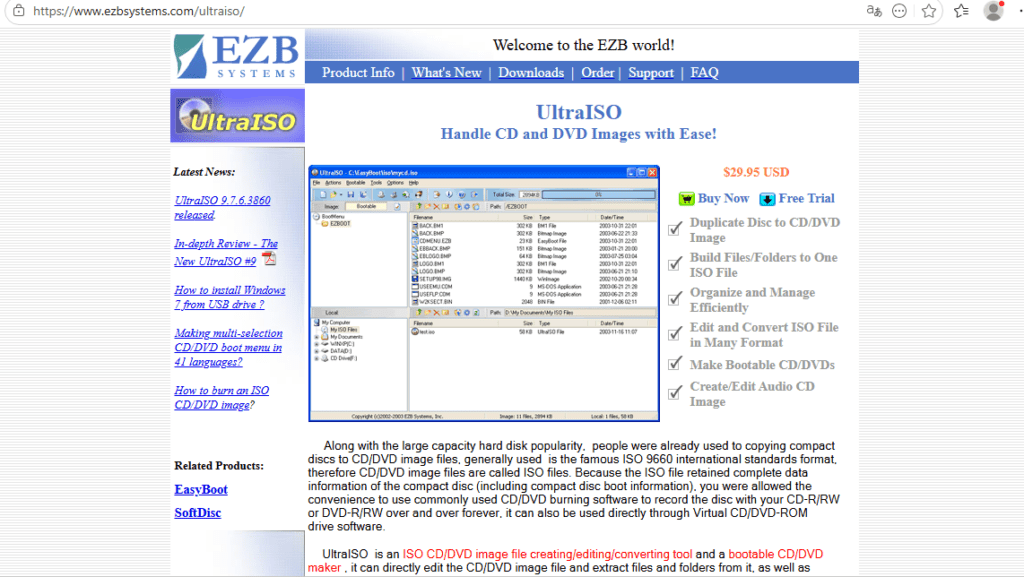
- Перейдите на официальный сайт UltraISO: https://ezbsystems.com/ultraiso/download.htm.
- Скачайте установочный файл для вашей версии Windows.
- Запустите установку и следуйте инструкциям на экране.
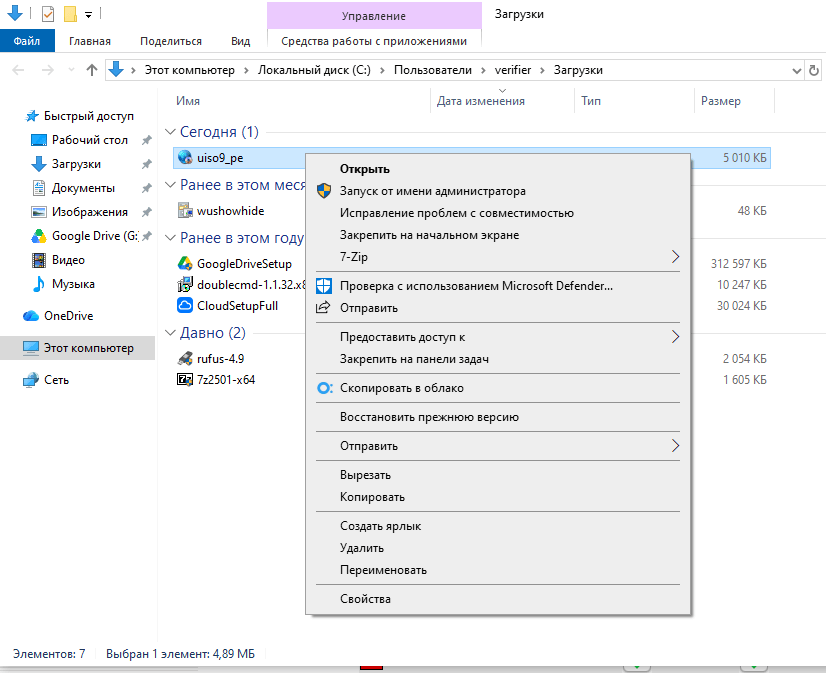
- После установки запустите программу от имени администратора. Для этого нажмите правой кнопкой мыши на ярлык программы и выберите «Запуск от имени администратора». Это важно, чтобы избежать ошибок при записи.
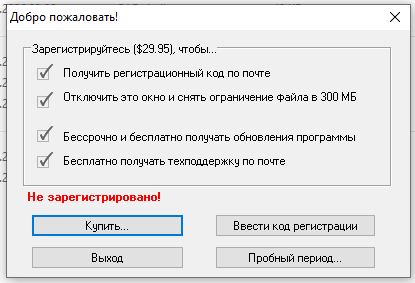
При первом запуске появится окно с предложением купить лицензию. Выберите «Продолжить пробный период» (Continue Trial). Для создания загрузочной флешки этого достаточно.
Шаг 2. Открытие ISO-образа
- Вставьте USB-флешку в компьютер.
- В главном меню UltraISO выберите «Файл» → «Открыть» (или нажмите сочетание клавиш Ctrl+O).
- В открывшемся окне найдите ваш ISO-образ, выделите его и нажмите «Открыть».
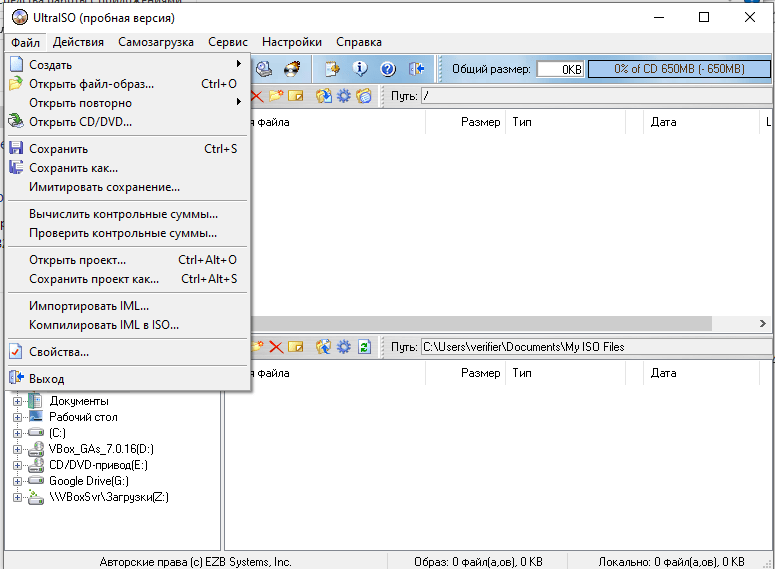
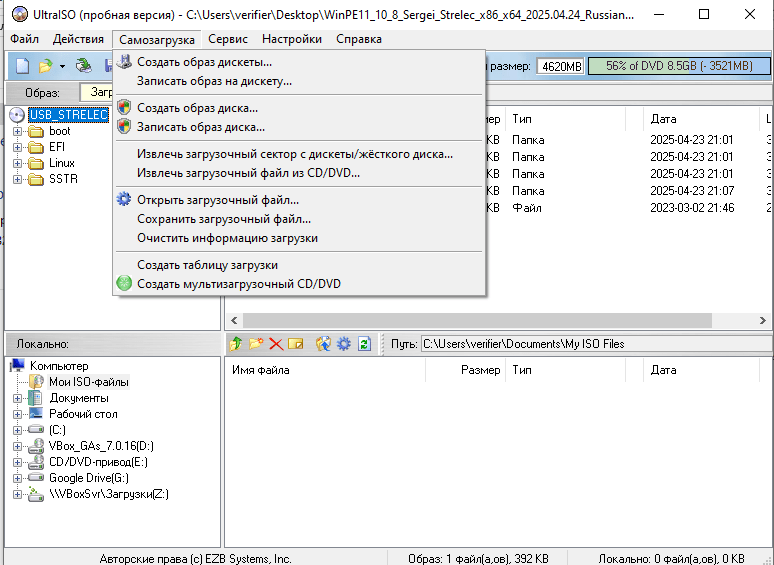
После этого в верхней части окна программы вы увидите содержимое образа файлы и папки, из которых он состоит.
Шаг 3. Запись образа на флешку
- В главном меню программы выберите «Самозагрузка» → «Записать образ жёсткого диска…».
- Откроется окно «Запись образа диска». Проверьте следующие параметры:
- Дисковод (Disk Drive): здесь должна быть выбрана ваша USB-флешка. Если подключено несколько накопителей, убедитесь, что вы выбрали именно флешку, а не жёсткий диск.
- Файл образа: путь к вашему ISO-файлу уже должен быть указан автоматически.
- Метод записи: оставьте значение по умолчанию «USB-HDD+». Именно этот метод делает флешку похожей на жёсткий диск в глазах BIOS, что обеспечивает корректную загрузку.
- Нажмите кнопку «Форматировать» (необязательно, но рекомендуется). Это очистит флешку и подготовит её к записи.
- Нажмите кнопку «Записать».
- Появится предупреждение о том, что все данные на флешке будут стёрты. Подтвердите действие, нажав «Да».
Шаг 4. Ожидание завершения записи
Начнётся процесс записи образа на флешку. Он может занять от 5 до 15 минут в зависимости от размера образа и скорости USB-накопителя. В окне программы вы будете видеть прогресс.
Когда запись завершится, появится сообщение «Прожиг успешно завершён» . После этого можно закрыть UltraISO и извлечь флешку.
Поздравляю! Вы успешно создали загрузочную флешку Windows UltraISO. Теперь её можно использовать для установки системы на любой компьютер.
Особенности для Windows 10 и Windows 11
Загрузочная флешка Windows 10 UltraISO
Процесс создания загрузочной флешки Windows 10 UltraISO полностью соответствует описанной выше инструкции. Образ Windows 10 весит около 4–5 ГБ, поэтому для него подойдёт как FAT32, так и NTFS. Если вы используете FAT32, убедитесь, что файл install.wim внутри образа не превышает 4 ГБ в противном случае потребуется NTFS.
Загрузочная флешка Windows 11 UltraISO
Загрузочная флешка Windows 11 UltraISO создаётся так же, как и для Windows 10. Однако есть важный нюанс: образ Windows 11 весит около 6 ГБ и содержит файл install.wim размером более 4 ГБ. Поэтому при форматировании флешки выбирайте файловую систему NTFS.
Также обратите внимание: если ваш компьютер не поддерживает TPM 2.0 или Secure Boot, UltraISO не сможет обойти эти ограничения. В таком случае для установки Windows 11 на старом оборудовании лучше использовать Rufus (в нём есть опция обхода проверки TPM) или Ventoy (позволяет просто скопировать ISO на флешку и загружаться с него).
Возможные проблемы и их решения
1. Ошибка «Отказано в доступе» или код ошибки 5
Причина: программа запущена без прав администратора.
Решение: закройте UltraISO и запустите её заново от имени администратора (правая кнопка мыши на ярлыке → «Запуск от имени администратора»).
2. Флешка не загружается после записи
Причина: неправильно выбран метод записи.
Решение: убедитесь, что в окне записи выбран метод «USB-HDD+» именно он обеспечивает корректную загрузку на большинстве компьютеров.
3. Ошибка форматирования «Неправильная метка тома»
Причина: в поле «Метка тома» присутствуют недопустимые символы.
Решение: удалите всё из поля «Метка тома» или оставьте только буквы и цифры.
4. Флешка не видна в списке дисков
Причина: флешка не вставлена или не определяется системой.
Решение: попробуйте подключить флешку к другому USB-порту. Если она всё равно не отображается, проверьте её в проводнике возможно, требуется форматирование средствами Windows.
5. Образ больше 4 ГБ не записывается на FAT32
Причина: FAT32 не поддерживает файлы размером более 4 ГБ.
Решение: при форматировании флешки выберите файловую систему NTFS. Если программа всё равно пытается использовать FAT32, используйте функцию «Удобная запись» после форматирования в NTFS.
6. Ошибка «Устройство занято»
Причина: с флешки открыты файлы или папки.
Решение: закройте все окна проводника, где открыта флешка, и повторите попытку.
Альтернативные способы создания загрузочной флешки
Хотя UltraISO загрузочная флешка это отличный вариант, существуют и другие программы, которые могут быть удобнее в определённых ситуациях:
- Rufus быстрая и простая программа, которая позволяет обходить требования TPM при установке Windows 11.
- Ventoy уникальный инструмент: достаточно один раз установить его на флешку, после чего можно просто копировать на неё любые ISO-образы и загружаться с них.
- Media Creation Tool официальная утилита Microsoft для создания установочных флешек с Windows 10 и 11.
Для большинства пользователей UltraISO остаётся надёжным и проверенным решением, особенно если нужно записать образ «по старинке», без лишних настроек.
Кстати создание загрузочной флешки с помощью Rufus и Ventoy были описаны ранее в блоге:
Заключение
Теперь вы знаете, как сделать загрузочную флешку UltraISO для Windows 10, Windows 11 и других операционных систем. Весь процесс занимает не более 10–15 минут и не требует специальных навыков. Главное не забывать запускать программу от имени администратора и выбирать правильный метод записи «USB-HDD+».
Загрузочная флешка через UltraISO это надёжный способ, который работает на большинстве компьютеров и ноутбуков. Сохраните эту инструкцию в закладки она обязательно пригодится, когда потребуется переустановить систему или восстановить компьютер.












