


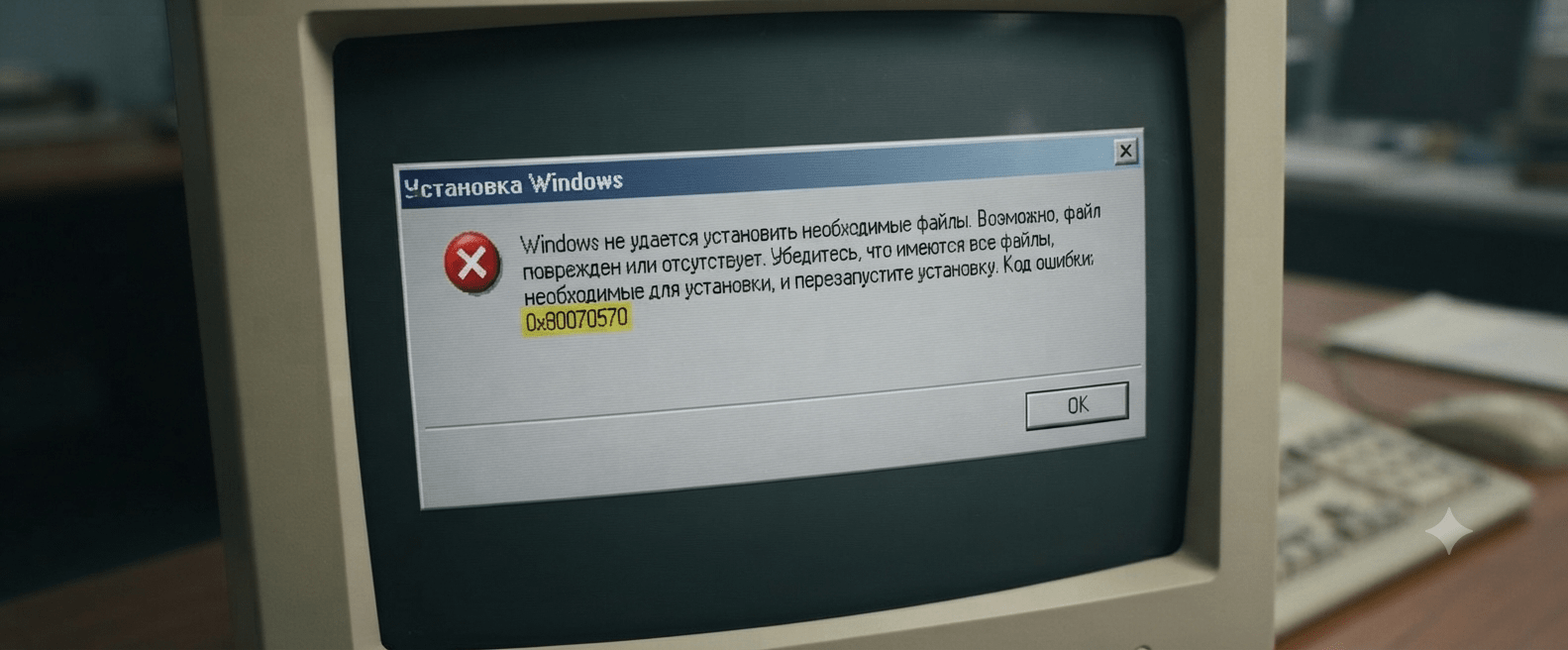
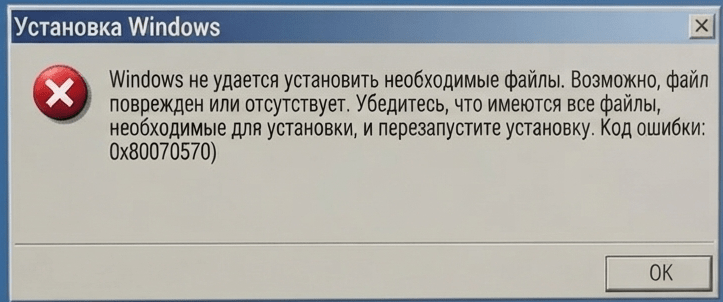
При установке Windows 10 или Windows 11 процесс внезапно останавливается с сообщением: «Windows не удается установить необходимые файлы. Возможно, файл поврежден или отсутствует. Убедитесь, что имеются все файлы, необходимые для установки, и перезапустите установку», код ошибки 0x80070570. Ошибка файла 0x80070570 расшифровывается как ERROR_FILE_CORRUPT то есть система буквально не может прочитать или записать нужный файл. Проблема в том, что единственной причины у неё нет: она возникает и из-за флешки, и из-за портов USB, и из-за оперативной памяти, и даже из-за подключённого сетевого кабеля. Разбираем по порядку.
Почему возникает ошибка 0x80070570
Технически код ошибки означает повреждение или отсутствие файла, но реальная причина обычно в другом: невозможности стабильно прочитать данные с установочного накопителя или записать их на целевой диск. Источник нестабильности что угодно: сам накопитель, разъём, USB-хаб, нестабильная оперативная память, а иногда даже периферийные устройства, которые вроде бы не должны быть связаны с установкой Windows напрямую.
Способ 1. Сменить порт, флешку и убрать лишние устройства
Это самый частый работающий способ, начните с него:
- Отключите все необязательные USB-устройства, оставьте только клавиатуру, мышь и установочную флешку.
- Не используйте USB-хабы и удлинители подключайте флешку напрямую в порт компьютера.
- Для настольного ПК используйте разъёмы на задней панели, а не на передней.
- Попробуйте порт USB 2.0 вместо 3.0 (последние обычно синего цвета внутри) как ни странно, именно это часто помогает.
- Если купили флешку с уже записанной Windows в магазине не полагайтесь на неё: скачайте официальный образ и запишите собственный установочный накопитель. Ключ из комплекта покупной флешки при этом продолжит работать. Скачать оригинальный ISO можно на официальной странице загрузки Windows на сайте Microsoft. Как правильно создать саму флешку с этим образом можно посмотреть в статье «Создание загрузочной флешки с помощью Rufus и Ventoy».
- Если на компьютере несколько накопителей (HDD/SSD) при наличии нужных навыков отключите все, кроме того, что будет системным, на время установки.
Способ 2. Проверить диск на ошибки файловой системы
Если ошибка возникает при установке новой версии Windows из уже работающей системы откройте командную строку от администратора и выполните:
chkdsk C: /f
Официальное описание параметров команды chkdsk есть на странице Microsoft Learn.
Если ошибка возникает при чистой установке с флешки нажмите Shift+F10 (на части ноутбуков Shift+Fn+F10) прямо в программе установки, откроется командная строка. Буква системного диска здесь может отличаться от привычной C: чтобы узнать актуальную, введите notepad, а в открывшемся Блокноте зайдите в меню «Файл» → «Открыть» и посмотрите список дисков. После этого выполните команду chkdsk уже с нужной буквой.
Способ 3. Установить набело вместо обновления из работающей системы
Если ошибка появляется именно при запуске установки из уже работающей Windows (через файл setup.exe или «Помощник по обновлению», без загрузки с флешки) попробуйте вместо этого выполнить полноценную загрузку с USB-накопителя и чистую установку. Как это сделать по шагам в статье «Чистая установка Windows 11 с USB-накопителя», а общий процесс для новичков разобран в полном руководстве по установке Windows 11.
Действует и обратный сценарий: если ошибка возникает именно при чистой установке с флешки, а на компьютере уже есть рабочая система попробуйте запустить setup.exe с накопителя прямо из-под этой системы.
Способ 4. Проверить и восстановить хранилище компонентов и системные файлы
Актуально для случая установки из уже работающей ОС. Выполните по порядку в командной строке от администратора:
DISM /Online /Cleanup-Image /RestoreHealth
sfc /scannow
Способ 5. Проверить оперативную память
По опыту читателей, столкнувшихся с этой ошибкой, неисправная или нестабильная оперативная память одна из самых частых причин, когда способы выше не сработали. Что попробовать:
- если включён разгон (XMP/DOCP профиль) отключите его в BIOS/UEFI и попробуйте установку заново;
- если модулей памяти несколько оставьте только один и повторите попытку; если ошибка сохраняется замените этот модуль на другой;
- проверьте память специализированной утилитой. Прямо в процессе чистой установки нажмите Shift+F10 и введите
mdsched.exeэто встроенная в Windows утилита проверки памяти, отдельно скачивать её не нужно.
Стоит учитывать: встроенная проверка не всегда находит ошибку, даже если модуль памяти реально неисправен у части пользователей помогала только физическая замена планки методом исключения, при том что диагностика ошибок не показывала.
Способ 6. Отключить сетевой кабель или Wi-Fi
Один из самых нелогичных, но часто подтверждаемых на практике способов: отключите Ethernet-кабель или Wi-Fi перед началом установки. Почему это помогает при ошибке, которая касается файлов, а не сети доподлинно не известно, но у ощутимой части пользователей, столкнувшихся именно с 0x80070570, именно это решало проблему, когда ничего другое не помогало.
Способ 7. Обновить или сбросить BIOS/UEFI, проверить режим SATA
Если вы ранее вручную меняли какие-то настройки в BIOS/UEFI сбросьте их на значения по умолчанию (обычно пункт называется Load Defaults или Load Setup Defaults). Также проверьте, что режим работы SATA-накопителей выставлен в AHCI, если в BIOS вообще есть выбор режима. Обновление прошивки BIOS/UEFI до актуальной версии с сайта производителя материнской платы или ноутбука тоже иногда устраняет проблему.
Способ 8. Проверить схему разметки диска (MBR/GPT)
Отдельный не самый очевидный случай: установщик Windows отказывается ставить систему на диск с несовместимой схемой разметки для выбранного режима загрузки (например, MBR при включённом UEFI), и вместо внятного сообщения об этом на практике можно получить именно ошибку 0x80070570. Если удаление разделов через сам установщик не помогает конвертируйте диск в нужную схему (GPT для UEFI, MBR для Legacy) сторонней программой управления дисками или через diskpart (clean, затем convert gpt либо convert mbr) и повторите установку. Официальное описание команды clean есть на Microsoft Learn учтите, что она необратимо удаляет все данные на выбранном диске, поэтому предварительно обязательно сверьте номер диска командой list disk.
Способ 9. Проверить объём выделенного места и попробовать другой компьютер
- На этапе выбора раздела для установки выделяйте не менее 40 ГБ. Если удобнее удалите все разделы на диске целиком и выберите «Незанятое пространство», не создавая разделы вручную: программа установки сама подготовит нужную структуру, а дополнительные разделы можно будет создать уже после.
- Если есть возможность попробуйте установку на другом компьютере тем же накопителем данных или тем же образом на другой флешке. Это помогает разделить, где именно проблема: в целостности образа, в конкретном железе или в конкретном диске.
- Отключите антивирус при установке из уже работающей системы функции защиты в реальном времени иногда мешают распаковке и копированию файлов установки.
- Удалите скрытые системные папки, начинающиеся с
$(например,$WINDOWS.~BT,$WINDOWS.~WS), если они остались от предыдущей попытки обновления эти папки Windows создаёт сама, они безопасны для удаления вручную при незавершённом обновлении.
Часто задаваемые вопросы
С какого способа лучше начать? Со способа 1 сменить порт, использовать другую (лучше собственноручно записанную с официального образа) флешку и убрать лишние USB-устройства. Это устраняет причину чаще всего.
Что делать, если ни один способ не сработал? Переходите к проверке оперативной памяти (способ 5) и попробуйте отключить сетевой кабель на время установки (способ 6) по опыту читателей, эта комбинация часто помогает именно тогда, когда «стандартные» шаги результата не дали.
Опасно ли конвертировать диск в GPT или MBR через diskpart? Команда clean, которая обычно нужна перед конвертацией, безвозвратно удаляет все данные и разделы на выбранном диске. Обязательно проверьте номер диска командой list disk, прежде чем выполнять clean, особенно если к компьютеру подключено несколько накопителей.
Если ни один способ не подошёл напишите в комментариях, на каком именно этапе установки (в процентах или на конкретном экране) возникает ошибка и какая у вас конфигурация оборудования.










