


Введение
Многие инструкции по настройке Windows или отдельных программ просят перейти в папку AppData например, чтобы найти файл настроек, очистить кэш программы или добавить ярлык в автозагрузку. Но у новичков эта папка часто вызывает трудности: она скрыта по умолчанию, а прямого пути C:\Users в проводнике на первый взгляд как будто бы не существует.
В этой статье разберём, что такое папка AppData, где именно она находится, чем отличаются её вложенные папки Local, LocalLow и Roaming, и как быстро её открыть без необходимости включать показ скрытых файлов.
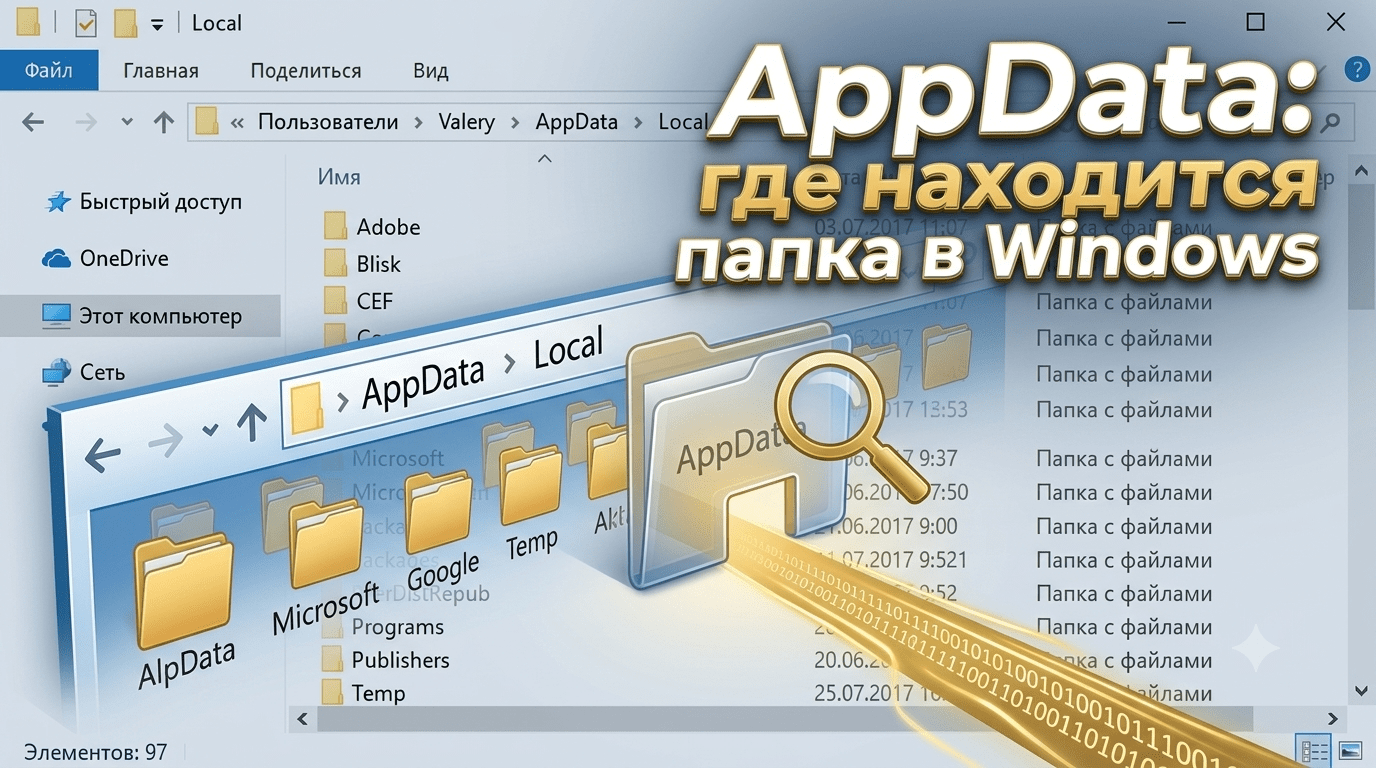
Где находится папка AppData
Папка AppData находится на системном диске (обычно диск C:) по следующему пути для каждого пользователя компьютера своя отдельная папка AppData:
C:\Users\Имя_пользователя\AppData
Важный нюанс: в русскоязычном интерфейсе проводника Windows папка Users отображается как «Пользователи», но физически на диске она всё равно называется Users именно поэтому, если ввести путь C:\Users\... в адресной строке, он сработает, даже если в самом проводнике вы видите папку с русским названием.
Сама папка AppData по умолчанию скрыта и не отображается в проводнике, пока не включён показ скрытых элементов.
Быстрый способ открыть AppData без показа скрытых файлов
Необязательно включать отображение скрытых файлов, чтобы попасть в AppData есть более быстрый путь:
- Откройте Проводник (
Win + E). - Введите в адресной строке
%appdata%и нажмите Enter.
Вы сразу окажетесь в папке C:\Users\Имя_пользователя\AppData\Roaming это одна из трёх ключевых вложенных папок AppData (подробнее о них ниже). Чтобы подняться на уровень выше, в саму папку AppData, нажмите на слово «AppData» в адресной строке проводника или используйте кнопку перехода на уровень вверх.
Аналогично работают и другие переменные среды:
-
%localappdata%сразу открывает папкуAppData\Local; -
%userprofile%открывает саму папку профиля пользователя (на уровень выше AppData).
Такой способ можно использовать не только в проводнике, но и в окне «Выполнить» (Win + R) результат будет тем же.
Способ 2: включить показ скрытых файлов и папок
Если вам нужно не разово попасть в AppData, а регулярно видеть скрытые файлы и папки в проводнике, включите их отображение:
- Откройте Проводник, нажмите кнопку «Просмотреть» (или «Вид») в верхней строке заголовка.
- Разверните пункт «Показать».
- Отметьте «Скрытые элементы».
После этого папка AppData (и другие скрытые системные папки) станет видна в обычном режиме навигации по C:\Users\Имя_пользователя\. Официальная инструкция от Microsoft по работе с проводником, включая показ скрытых элементов: support.microsoft.com Проводник в Windows.
Что находится внутри AppData: Local, LocalLow и Roaming
Внутри AppData находятся три отдельные папки, у каждой своё назначение:
-
Roaming (
%appdata%) папка для данных и настроек, которые в доменной (корпоративной) сети предназначены для перемещения между компьютерами вместе с профилем пользователя при так называемом «перемещаемом профиле». На обычном домашнем компьютере вне домена эта папка ведёт себя как обычное локальное хранилище настроек программ. -
Local (
%localappdata%) папка для данных, привязанных именно к этому компьютеру: кэш программ, временные файлы, локальные базы данных приложений. Эти данные не предназначены для переноса на другой компьютер вместе с профилем. - LocalLow специальная папка для программ и процессов, работающих в режиме пониженной целостности (low integrity) например, для браузеров, запущенных в защищённом или изолированном режиме (таком как «песочница» или некоторые режимы приватного просмотра). Такие процессы физически не имеют прав на запись в обычные папки Local и Roaming, поэтому для них выделена отдельная папка с более низким уровнем доступа.
Официальное разъяснение разницы между этими папками, подтверждённое специалистами Microsoft, доступно на площадке технической поддержки: learn.microsoft.com Difference between Local, LocalLow, Roaming folder.
Обратите внимание: на практике не все разработчики программ строго следуют этому разделению например, некоторые популярные браузеры хранят пользовательские данные в папке Local, хотя логичнее было бы использовать Roaming.
Можно ли удалять содержимое AppData
В папке AppData хранятся файлы настроек, кэш, временные файлы и профили множества установленных на компьютере программ. Часть содержимого (особенно временные файлы и кэш в подпапке Local) действительно можно безопасно удалять для освобождения места на диске, но делать это стоит выборочно и с пониманием, к какой именно программе относится та или иная папка.
Общая рекомендация: не удаляйте файлы и папки внутри AppData «на всякий случай» или без понимания их назначения некоторые из них хранят важные пользовательские настройки, сохранения игр, профили браузера или лицензионные данные программ, и их удаление может привести к потере этой информации.
Зачем вообще может понадобиться папка AppData
Папка AppData часто упоминается в инструкциях по настройке Windows и сторонних программ. Например, именно в подпапке Roaming находится папка автозагрузки текущего пользователя (AppData\Roaming\Microsoft\Windows\Start Menu\Programs\Startup) подробнее о том, как ей пользоваться, мы рассказывали в статье «Автозапуск приложений в Windows 11: где находится и как добавить или отключить».
Частые вопросы
Почему я не вижу папку Users на диске C, хотя в инструкции написано перейти туда? В русскоязычном интерфейсе Windows папка Users отображается под названием «Пользователи» это просто перевод названия в проводнике, физически на диске папка всё равно называется Users, и путь C:\Users\... будет работать корректно, даже если вводить его напрямую.
В чём разница между AppData и ProgramData? AppData это папка данных конкретного пользователя, расположенная в его профиле (C:\Users\Имя_пользователя\AppData), а ProgramData (C:\ProgramData) общая папка данных, доступная сразу всем пользователям компьютера, независимо от того, кто вошёл в систему.
Почему у разных пользователей на одном компьютере разные папки AppData? Потому что AppData хранится внутри профиля конкретного пользователя Windows у каждой учётной записи на компьютере своя отдельная копия этой папки со своими настройками и данными установленных программ.
Безопасно ли полностью очистить папку AppData? Нет, не рекомендуется удалять содержимое AppData целиком там хранятся данные множества установленных программ, включая важные пользовательские настройки и сохранения. Чистить стоит выборочно, ориентируясь на конкретную задачу (например, только кэш определённой программы).
Заключение
Папка AppData находится по пути C:\Users\Имя_пользователя\AppData и содержит три вложенные папки Roaming, Local и LocalLow с разным назначением и уровнем «привязки» к конкретному компьютеру. Самый быстрый способ открыть её ввести %appdata% в адресной строке проводника, без необходимости заранее включать показ скрытых файлов и папок.










