


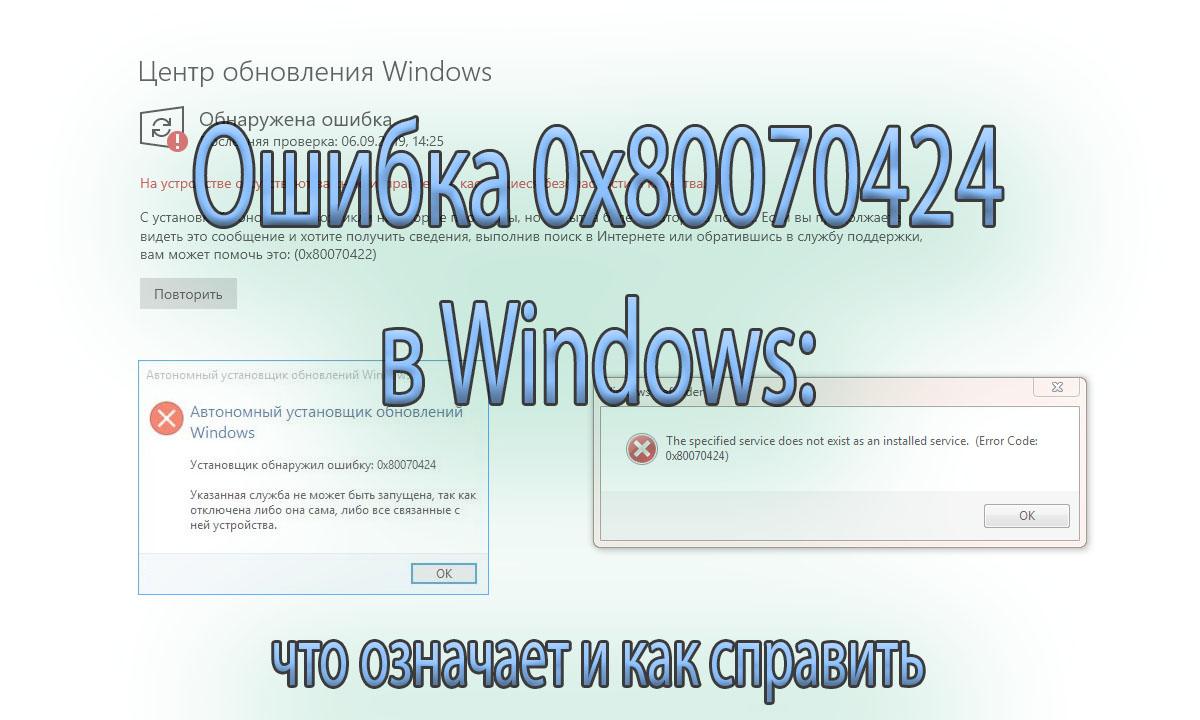
Ошибка 0x80070424 одна из самых частых проблем, с которыми сталкиваются пользователи Windows при попытке установить обновления системы, скачать или обновить приложение из Microsoft Store, а также при установке отдельных компонентов вроде Visual C++ Redistributable или .NET Framework. Сообщение может выглядеть по-разному: «0x80070424 Указанная служба не установлена», «Произошла ошибка. Одна из служб обновления работает неправильно» или просто код ошибки без пояснений.
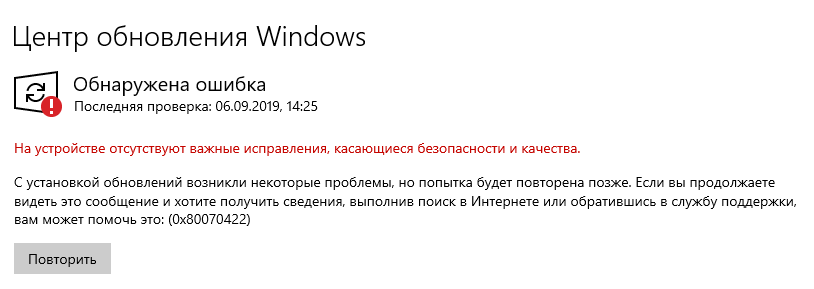
В этой статье разберём, что означает эта ошибка, почему она возникает, и пройдём по всем рабочим способам её исправления от самых простых до крайних мер.
Что означает ошибка 0x80070424
Код 0x80070424 соответствует системной ошибке Windows ERROR_SERVICE_DOES_NOT_EXIST («указанная служба не установлена как служба»). По сути, система (или Центр обновления, или Microsoft Store) пытается обратиться к одной из системных служб, необходимых для установки обновлений, но не находит её служба либо отключена, либо повреждена, либо её записи в реестре отсутствуют или искажены.
Согласно официальной документации Microsoft по устранению ошибок сканирования обновлений, код 0x80070424 (наряду с рядом других) относится к ошибкам, вызванным отсутствующими или повреждёнными компонентами системы, подробности можно найти в статье support.microsoft.com Устранение неполадок при обновлении Windows.

Где чаще всего появляется ошибка:
- При проверке или установке обновлений через Центр обновления Windows.
- При использовании автономного установщика обновлений (файлы .msu).
- В Microsoft Store при установке или обновлении приложений.
- При установке системных компонентов: Visual C++ Redistributable, .NET Framework.
- При обновлении определений или самого Защитника Windows (Windows Defender).
Возможные причины ошибки
- Служба «Центр обновления Windows» (wuauserv) отключена или отсутствует.
- Повреждены или неправильно настроены зависимые службы: BITS (Фоновая интеллектуальная служба передачи), Служба криптографии (CryptSvc), Установщик Windows (TrustedInstaller).
- Программы для «оптимизации» и агрессивного отключения обновлений Windows нарушили конфигурацию служб.
- В реестре включена групповая политика, блокирующая доступ к Центру обновления.
- Повреждены системные файлы или записи реестра, связанные со службами обновления.
- Заражение вредоносным ПО, изменившим настройки служб.
Способ 1: проверьте нужные службы
Это первое, что стоит проверить, чаще всего причина именно в отключённой службе.
- Нажмите
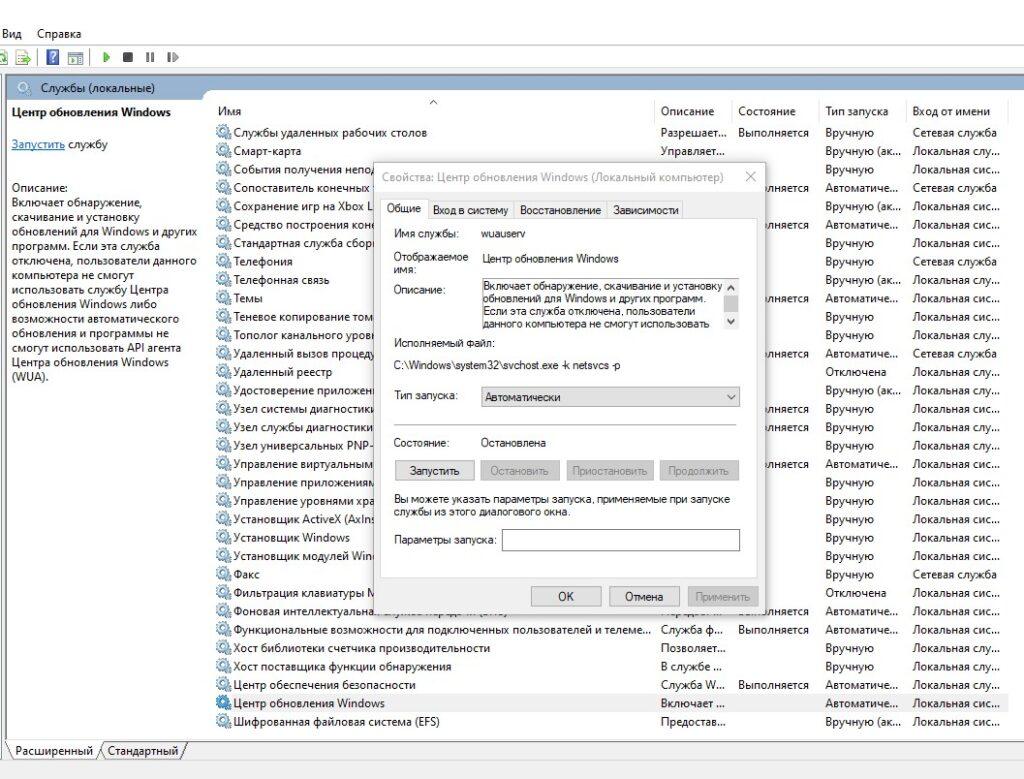
Win + R, введитеservices.mscи нажмите Enter. - Найдите в списке службу «Центр обновления Windows». Если она отсутствует в списке переходите к способу 2. Если присутствует, но остановлена дважды щёлкните по ней, установите Тип запуска: Вручную, нажмите Запустить, затем ОК.
- Проверьте таким же образом службы: «Фоновая интеллектуальная служба передачи» (BITS), «Криптографические службы» (CryptSvc), «Установщик Windows» (TrustedInstaller) все они должны быть в состоянии «Выполняется» либо готовы к запуску по требованию.
- Перезагрузите компьютер и повторите попытку установки обновлений.
Способ 2: восстановите зависимости служб через PowerShell
Если после способа 1 проблема сохраняется, можно принудительно выставить корректные типы запуска и запустить нужные службы через командную строку от имени администратора. Как правильно запустить командную строку или PowerShell с правами администратора подробно рассказано в статье «Как запустить командную строку от имени администратора».
Выполните команды по очереди:
powershell
Set-Service trustedinstaller -StartupType Manual
Set-Service usosvc -StartupType Automatic
Set-Service bits -StartupType Automatic
Set-Service wuauserv -StartupType Manual
Start-Service -Name wscsvc,wuauserv,bits,usosvc -Verbose
После выполнения команд перезагрузите компьютер.
Способ 3: запустите встроенное средство устранения неполадок
В Windows есть официальный инструмент для автоматической диагностики и исправления проблем с обновлениями согласно документации Microsoft, именно этот инструмент рекомендуется запускать в первую очередь при ошибках сканирования обновлений, включая 0x80070424.
- Откройте Параметры → Система → Устранение неполадок → Другие средства устранения неполадок.
- Найдите пункт Центр обновления Windows и нажмите Выполнить (или Запустить).
- Дождитесь завершения диагностики и, если инструмент предложит исправления, примените их.
- Перезагрузите компьютер и проверьте наличие обновлений повторно.
Подробнее о работе этого инструмента в официальной справке Microsoft: support.microsoft.com Устранение неполадок при обновлении Windows.
Способ 4: проверьте системные файлы (SFC и DISM)
Повреждённые системные файлы могут быть причиной некорректной работы служб обновления. Запустите проверку и восстановление системных файлов из командной строки с правами администратора:
cmd
sfc /scannowЕсли команда SFC обнаружила повреждения, которые не смогла исправить, выполните дополнительно восстановление образа системы через DISM:
cmd
DISM /Online /Cleanup-Image /RestoreHealthПосле завершения обеих команд перезагрузите компьютер. Официальное руководство по использованию средства проверки системных файлов доступно на сайте Microsoft: support.microsoft.com Использование средства проверки системных файлов в Windows.
Способ 5: проверьте реестр на политику блокировки обновлений
Некоторые программы «оптимизации» Windows или ранее применённые групповые политики могут добавлять запись, которая блокирует доступ к Центру обновления.
- Нажмите
Win + R, введитеregeditи нажмите Enter. - Перейдите по пути:
HKEY_LOCAL_MACHINE\SOFTWARE\Policies\Microsoft\Windows\WindowsUpdate- Если в этом разделе есть параметр DisableWindowsUpdateAccess, удалите его (щёлкните правой кнопкой мыши → Удалить).
- Закройте редактор реестра и перезагрузите компьютер.
Совет: перед изменением реестра стоит создать точку восстановления системы это позволит откатить изменения, если что-то пойдёт не так.
Способ 6: сбросьте компоненты Центра обновления вручную
Если предыдущие способы не помогли, можно вручную сбросить папки, в которых хранятся временные файлы и кэш обновлений. Выполните команды по очереди в командной строке с правами администратора:
cmd
net stop wuauserv
net stop bits
net stop cryptsvc
ren C:\Windows\SoftwareDistribution SoftwareDistribution.old
ren C:\Windows\System32\catroot2 catroot2.old
net start wuauserv
net start bits
net start cryptsvc
Эти команды останавливают службы обновления, переименовывают папки с кэшем (Windows создаст их заново автоматически) и запускают службы снова.
Способ 7: если ошибка в Microsoft Store
Если 0x80070424 возникает именно в Microsoft Store, попробуйте сбросить кэш магазина приложений:
- Откройте Выполнить (
Win + R), введитеwsresetи нажмите Enter. - Дождитесь, пока откроется пустое окно командной строки и автоматически закроется это означает, что кэш Microsoft Store сброшен.
- Попробуйте снова открыть Microsoft Store.
Способ 8: проверьте компьютер на вредоносное ПО
Если ни один из способов не сработал, стоит проверить систему на наличие вредоносных программ, которые могли изменить настройки служб например, с помощью Kaspersky Virus Removal Tool, Dr.Web CureIt! или другого проверенного антивирусного сканера.
Крайний случай: переустановка компонентов Windows с сохранением данных
Если ничего из перечисленного не помогло, можно выполнить обновление системы на месте (in-place upgrade) это переустановит системные компоненты, службы и настройки, но оставит ваши личные файлы и (в большинстве случаев) установленные программы нетронутыми:
- Скачайте ISO-образ той же версии Windows, которая установлена у вас, с официального сайта Microsoft.
- Смонтируйте образ и запустите файл
setup.exe. - При выборе параметров установки укажите «Сохранить личные файлы и приложения».
Также можно воспользоваться штатной функцией сброса Windows с сохранением файлов подробнее об этом мы писали в статье «Как переустановить Windows без флешки».
Частые вопросы
Почему ошибка 0x80070424 то появляется, то исчезает? Это может быть связано с тем, что одна из служб (например, BITS) периодически «падает» из-за конфликта с другим ПО (антивирусом, файрволлом, VPN-клиентом) или из-за частично повреждённых файлов, которые не пересобираются повторно каждый раз одинаково.
Может ли антивирус или VPN вызывать эту ошибку? Да, сторонние файрволлы и VPN-клиенты иногда блокируют сетевые запросы служб обновления. Если ошибка появляется именно при попытке скачать обновление, попробуйте временно отключить стороннее защитное ПО и повторить попытку.
Обязательно ли переустанавливать Windows, если ничего не помогло? Нет, это крайняя мера. Прежде чем к ней прибегать, стоит последовательно попробовать все способы из статьи в подавляющем большинстве случаев ошибку удаётся исправить восстановлением служб или сбросом компонентов обновления.
Может ли эта ошибка возникнуть при обновлении Защитника Windows? Да, поскольку Защитник Windows использует общий с Центром обновления механизм доставки обновлений определений, схожая ошибка может возникнуть и там способы исправления из этой статьи применимы и в этом случае.
Заключение
Ошибка 0x80070424 почти всегда связана с одной из служб обновления Windows отключённой, повреждённой или заблокированной политикой. В большинстве случаев проблема решается на самом первом шаге: проверкой и запуском службы «Центр обновления Windows» и её зависимостей. Если это не помогло переходите по способам последовательно, от восстановления служб через PowerShell до сброса компонентов обновления, и оставляйте переустановку системы как самый последний вариант.












