Введение
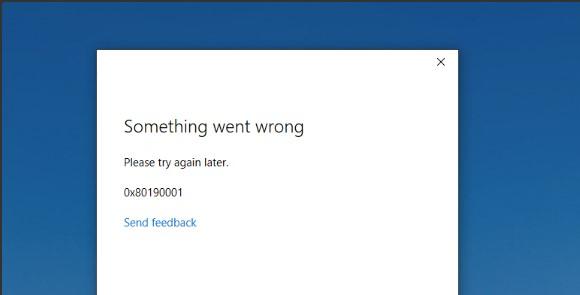
При попытке войти в учётную запись Microsoft в Microsoft Store, браузере Edge, приложениях Office, OneDrive или Xbox многие пользователи Windows 11 и Windows 10 сталкиваются с сообщением «Произошёл сбой. Повторите попытку позже» с кодом 0x80190001. Ошибка неприятна тем, что не даёт конкретной подсказки о причине, а поводов для её появления может быть сразу несколько от временных неполадок на стороне серверов Microsoft до проблем с датой и временем на самом компьютере.
В этой статье разберём, что означает ошибка 0x80190001, из-за чего она чаще всего возникает, и пройдём по всем рабочим способам её устранения от самых простых до крайних мер.
Что означает ошибка 0x80190001
Код 0x80190001 в общем случае означает, что компьютер не смог получить корректный ответ от серверов авторизации Microsoft при попытке входа в учётную запись. Причина может быть как на стороне сети (не установилось защищённое соединение, заблокирован доступ, испорчен DNS), так и на стороне самой системы (сбилась дата и время, повреждены системные файлы, отключена нужная служба).
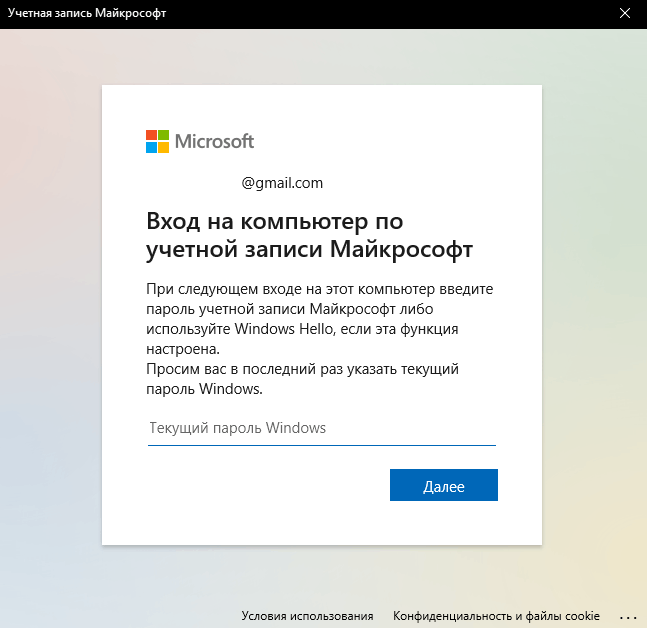
Показательно, что при этой ошибке вход в учётную запись через браузер на официальном сайте account.microsoft.com нередко продолжает работать нормально, тогда как приложения (Microsoft Store, Xbox, Office) выдают ошибку — это подтверждает, что дело чаще всего именно в конкретном соединении или конфигурации приложения, а не в блокировке самой учётной записи.
Возможные причины
- Неправильные дата и время на компьютере. Из-за расхождения системного времени защищённое TLS-соединение с серверами Microsoft может не устанавливаться.
- Проблемы с интернет-соединением нестабильное подключение, использование мобильного интернета (в некоторых регионах операторы связи ограничивают или замедляют доступ к отдельным зарубежным сервисам), работа через VPN или прокси-сервер.
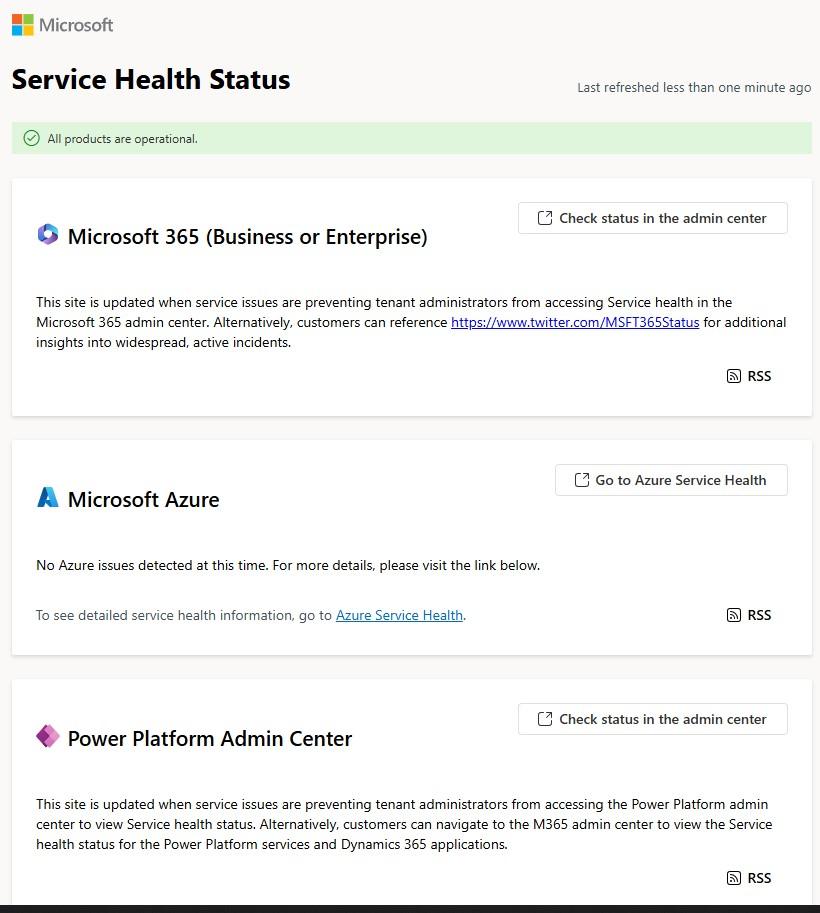
- Временные неполадки на стороне серверов Microsoft. Проверить это можно на официальной странице состояния служб.
- Отключённые устаревшие протоколы TLS 1.1/1.2 в свойствах браузера.
- Повреждённые системные файлы Windows, отвечающие за компоненты сети и авторизации.
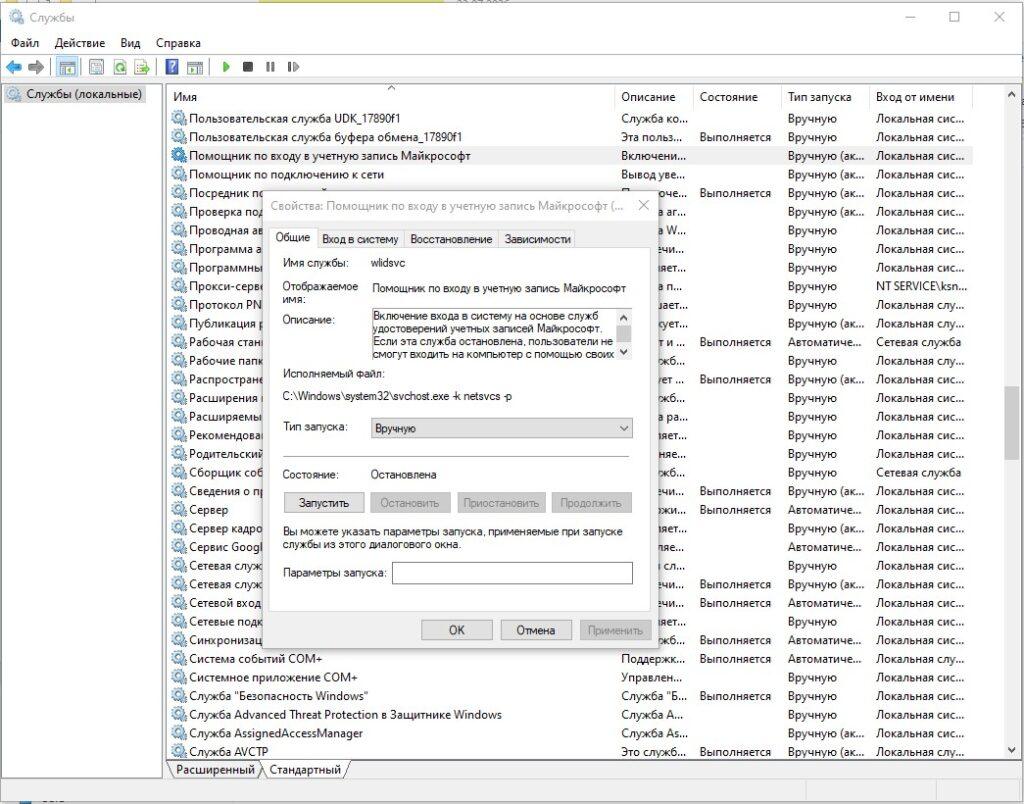
- Не запущена служба Microsoft Account Sign-in Assistant, отвечающая за вход в учётную запись Microsoft.
- Блокировка в файле hosts или конфликт со сторонним антивирусом/файрволлом.
- Использование неофициальных «облегчённых» сборок Windows, в которых удалены или отключены компоненты, связанные со входом в учётную запись.
Способ 1: проверьте состояние служб Microsoft
Прежде чем что-либо настраивать на своей стороне, стоит убедиться, что проблема не на стороне самой Microsoft иногда ошибка 0x80190001 вызвана временными техническими работами на серверах авторизации.
Проверить актуальное состояние облачных служб Microsoft можно на официальной странице: status.cloud.microsoft. Если там отмечены проблемы остаётся только подождать, пока Microsoft устранит их на своей стороне.
Способ 2: проверьте дату, время и часовой пояс
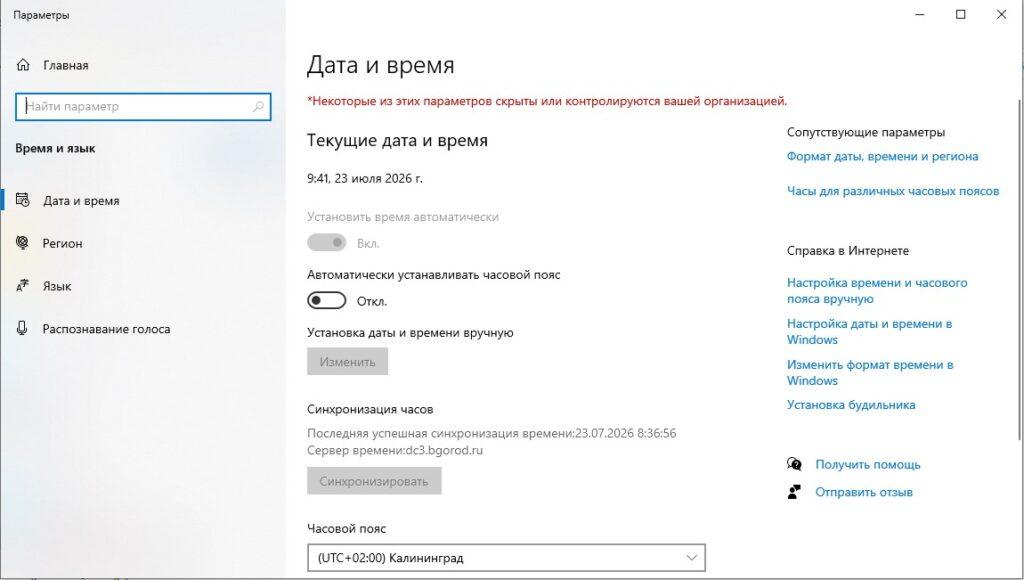
- Откройте Параметры → Время и язык → Дата и время.
- Убедитесь, что включена опция «Устанавливать время автоматически».
- Проверьте, что часовой пояс указан верно.
- При необходимости нажмите «Синхронизировать сейчас».
- Перезагрузите компьютер и повторите попытку входа.
Способ 3: проверьте интернет-подключение
- Отключите VPN, прокси-сервер и любые сторонние средства изменения сетевого трафика, затем повторите попытку входа.
- Если вы используете мобильный интернет попробуйте войти через обычное домашнее широкополосное подключение. После успешного входа можно вернуться на привычное подключение само приложение, как правило, продолжит работать.
- Перезагрузите Wi-Fi роутер: выключите его из розетки на 20-30 секунд и включите снова.
- Выполните сброс сетевых параметров и очистку DNS-кэша через командную строку с правами администратора (как её запустить читайте в статье «Как запустить командную строку от имени администратора»):
netsh winsock resetipconfig /flushdnsПосле выполнения команд перезагрузите компьютер.
Способ 4: включите TLS 1.1 и TLS 1.2
Устаревшие или отключённые настройки протоколов шифрования иногда мешают установить защищённое соединение с серверами Microsoft.
- Нажмите
Win + R, введитеinetcpl.cplи нажмите Enter. - Перейдите на вкладку «Дополнительно».
- Прокрутите список вниз и убедитесь, что отмечены галочками пункты «Использовать TLS 1.1» и «Использовать TLS 1.2».
- Нажмите «Применить» → «ОК» и перезагрузите компьютер.
Способ 5: проверьте службу Microsoft Account Sign-in Assistant
За вход в учётную запись Microsoft на уровне системы отвечает отдельная служба Windows если она отключена, войти в аккаунт не получится.
- Нажмите
Win + R, введитеservices.mscи нажмите Enter. - Найдите в списке службу «Microsoft Account Sign-in Assistant» («Помощник по входу в учетные записи Майкрософт»).
- Убедитесь, что тип запуска «Автоматически», а сама служба запущена. При необходимости запустите её вручную.
- Перезагрузите компьютер.
Способ 6: проверьте файл hosts
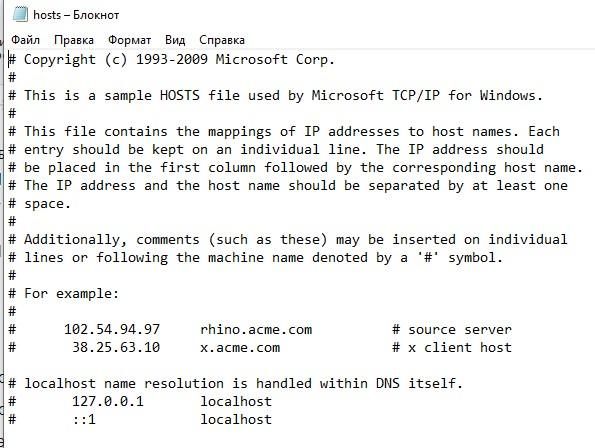
Файл hosts может содержать записи, блокирующие обращение к серверам Microsoft такое иногда встречается после использования сторонних программ для отключения телеметрии или «оптимизации» Windows.
- Откройте Блокнот от имени администратора.
- Через меню «Файл» → «Открыть» перейдите по пути
C:\Windows\System32\drivers\etc\hosts. - Проверьте, нет ли в файле подозрительных строк с доменами login.live.com, login.microsoftonline.com или account.microsoft.com если такие записи есть и вы не добавляли их сами, удалите их и сохраните файл.
Способ 7: сбросьте кэш Microsoft Store
Если ошибка появляется именно при попытке входа через Microsoft Store, попробуйте сбросить его кэш:
- Нажмите
Win + R, введитеwsresetи нажмите Enter. - Дождитесь, пока откроется и автоматически закроется пустое окно командной строки.
- Попробуйте войти в учётную запись снова.
Способ 8: проверьте системные файлы (SFC и DISM)
Повреждённые системные файлы также могут быть причиной ошибки. Выполните в командной строке с правами администратора:
sfc /scannow
Если проверка нашла и не смогла исправить повреждения, дополнительно выполните:
DISM /Online /Cleanup-Image /RestoreHealth
После завершения обеих команд перезагрузите компьютер. Официальное руководство по использованию средства проверки системных файлов — на сайте Microsoft: support.microsoft.com — Использование средства проверки системных файлов в Windows.
Способ 9: временно отключите антивирус и файрволл
Функции защиты сети в некоторых сторонних антивирусах и файрволлах могут блокировать соединение с серверами авторизации Microsoft. Временно отключите их защиту сети и повторите попытку входа если это помогло, добавьте нужные адреса Microsoft в исключения вашего защитного ПО.
Способ 10: выполните чистую загрузку системы
Если ошибка вызвана конфликтом с одной из сторонних служб или программ автозапуска, поможет диагностика через чистую загрузку (Clean Boot) режим, в котором Windows запускается с минимальным набором служб и без сторонних программ автозагрузки. Официальная инструкция по выполнению чистой загрузки доступна на сайте Microsoft: support.microsoft.com — Выполнение чистой загрузки в Windows.
Способ 11: создайте новый профиль пользователя Windows
Если проблема связана с повреждённым локальным профилем, попробуйте войти в учётную запись Microsoft из нового профиля пользователя Windows. Официальная инструкция по добавлению учётной записи пользователя на сайте Microsoft: support.microsoft.com — Управление учётными записями пользователей в Windows.
Если вход в новом профиле прошёл успешно проблема была именно в старом повреждённом профиле, и стоит перенести в новый профиль нужные данные.
Крайний случай: обновление системы на месте
Если ни один из перечисленных способов не помог, а вы уверены, что дело не в сетевых блокировках или временных проблемах на стороне Microsoft, можно выполнить обновление Windows на месте (in-place upgrade) оно переустановит повреждённые системные компоненты, сохранив личные файлы и в большинстве случаев установленные программы. Подробнее о переустановке системы в статье «Как переустановить Windows без флешки».
Частые вопросы
Почему вход через браузер на сайте Microsoft работает, а в приложении нет? Это указывает на то, что проблема, скорее всего, связана с конкретным способом подключения приложения (например, устаревшими настройками TLS или отключённой службой Sign-in Assistant), а не с блокировкой самой учётной записи.
Может ли ошибка быть связана с мобильным интернетом? Да, в отдельных случаях операторы мобильной связи ограничивают или замедляют доступ к некоторым зарубежным сервисам, что может приводить к сбоям при установке защищённого соединения с серверами Microsoft.
Нужно ли обращаться в техподдержку Microsoft? Если ни один из способов не помог, можно обратиться в официальную службу поддержки Microsoft через страницу support.microsoft.com используйте поиск по запросу технической поддержки и выберите чат с оператором.
Опасно ли отключать антивирус для диагностики? Отключайте защиту только временно и только для проверки причины ошибки, желательно при отключённом интернете от других устройств в сети. Сразу после диагностики включите защиту обратно.
Заключение
Ошибка 0x80190001 почти никогда не связана с блокировкой самой учётной записи чаще всего причина в сети, настройках даты и времени, отключённых протоколах TLS или временных проблемах на стороне серверов Microsoft. Начните с самых простых и безопасных шагов проверки состояния служб Microsoft, даты и времени, интернет-соединения, и только затем переходите к более глубокой диагностике: проверке системных файлов, чистой загрузке и, в крайнем случае, обновлению системы на месте.
Читайте также на блоге andko.ru
- Ошибка 0x80070424 в Windows: что означает и как исправить
- Как запустить командную строку от имени администратора
- Как переустановить Windows без флешки