


Введение
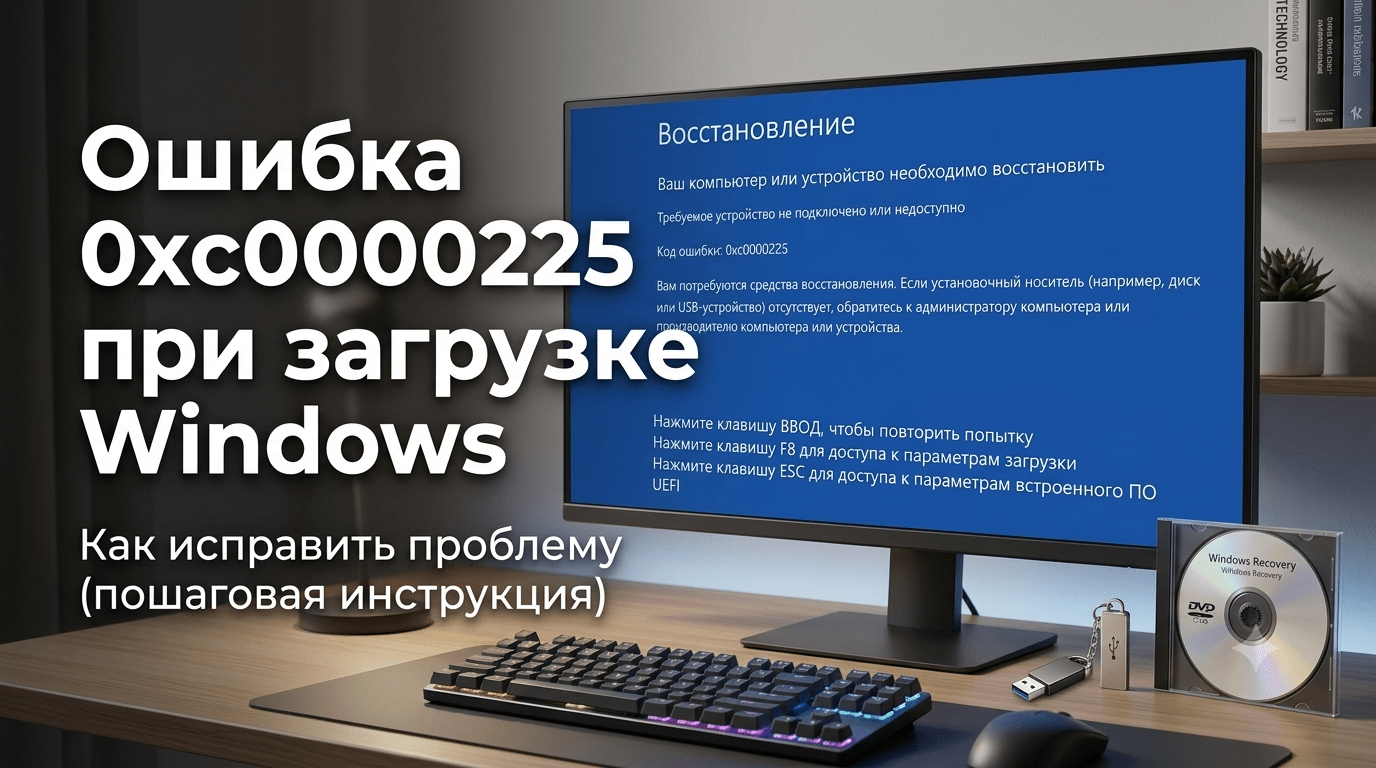
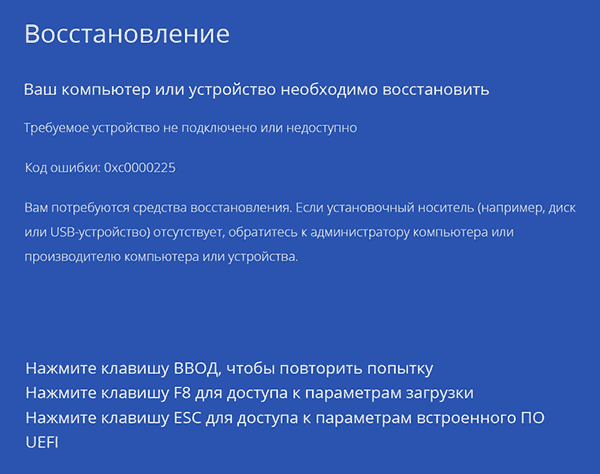
При включении компьютера или ноутбука можно столкнуться с сообщением: «Ваш компьютер или устройство необходимо восстановить. Требуемое устройство не подключено или недоступно» с кодом 0xc0000225. В сообщении об ошибке нередко указывается и конкретный проблемный файл \windows\system32\winload.efi, \windows\system32\winload.exe или \Boot\Bcd.
Хорошая новость: в большинстве случаев переустановка Windows для решения этой проблемы не требуется ошибка почти всегда связана с загрузчиком системы и решается его восстановлением. В этой статье разберём причины ошибки 0xc0000225 и пройдём по всем рабочим способам её устранения.
Прежде чем начать: если ошибка возникла после подключения/отключения дисков или изменения настроек БИОС/UEFI, для начала проверьте порядок загрузки убедитесь, что выбран нужный диск (для UEFI-систем пункт Windows Boot Manager, если он есть), и что диск с системой вообще определяется в БИОС. Если диск не виден в БИОС вероятная причина уже не в загрузчике, а в аппаратной неисправности накопителя или его подключения.
Что означает ошибка 0xc0000225
Ошибка 0xc0000225 означает, что диспетчер загрузки Windows не смог найти или прочитать критически важный для старта системы компонент чаще всего это конфигурация загрузки (BCD, Boot Configuration Data) либо сам загрузчик операционной системы (winload.exe для BIOS/Legacy-систем или winload.efi для UEFI-систем).
Основные причины:
- Повреждение или отсутствие хранилища конфигурации загрузки (BCD).
- Изменение порядка дисков или букв разделов после подключения/отключения накопителей.
- Ошибки файловой системы на системном разделе или на разделе с загрузчиком.
- Действия сторонних программ для работы с разделами (Acronis, AOMEI Partition Assistant и аналогичные), случайно затронувшие системный раздел или раздел с загрузчиком.
- Проблемы с настройками или питанием самого БИОС/UEFI по отзывам пользователей, в части случаев причиной оказывается севшая батарейка CMOS или сбитые настройки после обновления прошивки.
- Реже неисправность жёсткого диска или SSD, плохой контакт SATA-кабеля, нестабильное питание.
Способ 1: восстановление при загрузке
Если на экране ошибки предлагается нажать клавишу для входа в параметры загрузки (часто F8) воспользуйтесь ей. Если такого предложения нет или переход не удаётся, потребуется загрузочная флешка Windows (официальные образы: Windows 11 / Windows 10) загрузитесь с неё и на втором экране программы установки выберите «Восстановление системы».
В открывшейся среде восстановления перейдите в «Поиск и устранение неисправностей» → «Дополнительные параметры» → «Восстановление при загрузке». Способ срабатывает не всегда, но проверить его стоит в первую очередь, это быстро.
Способ 2: восстановите загрузчик вручную через командную строку
Если автоматическое восстановление не помогло, откройте «Командную строку» в том же меню дополнительных параметров и выполните следующие шаги. Кстати я уже писал как сделать восстановление загрузчика.
Шаг 1. Определите разделы:
diskpart
list volume
Обратите внимание на:
- букву системного раздела с Windows (в среде восстановления она может отличаться от
C:); - наличие небольшого раздела (100–500 МБ) в файловой системе FAT32 это раздел с загрузчиком для UEFI-систем.
Важно: если на этом этапе системный раздел не отображается вовсе, либо его файловая система указана не как NTFS (например, как RAW), причина ошибки, скорее всего, именно в этом потребуется сначала разобраться с самим диском (проверка файловой системы, корректность подключения), прежде чем восстанавливать загрузчик.
Шаг 2. Если раздел FAT32 присутствует (UEFI-система), назначьте ему букву:
select volume N
assign letter=Z
exit
(где N номер найденного тома FAT32)
Шаг 3. Восстановите загрузочные записи.
Для UEFI-систем с разделом FAT32:
bcdboot C:\windows /s Z: /f UEFI
Если раздела FAT32 не было (например, режим Legacy):
bcdboot C:\windows
Если предыдущая команда завершилась с ошибкой, попробуйте дополнительно:
bootrec.exe /RebuildBcd
Официальная документация по этим командам: learn.microsoft.com команда bcdboot и support.microsoft.com использование средства Bootrec.exe.
После выполнения команд закройте командную строку, перезагрузите компьютер и убедитесь, что в БИОС/UEFI первым устройством загрузки выставлен жёсткий диск или Windows Boot Manager.
Способ 3: проверьте файловую систему
Если раздел определяется некорректно или после восстановления загрузчика ошибка сохраняется, проверьте файловую систему на системном разделе и разделе с загрузчиком (используя актуальные буквы дисков из способа 2):
chkdsk C: /f
chkdsk Z: /f
Более подробно проверить диск на ошибки и предпосылки к его неисправности можно и другими встроенными средствами Windows если ошибка периодически повторяется даже после восстановления загрузчика, не исключайте физическую проблему с самим накопителем.
Способ 4: сбросьте настройки БИОС/UEFI
По отзывам ряда пользователей, столкнувшихся с этой ошибкой, причиной иногда оказываются не файлы загрузчика, а настройки или состояние самой материнской платы в частности, севшая батарейка CMOS или повреждённая после обновления/сброса конфигурация БИОС. Если предыдущие способы не помогли:
- Зайдите в БИОС/UEFI и попробуйте сбросить настройки на заводские значения по умолчанию (обычно пункт вроде «Load Setup Defaults» или «Load Optimized Defaults»).
- Если это не помогло, при должном уровне уверенности в своих действиях можно выполнить полный аппаратный сброс БИОС на настольном компьютере это делается с помощью специальной перемычки (jumper) на материнской плате или временным извлечением батарейки CMOS. Точная процедура зависит от конкретной модели материнской платы сверяйтесь с руководством производителя.
- После сброса заново проверьте порядок загрузки и, при необходимости, повторите способы 1-2.
Осторожно: аппаратный сброс БИОС на ноутбуках может отличаться от процедуры для настольных ПК и не всегда доступен пользователю если не уверены в своих действиях, обратитесь к сервисному центру или в поддержку производителя устройства.
Способ 5: проверьте, не связана ли проблема с BitLocker
Если системный диск зашифрован BitLocker, доступ к загрузочным файлам может быть заблокирован без ввода ключа восстановления. Разблокировать диск можно командой:
manage-bde -unlock C: -rp ВАШ-КЛЮЧ-ВОССТАНОВЛЕНИЯ
Официальная инструкция по поиску ключа восстановления BitLocker на сайте Microsoft: support.microsoft.com Поиск ключа восстановления BitLocker.
Способ 6: если проблема связана с изменением разделов
Если ошибка появилась после действий сторонними программами для работы с разделами (Acronis, AOMEI Partition Assistant и аналогичными) особенно если был удалён, изменён размер или перемещён раздел рядом с системным (включая небольшой служебный раздел на 100–500 МБ), точное решение зависит от того, что именно было сделано. В такой ситуации, помимо восстановления загрузчика (способ 2), может потребоваться восстановление самой структуры разделов той же программой, которой вносились изменения, если в ней сохранилась история операций или резервная копия разметки.
Способ 7: используйте точки восстановления
Если ни один из предыдущих способов не сработал, а на компьютере ранее создавались точки восстановления системы, можно попробовать откатить систему целиком: в среде восстановления выберите «Поиск и устранение неисправностей» → «Дополнительные параметры» → «Восстановление системы» и выберите точку с датой до появления ошибки. Точки восстановления, среди прочего, затрагивают и реестр, что иногда помогает, если проблема была связана не только с загрузчиком.
Частые вопросы
Почему ошибка появилась после того, как я подключил или отключил ещё один диск? Подключение или отключение дополнительных накопителей может изменить порядок дисков, который видит БИОС/UEFI, а вместе с этим и правильность указания устройства загрузки. Проверьте порядок загрузки в БИОС в первую очередь, прежде чем переходить к восстановлению загрузчика.
Обязательно ли восстанавливать и системный раздел, и раздел с загрузчиком? Не всегда, но если ошибка сохраняется после восстановления одного из них, стоит проверить оба повреждение файловой системы или загрузочных записей может присутствовать на любом из разделов, задействованных в процессе загрузки.
Может ли ошибка повторяться даже после успешного восстановления загрузчика? Да, если первопричина не сам загрузчик, а неисправность диска, плохой контакт кабеля или проблемы с питанием. Если ошибка возвращается через какое-то время, стоит проверить накопитель на физическую исправность и подключение.
Нужно ли переустанавливать Windows при этой ошибке? Как правило, нет в подавляющем большинстве случаев ошибка 0xc0000225 решается восстановлением загрузчика без переустановки системы и без потери личных файлов.
Заключение
Ошибка 0xc0000225 в большинстве случаев вызвана повреждением конфигурации загрузки или загрузочных файлов Windows, и решается восстановлением загрузчика через команды bcdboot и bootrec без переустановки системы. Если это не помогло, проверьте файловую систему на дисках, настройки и состояние БИОС/UEFI, а также исключите проблемы с BitLocker или недавними изменениями структуры разделов.










