


Введение
При запуске компьютера, а иногда и при установке Windows, можно столкнуться с синим (в новых версиях Windows 11 чёрным) экраном с кодом остановки 0xc000021a, часто сопровождающимся надписью WINLOGON_FATAL_ERROR или STATUS_SYSTEM_PROCESS_TERMINATED. Проблема обычно возникает уже на ранее исправно работавшей системе, но в редких случаях встречается и на свежей установке.
В этой статье разберём, что означает ошибка 0xc000021a, почему она возникает, и пройдём по всем рабочим способам её устранения от восстановления системных файлов до диагностики оперативной памяти.
Что означает ошибка 0xc000021a
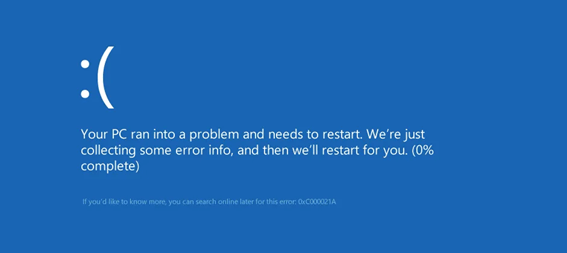
Код 0xc000021a возникает, когда один из критически важных системных процессов пользовательского режима winlogon.exe (отвечает за вход в систему) или csrss.exe (клиент-серверная среда выполнения) аварийно завершает работу. Поскольку без этих процессов дальнейшая работа Windows невозможна, система немедленно останавливается с синим или чёрным экраном.
Основные причины ошибки 0xc000021a:
- Повреждение системных файлов Windows, в том числе из-за неудачного или прерванного обновления.
- Ошибки жёсткого диска или SSD, приводящие к повреждению файлов на нём.
- Конфликты со сторонними программами и драйверами антивирусами, программами защиты от читов, драйверами виртуальных устройств.
- Реже ошибки оперативной памяти.
- Если ошибка возникает при установке Windows: повреждённый установочный носитель, ошибки при записи образа на флешку, либо проблемная неофициальная сборка системы.
Прежде чем начать: проверьте быстрый запуск
Если ошибка появляется только при первом включении компьютера после завершения работы, но исчезает при обычной перезагрузке, попробуйте отключить быстрый запуск (Fast Startup) в дополнительных параметрах электропитания Windows это может быть достаточно, чтобы решить проблему без более сложных действий.
Способ 1: восстановите системные файлы из среды восстановления
Это самый частый и наиболее эффективный способ решения проблемы.
- Если экран с ошибкой предлагает клавишу для входа в среду восстановления или кнопку «Дополнительные параметры» воспользуйтесь ею. Если нет, создайте загрузочную флешку Windows на другом компьютере (официальные образы: Windows 11 / Windows 10), загрузитесь с неё и выберите «Восстановить мой компьютер».
- Перейдите в «Поиск и устранение неисправностей» → «Дополнительные параметры» → «Командная строка».
- При необходимости узнайте актуальную букву системного раздела (в среде восстановления она может отличаться от привычной
C:):diskpartlist volumeexit - Выполните восстановление системных файлов:
sfc /scannow /offbootdir=C:\ /offwindir=C:\Windows
Официальное руководство по средству проверки системных файлов: support.microsoft.com Использование средства проверки системных файлов в Windows.
Способ 2: используйте точку восстановления системы
Если восстановление системных файлов не помогло, а на компьютере ранее создавались точки восстановления:
- В среде восстановления перейдите в «Поиск и устранение неисправностей» → «Дополнительные параметры» → «Восстановление системы».
- Выберите точку восстановления с датой, когда ошибка ещё не наблюдалась.
- Следуйте указаниям мастера.
Способ 3: попробуйте безопасный режим
Если приведённые выше способы не сработали, попробуйте загрузиться в безопасном режиме, чтобы определить, не связана ли проблема со сторонним ПО.
- В среде восстановления выберите «Параметры загрузки» и перезагрузите компьютер.
- Выберите один из вариантов безопасного режима.
- Если система загрузилась удалите программы или драйверы, которые могли вызвать сбой (в первую очередь стороннее антивирусное ПО, программы защиты от читов, недавно установленные драйверы).
- Если безопасный режим тоже заканчивается той же ошибкой, попробуйте вариант «Отключить обязательную проверку подписи драйверов» из того же меню параметров загрузки.
Официальный обзор всех параметров запуска и безопасного режима на сайте Microsoft: support.microsoft.com Параметры запуска Windows.
Способ 4: удалите недавно установленные обновления
Если ошибка появилась вскоре после установки обновлений Windows, откатите их через среду восстановления:
- «Поиск и устранение неисправностей» → «Дополнительные параметры» → «Удалить обновления».
- Выберите удаление последнего обновления компонентов или последнего обновления качества, в зависимости от того, что устанавливалось перед появлением ошибки.
Способ 5: проверьте файловую систему
Ошибки файловой системы на системном разделе также могут приводить к повреждению файлов, необходимых для работы winlogon.exe или csrss.exe. В командной строке среды восстановления выполните (с учётом актуальной буквы диска):
chkdsk C: /f
Способ 6: если ошибка возникает при установке Windows
Если ошибка 0xc000021a появляется прямо во время установки системы или сразу после неё на новой машине, вероятная причина повреждённый установочный носитель:
- Скачайте официальный образ Windows заново с сайта Microsoft (ссылки в способе 1).
- Запишите его на другую флешку.
- Повторите установку.
Если проблема сохраняется именно с определённой «сборкой» системы (не оригинальным образом Microsoft), попробуйте оригинальный официальный образ неофициальные сборки иногда содержат ошибки, которые могут не проявляться на других компьютерах, но вызывать сбои на конкретном оборудовании.
Способ 7: удалите проблемные драйверы
Если ошибка появилась после установки нового драйвера (видеокарты, сетевого адаптера, виртуального устройства), удалите его в безопасном режиме (способ 3) через Диспетчер устройств, либо из командной строки среды восстановления соответствующей командой удаления драйвера для нужного устройства.
Способ 8: проверьте оперативную память
Если ошибка носит «плавающий» характер появляется не всегда, без явной закономерности, стоит проверить оперативную память на ошибки. В Windows есть встроенное средство диагностики памяти: наберите в поиске Windows mdsched и запустите проверку с перезагрузкой компьютера. Если такой возможности нет (система не загружается совсем), на всякий случай отключите профили разгона памяти XMP/EXPO в настройках BIOS/UEFI иногда именно разгон становится причиной подобной нестабильности.
Способ 9: проверьте компьютер на вредоносное ПО
В редких случаях причиной сбоя оказывается вредоносное ПО. Проверить компьютер на вирусы без входа в систему можно с помощью встроенного средства Microsoft Defender в автономном режиме оно запускается ещё до полной загрузки Windows и способно обнаруживать угрозы, которые сложно найти обычным сканированием. Официальная инструкция на сайте Microsoft: support.microsoft.com Защита от вирусов и угроз в приложении Безопасность Windows.
Частые вопросы
Можно ли потерять личные файлы при появлении ошибки 0xc000021a? Сама ошибка не удаляет файлы напрямую, но при более серьёзных сценариях (повреждение диска, необходимость переустановки) разумно заранее иметь резервную копию при возможности данные можно скопировать, загрузившись с внешнего носителя, даже если Windows не запускается.
Почему ошибка иногда возникает только на некоторых компьютерах при одинаковом установочном образе? Это может указывать на аппаратные особенности конкретного компьютера (несовместимость драйверов, проблемы с памятью или диском), а не на сам установочный образ особенно если на других машинах установка проходит без проблем.
Обязательно ли удалять все недавно установленные обновления? Нет, для начала стоит удалить только самое последнее если ошибка исчезла, вы нашли причину; если нет, можно попробовать откатить и более раннее обновление, если временные рамки совпадают с появлением ошибки.
Что делать, если ни один способ не помог? В таком случае наиболее вероятная причина аппаратная неисправность (диска или памяти) либо серьёзное повреждение системы, требующее переустановки Windows. Подробнее о вариантах переустановки в статье «Как переустановить Windows без флешки».
Заключение
Ошибка 0xc000021a чаще всего вызвана повреждением системных файлов или конфликтом со сторонним ПО и в большинстве случаев решается восстановлением системных файлов через среду восстановления или откатом последних изменений (обновлений, драйверов). Двигайтесь по способам последовательно: от восстановления системных файлов и точек восстановления к безопасному режиму и удалению обновлений, оставляя диагностику оборудования и переустановку системы на случай, если программные методы не дали результата.










