Введение
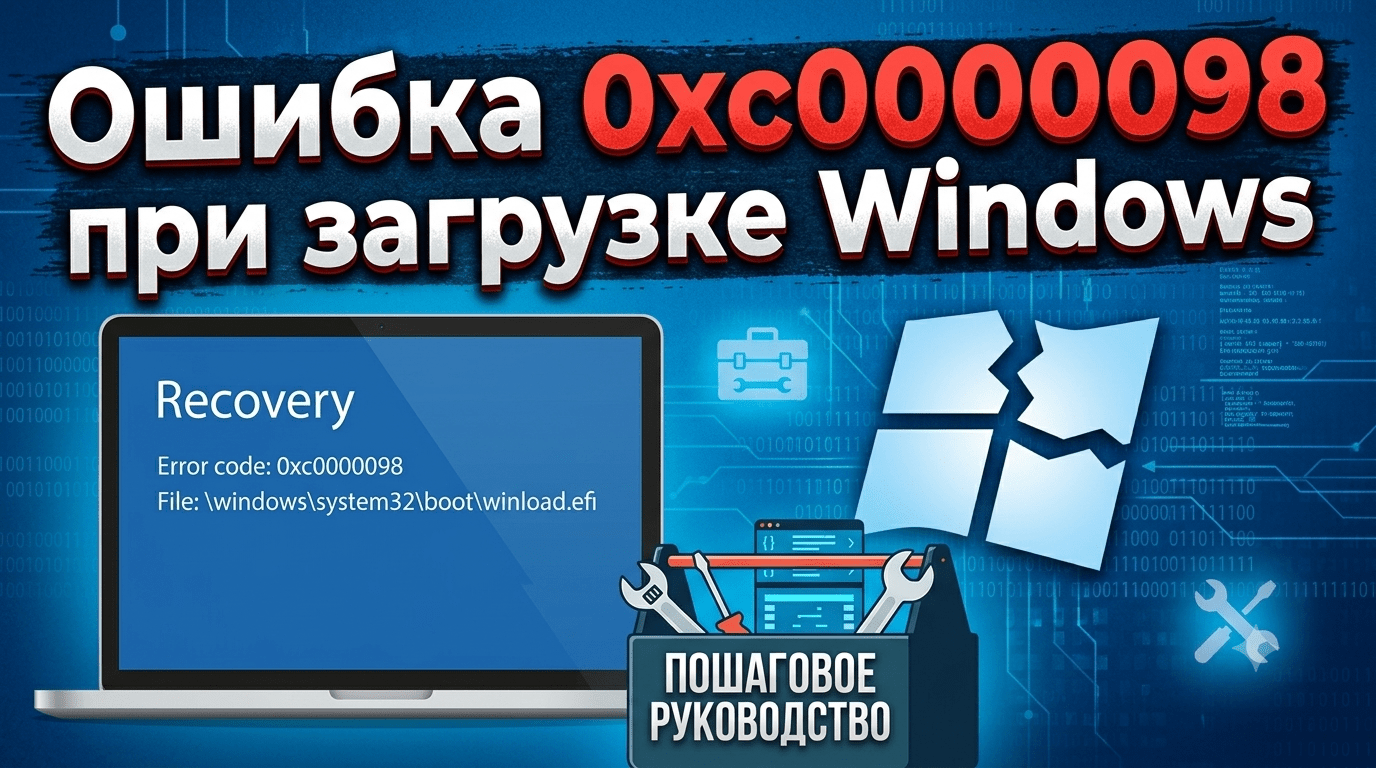
При включении компьютера или ноутбука вместо обычной загрузки Windows можно столкнуться с ошибкой 0xc0000098 система сообщает о невозможности загрузиться и предлагает восстановление. Чаще всего причина кроется в повреждённой конфигурации загрузки (BCD) или в проблемах с файлами, необходимыми на самом раннем этапе старта Windows.
В этой статье разберём, что означает ошибка 0xc0000098, из-за чего она возникает, и пройдём по всем рабочим способам её устранения от восстановления загрузчика до проверки файловой системы и системных файлов.
Что означает ошибка 0xc0000098
Код 0xc0000098 указывает на то, что диспетчер загрузки Windows не смог прочитать или найти файл, необходимый для запуска системы чаще всего из-за повреждённого хранилища конфигурации загрузки (BCD, Boot Configuration Data) или недоступности загрузочного раздела. Реже причиной оказывается повреждение конкретного системного файла (библиотеки .dll или драйвера .sys) в этом случае путь к проблемному файлу нередко указывается прямо в тексте сообщения об ошибке.
Официальный обзор общих принципов диагностики подобных сбоев запуска Windows приведён в документации Microsoft: learn.microsoft.com — Устранение неполадок при запуске Windows.
Основные причины ошибки 0xc0000098:
- Повреждение или отсутствие хранилища конфигурации загрузки (BCD).
- Ошибки файловой системы на системном разделе или разделе с загрузчиком (EFI-разделе).
- Повреждение конкретного системного файла, необходимого при старте Windows.
- Некорректное клонирование системного диска (например, конфликт идентификаторов между исходным и клонированным дисками, если оба остаются подключены).
- Прерванный процесс применения системных изменений например, принудительное выключение во время выполнения сброса сетевых настроек или установки обновлений.
- Заблокированный BitLocker на системном диске, не позволяющий получить доступ к нужным файлам без ключа восстановления.
Способ 1: восстановление при загрузке (автоматическое)
Если на экране ошибки предлагается нажать клавишу для входа в среду восстановления сделайте это. Если автоматический переход не произошёл, войдите в среду восстановления с установочной флешки (официальные образы Windows можно скачать здесь: Windows 11 / Windows 10).
В среде восстановления перейдите в «Поиск и устранение неисправностей» → «Дополнительные параметры» → «Восстановление при загрузке». Этот способ срабатывает не всегда, но не занимает много времени, поэтому стоит попробовать его в первую очередь.
Способ 2: восстановите конфигурацию загрузки (BCD) вручную
Если автоматическое восстановление не помогло, откройте командную строку в среде восстановления («Поиск и устранение неисправностей» → «Командная строка») и выполните восстановление вручную.
Шаг 1. Определите буквы разделов:
diskpart
list volume
exit
Найдите в списке системный раздел (в среде восстановления его буква может отличаться от привычной C:), а также для UEFI-систем небольшой раздел FAT32 без буквы, где хранится загрузчик.
Шаг 2. Для UEFI-систем назначьте букву разделу с загрузчиком, если у него её нет (замените N на номер нужного тома):
select volume N
assign letter=Z
exit
Шаг 3. Восстановите загрузочные записи.
Для UEFI-систем с разделом FAT32 обычно достаточно одной команды (замените C: на актуальную букву системного раздела, если она отличается):
bcdboot C:\Windows /s Z: /f UEFI
Для систем в режиме Legacy (без раздела FAT32) используйте последовательность команд:
bootrec /fixmbr
bootrec /fixboot
bootrec /rebuildbcd
bcdboot C:\Windows /s C: /f ALL
Официальная справочная документация по этим командам: learn.microsoft.com — команда bcdboot и support.microsoft.com — использование средства Bootrec.exe для устранения неполадок при запуске.
После выполнения команд вы должны увидеть сообщение об успешном создании файлов загрузки закройте командную строку и перезагрузите компьютер.
Способ 3: проверьте файловую систему на диске
Если восстановление BCD завершилось с ошибкой или вы подозреваете повреждение файловой системы, проверьте оба раздела системный и раздел с загрузчиком:
chkdsk C: /f
chkdsk Z: /f
где C: и Z: актуальные буквы разделов, определённые на шаге 1 предыдущего способа. Повреждённая файловая система нередко является первопричиной, из-за которой не удаётся прочитать нужные файлы при загрузке и в этом случае восстановление одного лишь BCD может оказаться недостаточным.
Способ 4: восстановите системные файлы
Если в тексте ошибки указан конкретный повреждённый файл (библиотека .dll или драйвер .sys) на системном разделе, восстановите системные файлы прямо из среды восстановления:
sfc /scannow /offbootdir=C:\ /offwindir=C:\Windows
Официальное руководство по использованию средства проверки системных файлов: support.microsoft.com Использование средства проверки системных файлов в Windows.
Также можно попробовать точки восстановления системы, если они создавались ранее: «Поиск и устранение неисправностей» → «Дополнительные параметры» → «Восстановление системы».
Способ 5: проверьте, не заблокирован ли диск BitLocker
Если системный диск зашифрован технологией BitLocker, доступ к нужным для загрузки файлам может быть заблокирован до ввода ключа восстановления. Разблокировать диск из командной строки среды восстановления можно командой:
manage-bde -unlock C: -rp ВАШ-КЛЮЧ-ВОССТАНОВЛЕНИЯ
(полный список доступных параметров разблокировки можно посмотреть командой manage-bde -unlock /?). Официальная инструкция по поиску ключа восстановления BitLocker — на сайте Microsoft: support.microsoft.com — Поиск ключа восстановления BitLocker.
Способ 6: если ошибка возникла после клонирования диска
Если ошибка 0xc0000098 появилась после клонирования системного диска (например, с помощью Acronis или аналогичных программ), а исходный и клонированный диски оказались одновременно подключены к компьютеру это может вызывать конфликт идентификаторов между дисками. Отключите исходный диск, оставив подключённым только клонированный, и повторите способы 2–3 из этой статьи.
Способ 7: если войти в среду восстановления не удаётся
Если экран с ошибкой не предлагает войти в среду восстановления или переход не срабатывает, потребуется загрузиться с внешнего установочного носителя:
- Создайте загрузочную флешку с Windows на другом компьютере (официальные образы по ссылкам в способе 1).
- Загрузитесь с неё на проблемном компьютере.
- На экране выбора языка нажмите «Далее», затем внизу слева выберите «Восстановление системы».
- Дальше выполните способы 2–5 из этой статьи уже из открывшейся среды восстановления.
Частые вопросы
Может ли ошибка 0xc0000098 привести к потере личных файлов? Сама по себе ошибка загрузки не удаляет и не повреждает личные файлы они физически остаются на диске. При необходимости их можно скопировать, загрузившись с внешнего носителя (например, WinPE), даже если сама Windows пока не запускается.
Почему в системе с UEFI команды bootrec выдают ошибку доступа? На дисках с таблицей разделов GPT и загрузкой в режиме UEFI загрузочные записи EFI-раздела нужно восстанавливать через bcdboot, а не bootrec последний рассчитан на классическую MBR/Legacy-схему и в UEFI-системах может возвращать ошибку «Access is denied».
Что делать, если после всех способов ошибка сохраняется? Если ни один из способов не сработал, вероятная причина более серьёзное повреждение диска или файловой системы, либо аппаратная неисправность самого накопителя. В этом случае стоит проверить диск на физическую исправность и, при необходимости, скопировать важные данные перед переустановкой Windows.
Нужно ли восстанавливать оба раздела системный и с загрузчиком? Да, если ошибка сохраняется после восстановления одного из них повреждение файловой системы или BCD может присутствовать сразу на обоих разделах, особенно если проблема возникла из-за некорректного завершения работы или сбоя диска.
Заключение
Ошибка 0xc0000098 в большинстве случаев решается восстановлением конфигурации загрузки (BCD) через команды bcdboot или bootrec, а если этого недостаточно — дополнительной проверкой файловой системы и системных файлов. Действуйте последовательно: начните с автоматического восстановления при загрузке, затем переходите к ручному восстановлению загрузчика, и не забудьте проверить, не связана ли проблема с BitLocker или недавним клонированием диска.
Читайте также на блоге andko.ru
- Ошибка 0xc0000001 при загрузке Windows: причины и способы решения
- Ошибка 0xc000007b при запуске приложения: как исправить
- Ошибка 0x80300024 при установке Windows: причины и способы решения