


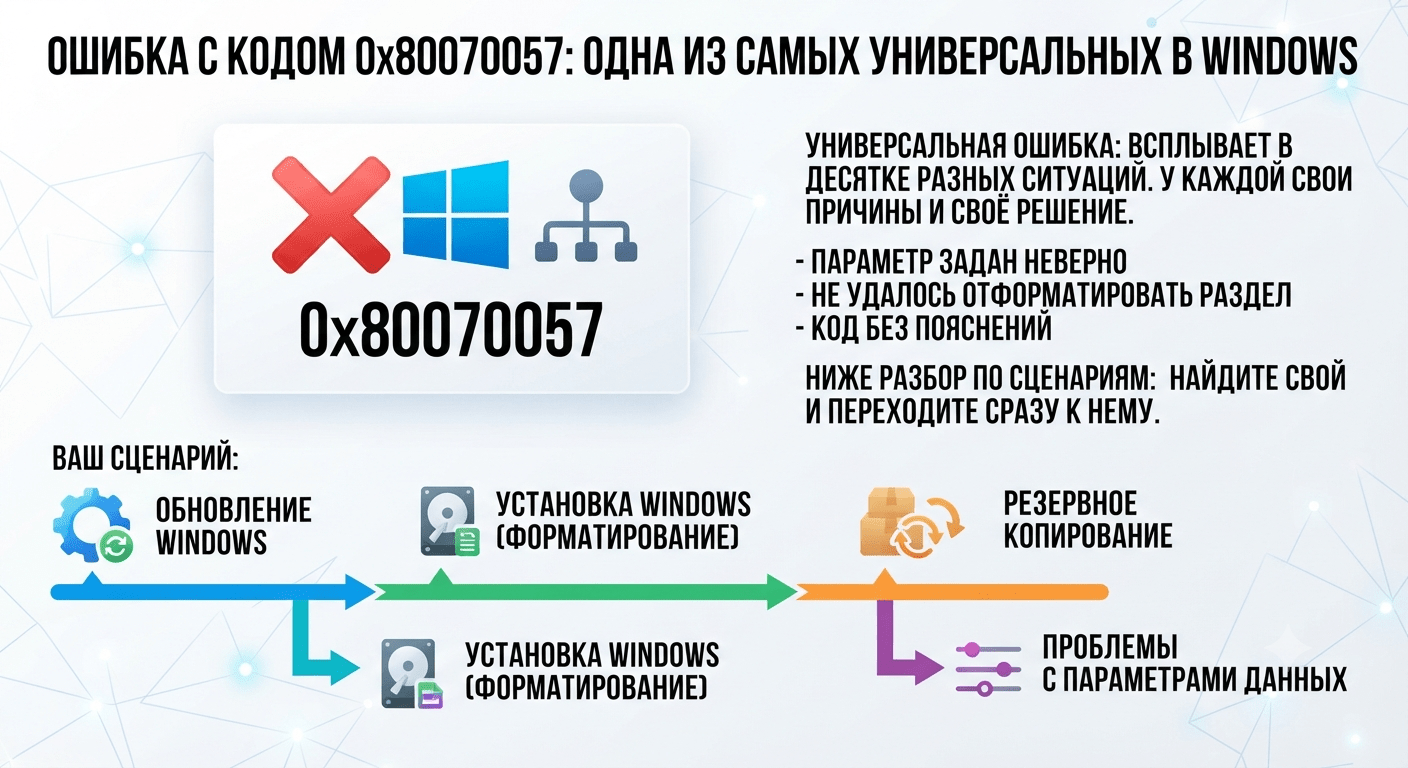
Ошибка с кодом 0x80070057 одна из самых универсальных в Windows: она всплывает в десятке разных ситуаций, и у каждой свои причины и своё решение. Сообщение обычно звучит как «Параметр задан неверно», «Не удалось отформатировать раздел» или просто код без пояснений. Ниже разбор по сценариям: найдите свой и переходите сразу к нему.
Ошибка 0x80070057 при чистой установке Windows {#install}
Два типичных сообщения на этом этапе: «Не удалось отформатировать раздел на диске» и «Нам не удалось установить Windows в выбранное расположение… 0x80070057» при выборе раздела.
Что попробовать по порядку:
- Если ошибка появилась после того, как вы меняли структуру разделов через командную строку (
Shift+F10), просто нажмите ссылку «Обновить» внизу слева от списка разделов, заново выберите нужный раздел и нажмите «Далее». - Вместо форматирования конкретного раздела удалите все разделы на этом физическом диске (при условии, что важных данных на нём нет они будут стёрты). Это часто надёжнее, чем форматирование поверх старой структуры.
- Если кнопка «Удалить» не реагирует, используйте командную строку:
Shift+F10(на части ноутбуковFn+Shift+F10), затем:
diskpart
list disk
select disk N
clean
exit
Замените N на номер нужного диска обязательно проверьте номер командой list disk, ошибка в номере уничтожит данные не на том диске. После закройте командную строку и нажмите «Обновить» в программе установки.
- Выберите «Незанятое пространство» и продолжайте установку дополнительные разделы можно создать уже после установки Windows.
Если это не помогло, причина может быть аппаратной:
- неисправный или плохо подключённый кабель (для SATA-дисков попробуйте другой кабель, например от привода);
- недостаточная мощность блока питания актуально для старых компьютеров, где реальная мощность БП ниже заявленной;
- проблемы со вторым диском в системе при нестабильной работе одного накопителя ошибки иногда получает и другой; попробуйте установку с отключёнными необязательными дисками, оставив только системный;
- на старых компьютерах попробуйте переключить режим дисков в БИОС между IDE и AHCI;
- попробуйте другую программу для создания загрузочной флешки и, если возможно, другой USB-накопитель повреждённая флешка тоже частая причина.
Ошибка 0x80070057 при установке обновлений Windows {#updates}
Если ошибка возникает при обновлении уже установленной системы:
- очистите кэш обновлений Windows (папку
SoftwareDistribution); - запустите встроенное средство устранения неполадок Центра обновлений;
- попробуйте сбросить компоненты Центра обновлений (остановка служб
wuauserv,bits,cryptsvc, переименование папокSoftwareDistributionиCatroot2, повторный запуск служб).
Учитывайте: часть случаев этой ошибки при обновлении вызвана временными сбоями на стороне серверов Microsoft и проходит сама после перезагрузки или через некоторое время при повторной попытке.
Ошибка 0x80070057 в Microsoft Store и при установке игр Xbox {#store}
-
Microsoft Store: выполните в командной строке от администратора команду
wsreset.exeона сбрасывает кэш магазина. Также можно сбросить сам магазин через Параметры → Приложения → Microsoft Store → Дополнительные параметры → «Сброс». - Xbox / установка игр: если ошибка не проходит сама, смените место установки игр на другой диск в настройках приложения Xbox это официальная рекомендация Microsoft для этого случая.
Ошибка 0x80070057 при резервном копировании {#backup}
Если ошибка «Параметр задан неверно» появляется при создании резервной копии встроенными средствами Windows, а вы уверены, что накопитель исправен и не имеет ошибок файловой системы:
- Win + R →
regedit. - Перейдите (или создайте, если отсутствует) раздел:
HKEY_LOCAL_MACHINE\SOFTWARE\Policies\Microsoft\Windows\System
- Создайте параметр DWORD с именем
CopyFileBufferedSynchronousIoи значением 1. - Перезагрузите компьютер и повторите попытку архивации.
Картридер или внешний диск определяется, но не назначается буква {#cardreader}
Отдельный частый сценарий, особенно с китайскими USB-картридерами для SATA-дисков: система видит диск, видит его название и данные (в том числе через сторонние программы вроде Acronis), но не назначает диску букву в проводнике, и попытка сделать это вручную завершается ошибкой 0x80070057.
Что попробовать:
- Win + R →
diskmgmt.mscоткройте «Управление дисками», найдите диск в списке, кликните правой кнопкой по разделу и назначьте букву вручную. - Если раздел вообще не отображается как раздел (RAW или «не распределено») проблема на уровне контроллера картридера или файловой системы диска, а не буквы. Попробуйте подключить диск напрямую по SATA к компьютеру (без картридера), если есть такая возможность так проще понять, в картридере дело или в самом диске.
- Проверьте другой USB-порт и, если есть возможность, другой картридер контроллеры дешёвых китайских адаптеров нередко сами становятся источником подобных ошибок.
Ошибка 0x80070057 при воспроизведении видео {#video}
Если ошибка появляется не при системных операциях, а при попытке воспроизвести конкретный видеофайл (например, скачанный) это обычно означает повреждённый файл или незавершённую загрузку, а не системную проблему. Попробуйте:
- перекачать файл заново, желательно из другого источника;
- открыть его сторонним плеером (VLC и подобные часто воспроизводят частично повреждённые файлы, которые не открывает встроенный проигрыватель Windows);
- проверить диск, на котором хранится файл, на ошибки файловой системы.
Другие причины и универсальные способы {#extra}
Если ваш случай не попал ни в один сценарий выше, попробуйте по порядку:
- КриптоПро («Не удалось создать подпись») это отдельная, специфичная для КриптоПро проблема, решается через официальную справку и форум поддержки КриптоПро, а не общими средствами Windows.
- VirtualBox (ошибка E_INVALIDARG 0x80070057) типичные причины: недостаточно места на диске хоста, несоответствие заданной в настройках виртуальной машины оперативной памяти доступной на хосте, повреждение файла виртуальной машины (OVA это, по сути, архив, и он может быть повреждён при передаче).
- Проверьте диски на ошибки файловой системы как системный, так и все подключённые.
-
Смените разделитель целой и дробной части с запятой на точку: Win + R →
intl.cpl→ «Дополнительные параметры» → «Разделитель целой и дробной» → точка вместо запятой. Помогает в ряде случаев, связанных с региональными настройками и программами, которые ожидают формат чисел с точкой. - Откатитесь через точку восстановления системы, если ошибка появилась недавно и точки сохранены.
-
Проверьте целостность системных файлов: команды
sfc /scannowи при необходимостиDISM /Online /Cleanup-Image /RestoreHealth. - Убедитесь, что дата и время в системе выставлены верно расхождение иногда провоцирует эту и похожие ошибки.
- Проверьте компьютер на вирусы например, Kaspersky Virus Removal Tool или загрузочным Dr.Web CureIt!.
-
Проверьте, повторяется ли ошибка при чистой загрузке Windows (
msconfig→ выборочный запуск без служб сторонних производителей) если в этом режиме всё работает, причина в стороннем ПО или фоновой службе, и нужно искать конкретного виновника отключением по одному. - Создайте новую учётную запись с правами администратора и проверьте, воспроизводится ли ошибка под ней если нет, проблема локализована в старом профиле пользователя.
- Отключите сторонний антивирус (если установлен) и проверьте ещё раз.
- Если ничего не помогло и вы связываете проблему именно с состоянием системы рассмотрите сброс Windows, в том числе с сохранением личных файлов.
Часто задаваемые вопросы
Ошибка 0x80070057 это всегда одна и та же проблема? Нет. Это универсальный код Windows «параметр задан неверно», который система показывает в самых разных, не связанных между собой ситуациях от установки ОС до воспроизведения видео. Решение зависит от того, при каком именно действии ошибка появилась.
С чего начать, если непонятно, к какому сценарию отнести свой случай? Обратите внимание, в какой момент и в каком приложении появляется ошибка это и есть сценарий. Универсальных решений «на все случаи» для этого кода не существует, но раздел «Другие причины» выше стоит попробовать, если ни один конкретный сценарий не подошёл.
Опасно ли использовать clean в diskpart? Да команда удаляет все данные и все разделы на выбранном диске без возможности восстановления. Обязательно проверьте номер диска командой list disk перед выполнением, особенно если к компьютеру подключено несколько накопителей.
Если ваш случай не описан выше или ни один способ не помог напишите в комментариях, при каком именно действии возникает ошибка и на какой версии Windows.












