Введение
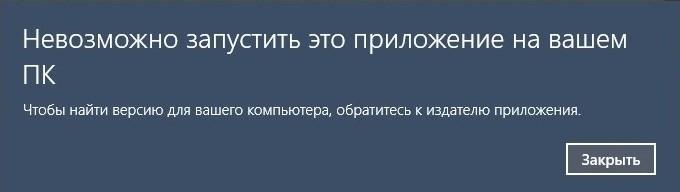
При попытке запустить игру или программу в Windows 10 или Windows 11 можно увидеть сообщение: «Это приложение невозможно запустить на вашем ПК. Чтобы найти версию для вашего компьютера, обратитесь к издателю приложения» с единственной кнопкой «Закрыть» и без каких-либо дополнительных пояснений. Для новичка эта ошибка особенно неприятна тем, что совершенно не подсказывает, в чём именно проблема.
В этой статье разберём все основные причины, по которым Windows отказывается запускать приложение с таким сообщением, и пройдём по рабочим способам решения для каждой из них.
Причина 1: несоответствие разрядности приложения и системы

Самая частая причина вы пытаетесь запустить 64-битную версию программы на 32-битной Windows. В обратную сторону (32-битная программа на 64-битной Windows) проблем обычно не возникает такие приложения запускаются нормально.
Решение:
- Узнайте разрядность своей системы: Параметры → Система → О системе → раздел «Технические характеристики устройства» → строка «Тип системы». Учтите: Windows 11 сегодня выпускается только в 64-битной версии.
- Если у программы есть отдельные версии x86 (32-бит) и x64 (64-бит) — на сайте разработчика или в папке с уже скачанными файлами — используйте версию, соответствующую разрядности вашей системы. Часто оба варианта лежат в одной папке: один файл с пометкой x64 в названии, другой — без пометки (обычно это и есть версия x86).
Причина 2: скачан файл для процессоров ARM, а не для обычного ПК
Отдельная, менее очевидная ситуация когда пользователь по ошибке скачивает исполняемый файл, предназначенный для процессоров ARM (например, при загрузке компонентов Visual C++ Redistributable, где отдельно есть файл vcredist_arm64.exe), и пытается запустить его на обычном компьютере с процессором Intel или AMD.
Важно понимать разницу: ARM64 и x64 это два разных типа процессорной архитектуры, и файлы для ARM64 не запускаются на обычных настольных компьютерах и ноутбуках с процессорами Intel/AMD, даже если оба варианта на первый взгляд кажутся «64-битными». Убедитесь, что скачиваете именно версию x64 (иногда обозначается как AMD64), а не ARM64 если на сайте разработчика есть оба варианта, они обычно подписаны отдельно.
Причина 3: очень старая программа для DOS или ранних версий Windows
Если вы пытаетесь запустить программу, разработанную для DOS или для очень старых 16-разрядных версий Windows, современные 64-разрядные версии Windows (10 и 11) физически не могут выполнить такой код напрямую поддержка 16-битных приложений в них отсутствует.
Решение: для запуска DOS-программ и игр используйте специализированный эмулятор, например бесплатный DOSBox официальный сайт проекта: dosbox.com.
Причина 4: повреждённый или неправильный файл
Иногда причина проще, чем кажется:
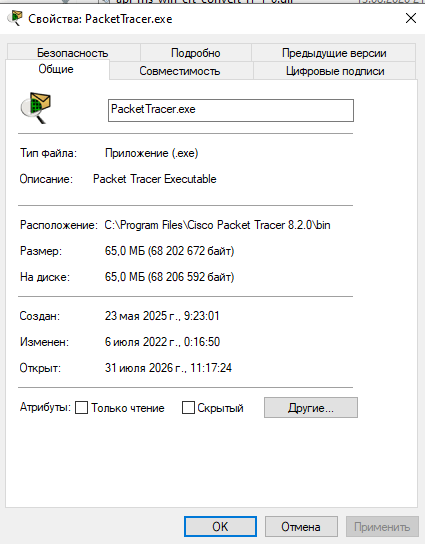
- Файл был повреждён при скачивании, копировании или в результате сбоя накопителя.
- Файл на самом деле не является исполняемым например, его вручную переименовали, задав расширение
.exe, хотя на самом деле это файл другого формата.
Решение: попробуйте скачать файл заново, желательно из другого источника или напрямую с официального сайта разработчика программы.
Причина 5: программа официально не поддерживается вашей версией Windows
Если программа разрабатывалась для более старой версии Windows и с тех пор не обновлялась, попробуйте запустить её в режиме совместимости:
- Щёлкните правой кнопкой мыши по исполняемому файлу программы (или её ярлыку) и выберите «Свойства». Если у вас есть только ярлык на панели задач, для доступа к свойствам файла найдите программу в меню «Пуск», щёлкните по ней правой кнопкой мыши → «Дополнительно» → «Перейти к расположению файла» уже там можно открыть свойства самого исполняемого файла.
- Перейдите на вкладку «Совместимость».
- Отметьте «Запустить программу в режиме совместимости с» и выберите одну из предыдущих версий Windows.
- Нажмите «ОК» и попробуйте запустить программу снова.
Официальное руководство Microsoft по обеспечению совместимости старых приложений с современными версиями Windows: support.microsoft.com — Обеспечение совместимости старых приложений или программ с последней версией Windows.
Причина 6: приложение заблокировано самой Windows из соображений безопасности или производительности
Отдельный, менее очевидный сценарий сообщение через «Помощник по совместимости программ», которое выглядит немного иначе: «Нельзя запустить это приложение, так как оно вызывает проблемы с безопасностью или производительностью в Windows». В этом случае Windows не просто не может определить совместимость, а активно блокирует запуск конкретной программы на основе внутренней базы данных известных проблемных приложений — независимо от того, включена ли служба «Помощник по совместимости программ», отключены ли Защитник Windows и брандмауэр, и даже при полностью переустановленной системе.
Что можно попробовать в этой ситуации:
- Проверьте наличие более новой версии программы на официальном сайте разработчика часто именно она снимает подобную блокировку.
- Попробуйте, наоборот, более старую версию программы, если новая недавно начала блокироваться.
- Если у программы взаимодействует с функциями безопасности ядра Windows (что нередко актуально для приложений вроде «песочниц» и средств защиты диска), проверьте, не связана ли блокировка с включённой «Изоляцией ядра» раздел «Безопасность Windows» → «Безопасность устройства» → «Сведения об изоляции ядра». Учтите, что даже её отключение не всегда снимает блокировку если проблема сохраняется, стоит напрямую обратиться в поддержку разработчика программы за уточнением совместимости с вашей версией Windows.
Дополнительные способы
Если ни одна из причин выше не подошла к вашей ситуации, попробуйте следующее:
- Запустите программу от имени администратора щёлкните правой кнопкой мыши по исполняемому файлу или ярлыку и выберите соответствующий пункт.
- Проверьте компьютер на вредоносное ПО оно может препятствовать запуску некоторых программ. Официальная инструкция по проверке через встроенное средство Microsoft Defender: support.microsoft.com — Защита от вирусов и угроз в приложении Безопасность Windows.
- Используйте точку восстановления системы, если проблема появилась внезапно и раньше программа запускалась нормально это может быстро вернуть рабочее состояние без долгого поиска причины.
- Если приложение файл .Appx или .AppxBundle, скачанный не из Microsoft Store, а с другого сайта, убедитесь, что установка производится корректно — для таких файлов существует отдельный порядок установки через встроенные средства Windows.
Частые вопросы
Как узнать, 32-битная или 64-битная у меня Windows? Откройте Параметры → Система → О системе и посмотрите на строку «Тип системы» в разделе технических характеристик устройства там будет указано «32-разрядная операционная система» или «64-разрядная операционная система».
Чем отличаются ARM64 и x64, если оба варианта «64-бит»? Это принципиально разные архитектуры процессоров: x64 (также известная как AMD64) предназначена для обычных процессоров Intel и AMD, которые используются в большинстве настольных компьютеров и ноутбуков, а ARM64 для устройств на базе процессоров ARM (например, некоторых современных ноутбуков на Snapdragon). Файлы для одной архитектуры не запускаются на устройствах с другой.
Может ли причиной быть неисправность диска? Да, если сам файл программы физически повреждён из-за сбоя жёсткого диска или SSD в этом случае стоит попробовать переустановить программу и, при повторении проблемы с разными программами, проверить состояние накопителя.
Что делать, если проблема появилась внезапно со всеми программами сразу? Это может указывать на более серьёзную системную проблему в такой ситуации быстрее всего помогает откат к точке восстановления системы, созданной до появления проблемы, если такая точка существует.
Заключение
Сообщение «Невозможно запустить это приложение на вашем ПК» может означать сразу несколько разных проблем от банального несоответствия разрядности программы и системы до активной блокировки конкретного приложения самой Windows из соображений безопасности. Начните с самой частой причины проверки разрядности (x86/x64) и архитектуры файла (не перепутан ли он с версией для ARM), затем попробуйте режим совместимости, а для более редких и упорных случаев точку восстановления системы или обращение к разработчику программы за уточнением совместимости с вашей версией Windows.
Читайте также на блоге andko.ru
- Ошибка при запуске приложения 0xc0000142: как исправить
- Ошибка 0xc000007b при запуске приложения: как исправить
- Как добавить исключения в Защитник Windows 11: полное руководство