


Введение
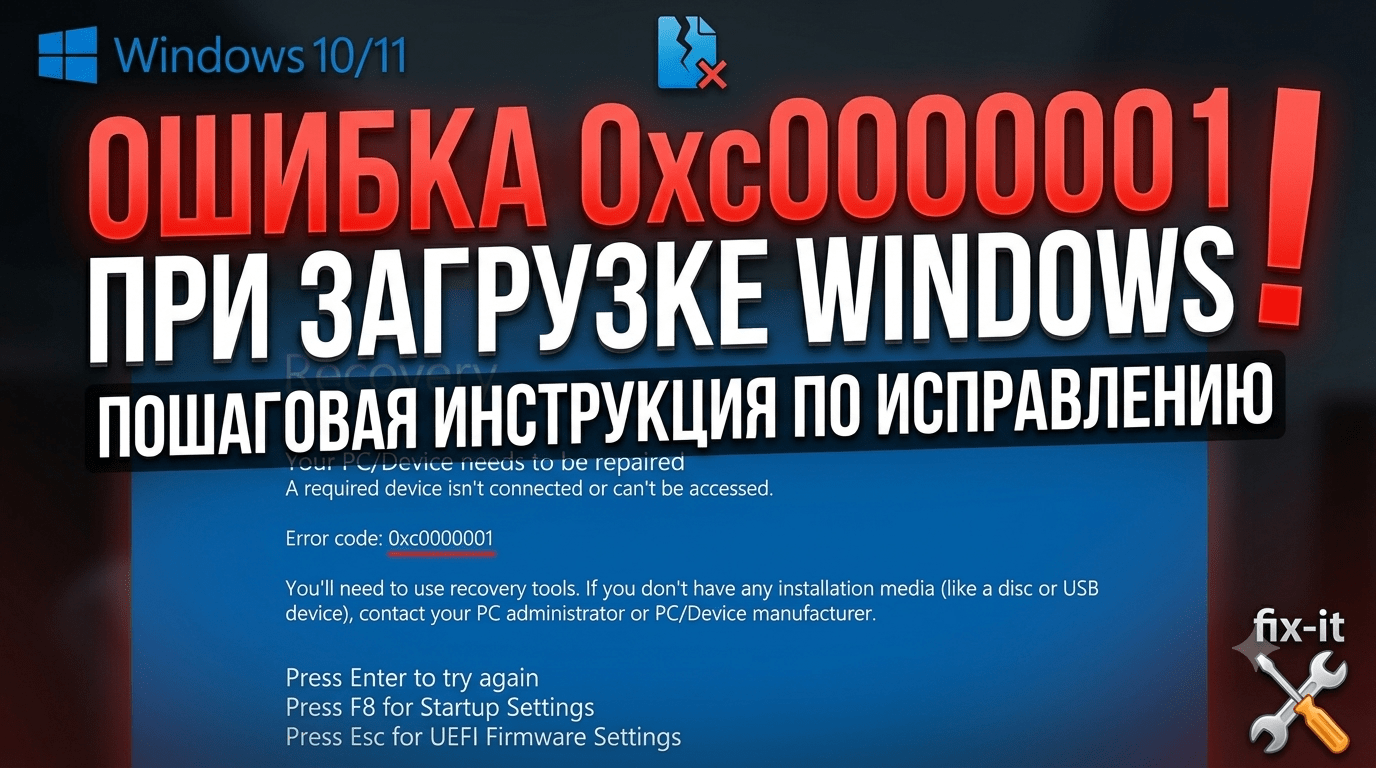
При включении компьютера или ноутбука вместо привычного рабочего стола вы можете увидеть экран с сообщением «Вашему ПК не удалось правильно загрузиться» или «Ваш компьютер необходимо восстановить» с кодом 0xc0000001 иногда с упоминанием файла Windows\System32\winload.efi, а иногда просто с текстом «Требуемое устройство не подключено или недоступно» (на английском «Your PC couldn’t start properly», даже в русскоязычной Windows).

Это одна из самых неприятных ошибок, поскольку возникает она ещё до полноценной загрузки системы, и стандартные средства диагностики изнутри Windows недоступны. Но пугаться не стоит в большинстве случаев проблему удаётся решить без переустановки системы. В этой статье подробно разберём причины ошибки 0xc0000001 и пройдём по всем рабочим способам её устранения от самых простых до более глубоких, включая восстановление загрузчика и аппаратную диагностику.
Что означает ошибка 0xc0000001

Код 0xc0000001 в общем случае указывает на то, что диспетчер загрузки Windows не смог получить доступ к необходимым для запуска системным файлам или конфигурации загрузки из-за их отсутствия, повреждения, либо из-за проблем на уровне диска или оборудования, которые не позволяют их прочитать. Официальное описание общих принципов диагностики подобных сбоев запуска приведено в документации Microsoft: learn.microsoft.com Устранение неполадок при запуске Windows.
Возможные причины ошибки 0xc0000001
Причины можно условно разделить на четыре группы.
Программные и связанные с загрузчиком:
- Повреждение хранилища конфигурации загрузки (BCD) или загрузочных файлов.
- Ошибки файловой системы на системном разделе диска.
- Отсутствие или повреждение системных файлов Windows.
- Заблокированный BitLocker после смены оборудования или обновления BIOS система запрашивает ключ восстановления, а без него не загружается.
- Сбитые дата и время (нередко из-за севшей батарейки CMOS на материнской плате) на это указывают отзывы пользователей, которым помогла именно установка правильных даты и времени.
- Недостаток свободного места на системном разделе.
Связанные с настройками BIOS/UEFI:
- Включённый режим VMD-контроллера накопителей после обновления или сброса настроек BIOS/UEFI.
- Несоответствие режима загрузки (UEFI/Legacy) и схемы разметки диска.
- Отключение второго накопителя, на котором физически находилась часть файлов загрузчика (актуально, если Windows была установлена при нескольких подключённых дисках).
- Включённый быстрый запуск (Fast Startup), который иногда провоцирует ошибку именно при первом включении после завершения работы.
Аппаратные причины:
- Проблемы с оперативной памятью (в том числе из-за разгона).
- Неисправность или сильный износ SSD/HDD.
- Плохой контакт или повреждение SATA-кабелей.
- Недостаточная или нестабильная мощность блока питания.
- Реже неисправность видеокарты (в отзывах пользователей встречается связь этой ошибки с кодом 43 в диспетчере устройств для видеокарты).
Программные конфликты:
- Проблемы совместимости после обновления драйверов (чаще всего видеокарты).
- Неудачное применение обновлений Windows или отката системы.
Способ 1: простые быстрые проверки
Прежде чем переходить к более сложным методам, попробуйте следующее:
- Если ошибка появляется только при первом включении после завершения работы компьютера, но пропадает при обычной перезагрузке попробуйте отключить быстрый запуск Windows в настройках электропитания.
- Если у вас несколько накопителей и ошибка появилась после отключения одного из них часть файлов загрузчика могла физически находиться именно на отключённом диске. Подключите его обратно и проверьте, исчезнет ли ошибка.
- В BIOS/UEFI, если помимо физического диска в списке загрузки присутствует пункт Windows Boot Manager, выберите именно его как первое устройство загрузки.
- Если ошибка появилась после обновления или сброса настроек BIOS/UEFI, проверьте, не включён ли VMD-контроллер накопителей (обычно в разделах System Agent Configuration / Storage Configuration)попробуйте отключить его.
Если ни один из этих пунктов не подошёл к вашей ситуации переходите к следующим способам.
Способ 2: войдите в среду восстановления Windows

Большинству последующих способов потребуется среда восстановления Windows (WinRE). При ошибке 0xc0000001 автоматический вход в неё часто не срабатывает, поэтому проще всего загрузиться с установочной флешки:
- На другом компьютере создайте загрузочную флешку Windows официальные образы можно скачать на сайте Microsoft: Скачать Windows 11 или Скачать Windows 10.
- Загрузитесь с этой флешки на проблемном компьютере.
- На экране выбора языка нажмите «Далее», а на следующем экране выберите внизу слева пункт «Восстановление системы».
Дальше в открывшейся среде восстановления доступны следующие инструменты их и разберём по порядку.
Официальный обзор всех доступных параметров запуска и работы со средой восстановления приведён на сайте Microsoft: support.microsoft.com Параметры запуска Windows.
Способ 3: восстановление при загрузке
Автоматическое средство восстановления Windows не всегда решает проблему, но попробовать стоит в первую очередь это не занимает много времени.
- В среде восстановления перейдите в «Поиск и устранение неисправностей» → «Дополнительные параметры» → «Восстановление при загрузке».
- Выберите вашу учётную запись/операционную систему при необходимости.
- Дождитесь завершения автоматической диагностики.
- Даже если появится сообщение о неудаче, попробуйте перезагрузить компьютер, выбрав системный диск или Windows Boot Manager первым устройством загрузки в BIOS.
Способ 4: проверьте файловую систему (chkdsk)
Ошибки файловой системы на системном разделе частая причина ошибки 0xc0000001, и её стоит исключить перед следующими шагами.
- В среде восстановления откройте командную строку (Поиск и устранение неисправностей → Командная строка, либо
Shift + F10прямо в программе установки). - Определите букву системного раздела (в среде восстановления она может отличаться от привычной
C:):diskpartlist volumeexit - Запустите проверку файловой системы, подставив нужную букву:
chkdsk C: /f
Способ 5: восстановите системные файлы (офлайн-проверка SFC)
Если проблема связана с повреждением или отсутствием системных файлов, выполните офлайн-проверку целостности прямо из среды восстановления (обратите внимание на правильную букву системного диска):
sfc /SCANNOW /OFFBOOTDIR=C:\ /OFFWINDIR=C:\Windows
Дождитесь завершения проверки процесс может показаться зависшим, но обычно просто выполняется медленно. Официальное руководство по средству проверки системных файлов: support.microsoft.com Использование средства проверки системных файлов в Windows.
Способ 6: восстановите загрузчик Windows (bootrec / bcdboot)
Если предыдущие способы не помогли, а причина, вероятно, в повреждённой конфигурации загрузки, восстановите её вручную из командной строки среды восстановления:
bootrec /fixmbr
bootrec /fixboot
bootrec /scanos
bootrec /rebuildbcd
Если диск использует таблицу разделов GPT и загрузку в режиме UEFI, команды bootrec могут вернуть ошибку доступа в этом случае восстанавливать загрузочные записи на EFI-разделе нужно через утилиту bcdboot:
bcdboot C:\Windows /l ru-ru /s M: /f UEFI
где M: буква EFI-раздела (её можно узнать через diskpart → list volume, ориентируясь на раздел FAT32 небольшого размера).
Официальная справочная документация по этим командам доступна на сайте Microsoft: learn.microsoft.com команда bcdboot и support.microsoft.com использование средства Bootrec.exe для устранения неполадок при запуске.
Способ 7: используйте точку восстановления системы
Если на компьютере ранее создавались точки восстановления, попробуйте откатить систему к состоянию, когда она ещё загружалась нормально:
- В среде восстановления: «Поиск и устранение неисправностей» → «Дополнительные параметры» → «Восстановление системы».
- Выберите точку восстановления с датой до появления ошибки.
- Следуйте указаниям мастера.
Способ 8: проверьте, не запрашивается ли ключ BitLocker
Если диск зашифрован технологией BitLocker, а система при загрузке запрашивает ключ восстановления (например, после обновления BIOS/UEFI или замены оборудования), без этого ключа продолжить загрузку не получится. Официальная инструкция по поиску ключа восстановления BitLocker на сайте Microsoft: support.microsoft.com Поиск ключа восстановления BitLocker. Если ваш компьютер входит в учётную запись Microsoft, ключ также может быть доступен на другом устройстве через сайт account.microsoft.com/devices/recoverykey.
Способ 9: проверьте дату и время
Если экран загрузки чёрный или ошибка возникает ещё до полноценной диагностики, попробуйте зайти в BIOS/UEFI (обычно клавишами Del, F2 или Esc сразу при включении) и проверить корректность системной даты и времени. Сбитые дата и время частый признак севшей батарейки CMOS на материнской плате, и в ряде случаев именно это, на первый взгляд, не связанное с загрузкой Windows значение мешает системе загрузиться штатно.
Способ 10: исключите аппаратные причины
Если ни один из программных способов не помог, стоит проверить оборудование:
- Оперативная память. Отключите разгон памяти (XMP/DOCP), если он был включён. Оставьте только один модуль ОЗУ и проверьте загрузку, затем попробуйте другой модуль по отдельности.
- Кабели SATA. Проверьте плотность подключения, попробуйте заменить кабель системного накопителя на заведомо исправный.
- Блок питания. Изношенный блок питания может формально работать, но не обеспечивать нужную мощность под нагрузкой. При возможности отключите необязательные компоненты (например, дискретную видеокарту, если есть встроенное видео) и проверьте загрузку.
- Видеокарта. Если проблема сопровождается ошибками видеокарты (в диспетчере устройств в безопасном режиме код 43), попробуйте переустановить или откатить драйвер, а при отсутствии эффекта рассмотреть замену видеокарты.
- Накопитель. Сильно изношенный SSD может вызывать сбои именно на этапе загрузки проверьте состояние диска фирменной утилитой производителя, если она существует для вашей модели.
Крайний случай: переустановка Windows
Если ни один способ не сработал, остаётся either переустановка Windows поверх текущей (с сохранением личных файлов в этом случае старые файлы рабочего стола можно будет найти в папке Windows.old), либо чистая установка. Подробнее о вариантах переустановки в статье «Как переустановить Windows без флешки» (актуально, если система хотя бы частично загружается) если же система не запускается совсем, потребуется установочная флешка, как описано в способе 2 этой статьи.
Частые вопросы
Пропадут ли файлы при использовании chkdsk или bootrec? Сами по себе эти команды не удаляют личные файлы они работают с файловой системой и загрузочными записями, а не с содержимым пользовательских папок. Тем не менее, при любых манипуляциях с диском разумно заранее иметь резервную копию важных данных, если есть такая возможность.
Почему ошибка появилась после простого выключения компьютера, а не после каких-либо изменений? Наиболее вероятные причины в этом случае быстрый запуск Windows, применившееся в фоне обновление, либо начинающаяся аппаратная проблема (например, с накопителем или блоком питания), которая раньше не проявлялась.
Обязательно ли восстанавливать загрузчик именно через bootrec, а не bcdboot? Нет выбор зависит от схемы разметки диска и режима загрузки. Для GPT-дисков и UEFI-загрузки предпочтительна утилита bcdboot, тогда как bootrec изначально рассчитан на классическую MBR/Legacy-схему.
Может ли эта ошибка быть связана с вирусом? Напрямую с вредоносным ПО эта ошибка связана редко, но повреждение системных файлов теоретически может быть побочным эффектом заражения если есть такие подозрения, после восстановления загрузки стоит выполнить полную проверку системы антивирусным сканером.
Заключение
Ошибка 0xc0000001 пугает своим внешним видом, но в большинстве случаев решается без переустановки системы восстановлением загрузочных записей, проверкой файловой системы или системных файлов. Двигайтесь по способам последовательно: от самых простых (проверка настроек BIOS, даты и времени) к более глубоким (восстановление загрузчика через bootrec/bcdboot), и оставляйте аппаратную диагностику и переустановку системы на случай, если программные методы не дали результата.










