


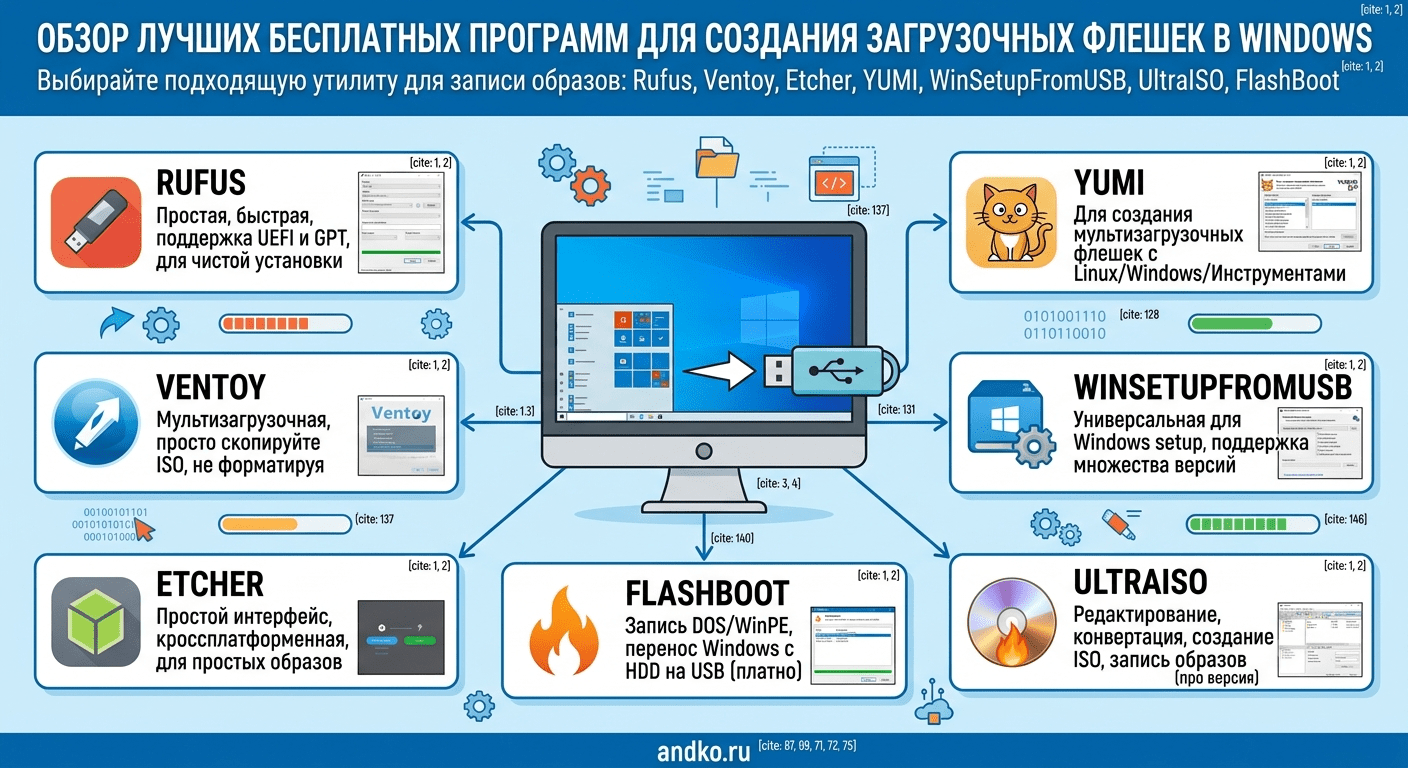
Загрузочная флешка это незаменимый инструмент для установки операционной системы, восстановления компьютера или диагностики оборудования. Без неё не обойтись, если нужно переустановить Windows, запустить LiveCD для проверки диска или удалить вирусы. Но чтобы создать такой накопитель, недостаточно просто скопировать файлы на USB нужна специальная программа для создания загрузочной флешки. Правильно записанный образ содержит загрузочный сектор, который позволяет компьютеру запуститься с флешки и начать установку системы.
В этой статье мы собрали лучшие программы для создания загрузочной флешки, работающие на Windows. Вы узнаете об их возможностях, преимуществах и недостатках, а также поймёте, какой инструмент подходит именно для ваших задач. Все программы, описанные ниже, являются бесплатными или имеют бесплатную версию.
Что такое программа для создания загрузочной флешки и зачем она нужна
Программа для создания загрузочной флешки это специальная утилита, которая записывает образ операционной системы или диагностического набора на USB-накопитель таким образом, чтобы компьютер мог загрузиться с него. Это не просто копирование файлов программа также:
- Создаёт загрузочный сектор, который распознаётся BIOS/UEFI
- Форматирует флешку в нужную файловую систему (FAT32, NTFS)
- Записывает образ без ошибок, соблюдая структуру диска
Использование правильной программы для создания загрузочной флешки гарантирует, что установка операционной системы пройдёт без проблем, а накопитель будет работать на любом компьютере.
Лучшие программы для создания загрузочной флешки
1. Rufus — самый популярный выбор
Rufus это, безусловно, самая известная программа для создания загрузочной флешки. Она бесплатна, работает на Windows (есть версия и для Linux) и обладает огромной популярностью благодаря своей простоте и надёжности.
Ключевые возможности:
- Запись образов Windows 10, 11, 7 и всех дистрибутивов Linux
- Поддержка форматов ISO, IMG, DD
- Настройка разметки диска (MBR/GPT) и типа загрузки (BIOS/UEFI)
- Специальные опции для обхода требований TPM и Secure Boot при установке Windows 11
- Создание флешек Windows To Go
- Форматирование флешек большого объёма (более 64 ГБ) в FAT32
Как использовать Rufus:
- Скачайте программу с официального сайта (не требует установки просто запускаете .exe).
- Вставьте USB-флешку и выберите её в поле «Устройство».
- Нажмите «ВЫБРАТЬ» и укажите ваш ISO-образ.
- Нажмите «СТАРТ» и дождитесь завершения.
Когда выбирать Rufus: если вам нужно быстро, без лишних хлопот, записать один ISO-образ на флешку. Это лучший выбор для новичков и опытных пользователей.
Официальный сайт: https://rufus.ie
2. Ventoy мультизагрузка на одной флешке
Ventoy это уникальная программа для создания загрузочной флешки, которая позволяет записать несколько ISO-образов на один накопитель. При загрузке вы увидите меню, где можно выбрать нужную систему. Это идеальный инструмент для тех, кто часто работает с разными дистрибутивами или нуждается в мультизагрузочной флешке для восстановления.
Ключевые возможности:
- Поддержка неограниченного количества ISO-образов на одной флешке
- Работает с Windows, Linux, LiveCD, антивирусными утилитами
- Поддерживает UEFI и Legacy загрузку, MBR и GPT
- Для добавления нового образа достаточно просто копировать ISO-файл на флешку не нужно перезаписывать её каждый раз
- Возможность обхода требований Windows 11 (TPM, Secure Boot)
- Поддержка тем оформления загрузочного меню
Как использовать Ventoy:
- Скачайте программу с официального сайта.
- Запустите Ventoy, выберите флешку и нажмите «Установить».
- Скопируйте любые ISO-образы в основную папку флешки.
- Готово при загрузке компьютера выберите нужный образ.
Когда выбирать Ventoy: если вам нужна одна флешка для разных ОС или инструментов, а перезаписывать её каждый раз не хочется.
Официальный сайт: https://www.ventoy.net
О вышеперечисленных утилитах я писал ранее в своем блоге:
3. Balena Etcher простота для всех платформ
Balena Etcher это мультиплатформенная программа для создания загрузочной флешки, которая работает на Windows, macOS и Linux. Она славится минималистичным интерфейсом и надёжностью. Etcher отличный выбор для тех, кто ценит простоту.
Ключевые возможности:
- Запись образов в форматах ISO, IMG, DMG, BIN
- Автоматическая проверка записи (валидация)
- Работа с картами памяти (SD) и USB-флешками
- Очень простой интерфейс всего три шага
Как использовать Etcher:
- Скачайте программу с официального сайта.
- Выберите образ (кнопка «Flash from file»).
- Выберите флешку (кнопка «Select target»).
- Нажмите «Flash» и дождитесь завершения.
Официальный сайт: https://www.balena.io/etcher
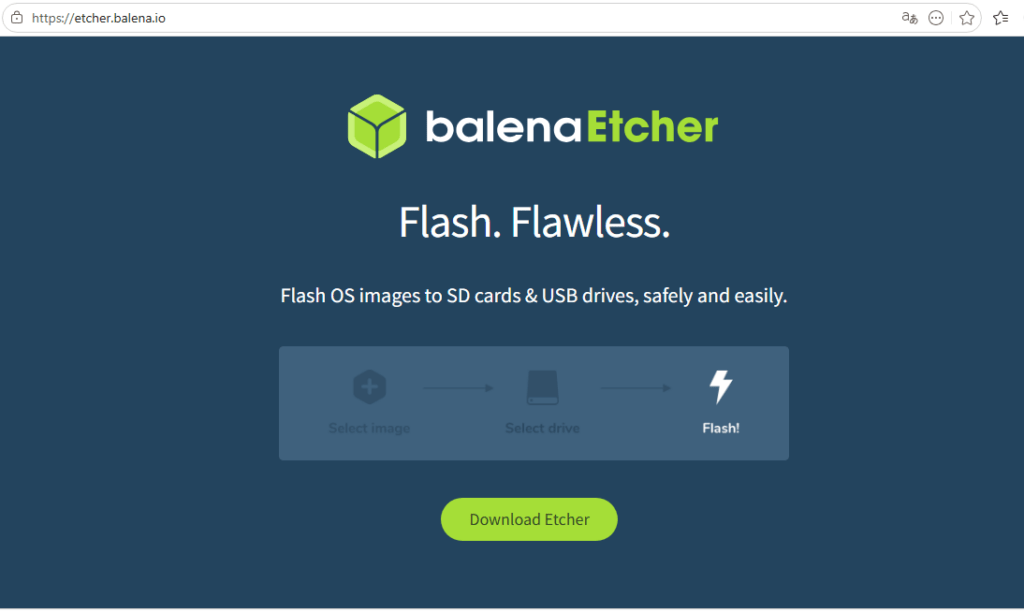
Когда выбирать Etcher: если вы работаете на macOS или Linux, либо просто хотите самую простую программу с минимальным количеством кнопок.

4. YUMI мультизагрузка с графическим интерфейсом
YUMI (Your Universal Multiboot Installer) это ещё одна программа для создания загрузочной флешки с поддержкой мультизагрузки. В отличие от Ventoy, YUMI имеет более традиционный интерфейс и позволяет выбирать дистрибутив из списка прямо в программе.

Ключевые возможности:
- Поддержка множества дистрибутивов Linux и Windows
- Встроенный список ссылок для скачивания образов
- Поддержка UEFI и Legacy
- Создание мультизагрузочных флешек
Когда выбирать YUMI: если вам удобнее работать с графическим интерфейсом, а не просто копировать файлы.
Официальный сайт: https://www.pendrivelinux.com/yumi-multiboot-usb-creator
5. WinSetupFromUSB для Windows XP и старых систем
WinSetupFromUSB это мощная программа для создания загрузочной флешки, которая особенно полезна, если вам нужно записать Windows XP, Windows 7 или другие старые версии, а также сделать мультизагрузочный накопитель с несколькими версиями Windows.

Ключевые возможности:
- Запись Windows XP, 7, 8, 10, 11 на одну флешку
- Поддержка Linux, WinPE, антивирусов
- Проверка созданной флешки через эмуляцию QEMU (без перезагрузки)
- Работа с MBR и GPT
Когда выбирать WinSetupFromUSB: если вам нужно записать старые версии Windows или сделать сложную мультизагрузочную флешку с разными версиями ОС.
Официальный сайт: https://www.winsetupfromusb.com
6. UltraISO классический инструмент для работы с образами
UltraISO это популярная программа для создания загрузочной флешки, которая существует уже много лет. Её основное назначение редактирование ISO-образов, но встроенная функция записи на USB также работает исправно.
Ключевые возможности:
- Создание, редактирование и конвертация ISO-образов
- Запись образов на USB-флешки
- Поддержка всех форматов образов (ISO, BIN, NRG и др.)
Когда выбирать UltraISO: если вам нужна не только запись, но и работа с образами (создание, редактирование).
Официальный сайт: https://www.ezbsystems.com/ultraiso
7. FlashBoot узкоспециализированный инструмент
FlashBoot это программа для создания загрузочной флешки, которая специализируется на записи Windows-образов. У неё есть как бесплатная, так и платная Pro-версия.
Ключевые возможности:
- Запись Windows 10, 11, 7 и других версий
- Создание мультизагрузочных флешек
- Минималистичный интерфейс
Когда выбирать FlashBoot: если вы ищете простую утилиту именно для Windows, без лишних функций.
Официальный сайт: https://www.prime-expert.com/flashboot
Сравнение программ для создания загрузочной флешки
| Программа | Платформа | Мультизагрузка | Обход TPM | Сложность | Цена |
|---|---|---|---|---|---|
| Rufus | Windows, Linux | Нет | Да | Очень низкая | Бесплатно |
| Ventoy | Windows, Linux | Да | Да | Низкая | Бесплатно |
| Etcher | Win, Mac, Linux | Нет | Нет | Очень низкая | Бесплатно |
| YUMI | Windows | Да | Нет | Средняя | Бесплатно |
| WinSetupFromUSB | Windows | Да | Нет | Средняя | Бесплатно |
| UltraISO | Windows | Нет | Нет | Средняя | Пробная версия |
| FlashBoot | Windows | Да | Нет | Низкая | Бесплатно / Pro |
Как выбрать программу для создания загрузочной флешки
Чтобы выбрать подходящую программу для создания загрузочной флешки, ответьте на несколько вопросов:
-
Какую операционную систему вы устанавливаете?
- Для Windows 10 или 11 подойдёт Rufus или Ventoy.
- Для старых версий (Windows 7, XP) WinSetupFromUSB.
- Для Linux Rufus, Etcher или Ventoy.
-
Нужно ли вам несколько образов на одной флешке?
- Если да выбирайте Ventoy или YUMI.
- Если нет Rufus.
-
На каком компьютере вы работаете?
- На Windows любой инструмент.
- На macOS или Linux Etcher или Rufus.
-
Есть ли у вас проблемы с требованиями Windows 11 (TPM, Secure Boot)?
- Если вы устанавливаете Windows 11 на старый компьютер только Rufus или Ventoy (в них есть обход ограничений).
Часто задаваемые вопросы
Вопрос: Какая программа для создания загрузочной флешки самая лучшая?
Ответ: Для большинства пользователей Rufus. Он прост, надёжен и имеет все необходимые настройки. Для мультизагрузки Ventoy.
Вопрос: Можно ли использовать одну флешку для разных операционных систем?
Ответ: Да, с помощью Ventoy или YUMI вы можете записать несколько ISO-образов и выбирать нужный при загрузке.
Вопрос: Почему моя флешка не загружается после записи?
Ответ: Возможные причины:
- Неправильно выбран метод записи (для новых ПК нужен GPT/UEFI, для старых MBR/Legacy).
- Флешка не отформатирована.
- В BIOS не включена загрузка с USB.
Вопрос: Какая программа подходит для создания загрузочной флешки Windows 11?
Ответ: Лучшие варианты Rufus (с опцией обхода TPM) и Ventoy (тоже позволяет обойти проверку). Обе программы позволяют устанавливать Windows 11 на старые компьютеры.
Вопрос: Нужно ли скачивать ISO-образ отдельно для работы с этими программами?
Ответ: Да, вам потребуется готовый ISO-образ. Вы можете скачать его с официального сайта Microsoft или из других надёжных источников.
Заключение
Теперь вы знаете лучшие программы для создания загрузочной флешки для Windows. Если вам нужен простой и надёжный инструмент для записи одного образа выбирайте Rufus. Если вы хотите иметь одну флешку на все случаи жизни Ventoy станет идеальным решением. Для работы на macOS или Linux используйте Etcher, а для старых систем и сложных мультизагрузочных конфигураций WinSetupFromUSB или YUMI.
Любая из этих программ поможет вам быстро и без ошибок создать загрузочную флешку. Выбирайте подходящий инструмент, следуйте инструкции и устанавливайте операционную систему без лишних хлопот.












