


Введение
Системный диск C на Windows 11 со временем заполняется временными файлами, кэшем обновлений и другим «мусором», из-за чего свободного места становится всё меньше. В этой статье разберём, как очистить диск C от ненужных файлов бесплатно с помощью встроенных инструментов Windows 11, команд терминала, а также покажем, как с помощью специализированных программ WizTree и TreeSize Free точно понять, чем именно занято место на диске, прежде чем что-либо удалять.
Способ 1: очистка диска через параметры (Контроль памяти)
- Откройте Параметры → Система → Память.
- В открывшемся окне отобразится, чем занято место на диске с возможностью удалить ненужные данные по категориям («Приложения и компоненты», «Временные файлы», «Другое» и так далее).
- В разделе «Управление хранилищем» откройте пункт «Контроль памяти» эта функция умеет автоматически удалять временные файлы, очищать корзину и освобождать место на диске по расписанию. Можно включить автоматический режим или запустить очистку вручную кнопкой «Запустить Контроль памяти сейчас».
- В разделе «Рекомендации по очистке» Windows покажет список крупных неиспользуемых файлов, временных данных, содержимого корзины и папки «Загрузки» с возможностью сразу же их удалить.
Официальные инструкции Microsoft по этой функции: support.microsoft.com Освобождение места на диске в Windows и support.microsoft.com Управление дисковым пространством с помощью Контроля памяти.
Способ 2: классическая утилита «Очистка диска»
Помимо современного раздела параметров, в Windows 11 по-прежнему работает привычная утилита «Очистка диска», которая в ряде случаев находит больше ненужных файлов, чем раздел «Память».
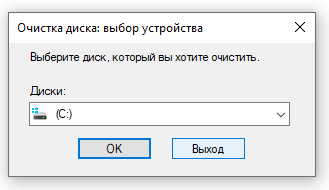
- Нажмите
Win + R, введитеcleanmgrи нажмите Enter. - Выберите диск для очистки (обычно C:).
- Отметьте нужные категории файлов в открывшемся списке.
- Для более глубокого анализа нажмите кнопку «Очистить системные файлы» после повторного сканирования список доступных для удаления файлов, как правило, станет заметно больше (в том числе появится возможность удалить старые файлы обновлений Windows и точки восстановления, кроме самой последней).
- Отметьте нужные пункты и нажмите «ОК», чтобы начать очистку.
Способ 3: очистка диска через команды в терминале
Для более прицельной очистки можно использовать команды напрямую в терминале это особенно удобно, если нужно быстро очистить конкретные папки с временными файлами.
Откройте терминал Windows от имени администратора и выполните команды по очереди.
Очистка системной папки временных файлов текущего пользователя:
cd /d %temp%
del * /s /q
Очистка общей папки временных файлов Windows:
cd /d C:\Windows\Temp
del * /s /q
Очистка кэша Центра обновления Windows (иногда занимает значительный объём места):
net stop wuauserv
net stop bits
rd /s /q %windir%\SoftwareDistribution
net start wuauserv
net start bits
Некоторые файлы во временных папках могут быть в этот момент заняты другими процессами Windows в этом случае просто пропустит их при удалении, не выдавая критической ошибки.
Программы для анализа того, чем занято место на диске
Встроенные средства Windows дают общую картину, но не всегда позволяют быстро понять, какая именно папка внутри системы разрослась до аномальных размеров. Для точного визуального анализа лучше подходят специализированные бесплатные программы.
WizTree
WizTree один из самых быстрых анализаторов дискового пространства благодаря тому, что программа читает данные напрямую из таблицы MFT (Master File Table) файловой системы NTFS, а не сканирует каждый файл по отдельности через обычный API Windows за счёт этого анализ даже очень большого диска занимает считаные секунды.
Программа бесплатна для личного использования, показывает все файлы и папки в виде наглядной визуальной карты (treemap), где размер блока соответствует размеру файла, это позволяет мгновенно увидеть, что именно занимает больше всего места.
Официальный сайт разработчика: diskanalyzer.com WizTree.
TreeSize Free
TreeSize Free ещё одна бесплатная программа для анализа занятого дискового пространства, разработанная компанией JAM Software. Показывает размер папок и подпапок в виде дерева, поддерживает экспорт отчётов и хорошо интегрируется с контекстным меню проводника Windows можно сразу щёлкнуть правой кнопкой мыши по нужной папке и запустить её анализ.
Официальная страница загрузки: jam-software.com TreeSize.
Как пользоваться такими программами
- Установите и запустите программу (WizTree для максимальной скорости анализа или TreeSize Free для удобной интеграции с проводником).
- Запустите сканирование системного диска.
- Изучите список самых крупных папок и файлов.
- Прежде чем удалять что-либо крупное и незнакомое, поищите в интернете, что это за папка или файл и отвечает ли она за важные функции системы не спешите удалять то, в назначении чего не уверены.
Осторожно: системные служебные папки NTFS
При анализе диска специализированными программами можно случайно обнаружить скрытые системные папки вроде $Extend это служебная область файловой системы NTFS, связанная с журналированием транзакций и внутренними метаданными файловой системы, а не обычные пользовательские файлы. Даже если такая папка неожиданно заняла много места, не стоит удалять её содержимое вручную это может повредить файловую систему диска. Если подобная папка действительно аномально разрослась, безопаснее сначала проверить файловую систему диска встроенным средством CHKDSK подробнее о том, как это сделать, в нашей статье «Проверка диска на ошибки в Windows: полное руководство».
Частые вопросы
Безопасно ли использовать «Контроль памяти» и «Очистку диска» не удалятся ли важные файлы? Да, эти встроенные средства безопасны они удаляют только заведомо ненужные или временные файлы. Единственное, на что стоит обратить внимание, папка «Загрузки»: если в ней хранятся важные файлы, проверьте список перед подтверждением удаления.
Почему после очистки диска места освободилось меньше, чем ожидалось? Иногда значительная часть занятого пространства приходится на установленные программы, файлы пользователя (документы, фото, видео) или папку AppData их встроенная очистка не затрагивает. Используйте WizTree или TreeSize Free, чтобы точно увидеть, куда делось место, включая содержимое папки AppData, о которой мы подробно писали в статье «AppData: где находится папка и что в ней хранится».
Можно ли удалять старые версии Microsoft Visual C++ Redistributable, которые показывает список установленных программ? Не рекомендуется разные программы и игры могут требовать конкретную (в том числе более старую) версию этого компонента, и её удаление способно нарушить их работу.
Нужно ли делать резервную копию перед серьёзной очисткой диска? Если вы планируете удалять только временные и системные файлы через встроенные инструменты не обязательно. Но если предстоит масштабная чистка с ручным удалением незнакомых крупных файлов, разумно заранее сделать резервную копию важных данных.
Заключение
Очистить диск C на Windows 11 бесплатно можно несколькими способами: через современный раздел «Память» с функцией «Контроль памяти», через классическую утилиту «Очистка диска» с более глубоким сканированием системных файлов, либо точечно командами в терминале. А чтобы точно понять, какие именно папки и файлы занимают больше всего места, прежде чем начинать удаление, используйте специализированные бесплатные программы WizTree (максимальная скорость анализа) или TreeSize Free (удобная интеграция с проводником).












