



Введение
Преобразование диска между стилями разделов MBR и GPT обычно требуется в двух ситуациях: при установке Windows появляется сообщение о несовместимости стиля разделов диска с выбранным режимом загрузки, либо нужно перевести уже используемый диск с данными на новую схему разметки без переустановки системы. Направление конвертации может быть любым из MBR в GPT или из GPT в MBR, и в этой статье разберём оба направления.
Также отдельным разделом разберём вопрос, который редко освещается: можно ли выполнить такое преобразование в Linux, а не только в Windows.
Если вы столкнулись с этой задачей именно при установке Windows из-за сообщения о несовместимости стиля разделов, у нас есть отдельная статья с более подробным разбором конкретно этой ситуации: «Установка Windows на данный диск невозможна».
Способ 1 (с удалением данных): через diskpart
Этот способ подходит и во время установки Windows (нажмите Shift + F10 на этапе выбора раздела, чтобы открыть командную строку), и в уже работающей системе для не системного диска.
Внимание: этот способ полностью удаляет все данные на выбранном диске. Если вам нужно сохранить данные, переходите к способам 3 или 4 ниже.
- Введите команду
diskpart, а затемlist disk, чтобы увидеть список всех физических дисков. - Введите
select disk N, где N номер нужного диска (внимательно проверьте номер ошибка на этом шаге приведёт к потере данных не на том диске). - Введите
clean, чтобы полностью очистить диск. - Для преобразования в MBR введите
convert mbr; для преобразования в GPTconvert gpt. - Введите
exit, чтобы закрыть diskpart.
Официальная документация Microsoft по команде diskpart: learn.microsoft.com Diskpart.
Способ 2 (с удалением данных): через управление дисками
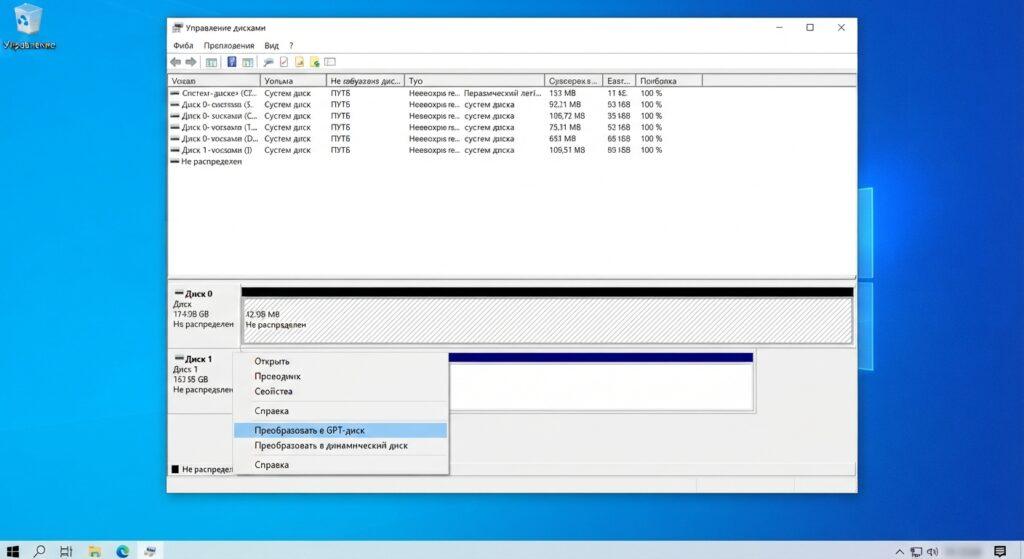
Этот способ требует уже работающей системы Windows и подходит для не системного диска.
- Нажмите
Win + R, введитеdiskmgmt.mscи нажмите Enter. - Найдите нужный диск и удалите с него все разделы по очереди щёлкните правой кнопкой мыши по каждому разделу и выберите «Удалить том».
- После того как на диске не останется ни одного раздела, щёлкните правой кнопкой мыши по названию самого диска (не раздела) и выберите «Преобразовать в MBR-диск» или «Преобразовать в GPT-диск» доступный пункт зависит от текущего стиля диска.
Способ 3 (без потери данных, только MBR → GPT): MBR2GPT.exe
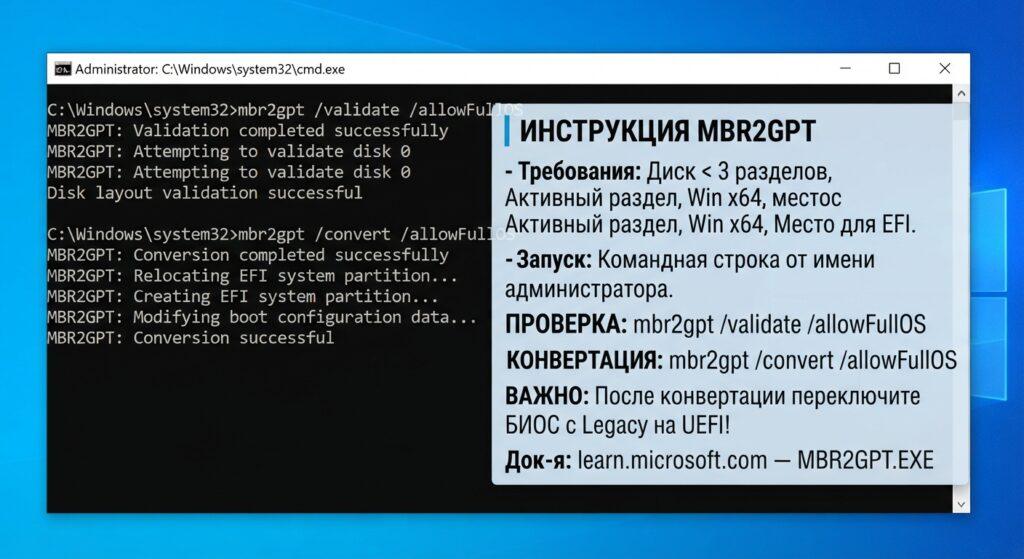
Microsoft предоставляет официальный встроенный инструмент MBR2GPT.exe, который конвертирует диск из MBR в GPT без удаления и изменения данных но только в этом одном направлении, и только для системного диска.
Требования для использования инструмента:
- Диск должен содержать не более 3 основных разделов, один из которых отмечен как активный.
- Операционная система должна быть 64-разрядной.
- Если используется BitLocker, защиту нужно предварительно приостановить.
- На диске должно быть установлено достаточно свободного места для создания EFI-раздела.
Запуск из уже работающей Windows (командная строка от имени администратора):
mbr2gpt /convert /allowFullOS
Перед реальной конвертацией можно выполнить только проверку совместимости, не внося изменений:
mbr2gpt /validate /allowFullOS
Официальная документация Microsoft по инструменту MBR2GPT.exe, включая полный список параметров и требований: learn.microsoft.com MBR2GPT.EXE.
После успешной конвертации системного диска в GPT не забудьте переключить режим загрузки в БИОС/UEFI с Legacy на UEFI, иначе система не запустится.
Способ 4 (без потери данных, GPT → MBR): сторонние программы
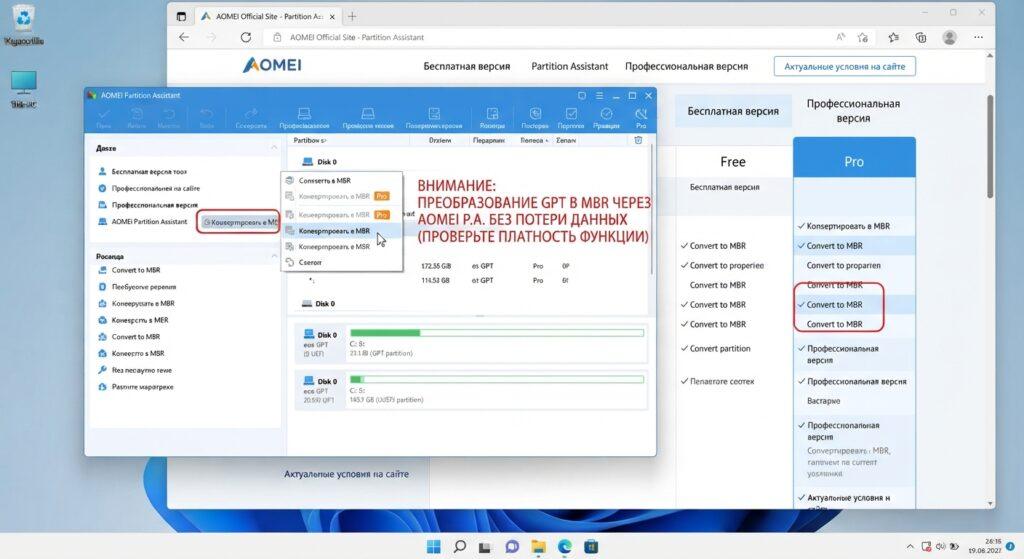
К сожалению, у Microsoft нет официального бесплатного инструмента для обратного направления преобразования GPT в MBR без потери данных. Для этой задачи используются сторонние программы для управления разделами, например DiskGenius или AOMEI Partition Assistant. Учтите, что конкретный набор бесплатных функций у таких программ регулярно меняется то, что было бесплатно ранее, разработчик может позже сделать платным, поэтому актуальные условия стоит уточнять непосредственно на официальном сайте выбранной программы перед использованием.
Можно ли преобразовать диск между MBR и GPT в Linux
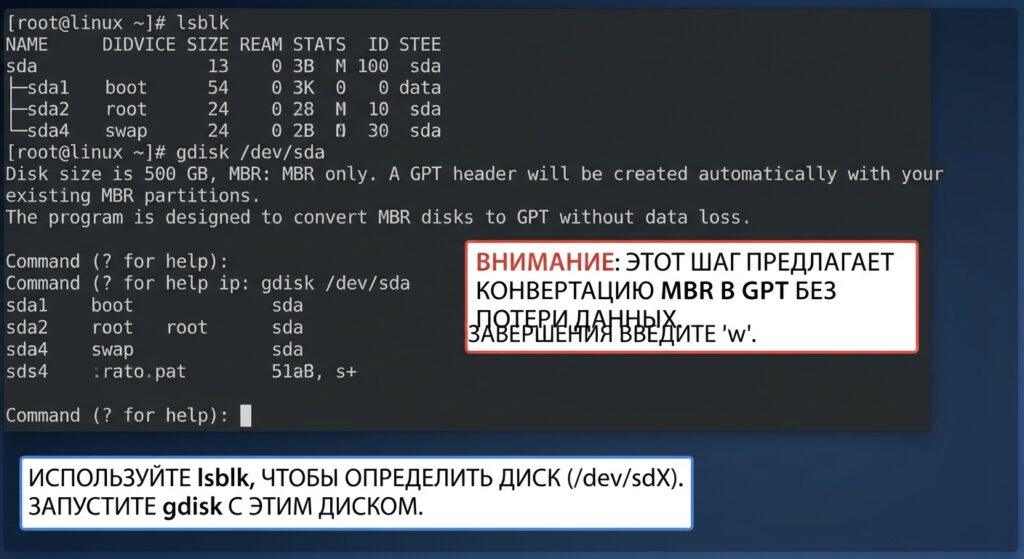
Да, в Linux для этого есть утилита gdisk (GPT fdisk) и, что особенно интересно, она умеет выполнять преобразование в обоих направлениях без удаления содержимого партиций, в отличие от стандартных средств Windows, где бесплатный вариант без потери данных существует только для направления MBR → GPT.
Официальная документация проекта: rodsbooks.com GPT fdisk Walkthrough и rodsbooks.com Converting to or from GPT.
Преобразование MBR в GPT в Linux
Если запустить gdisk на диске с существующей разметкой MBR, программа автоматически предложит конвертировать её в GPT, сохранив границы существующих разделов:
sudo gdisk /dev/sdX
(замените /dev/sdX на нужное устройство, которое можно определить командой lsblk)
Программа покажет обнаруженную MBR-разметку и предложит преобразовать её. Для завершения введите w, чтобы записать изменения на диск.
Преобразование GPT в MBR в Linux
Для обратного направления используется меню восстановления и трансформации:
sudo gdisk /dev/sdX
- В главном меню введите
r, чтобы перейти в меню recovery/transformation. - Введите
g, чтобы выбрать преобразование GPT в MBR. - Введите
p, чтобы посмотреть, как будет выглядеть итоговая MBR-таблица разделов, и при необходимости скорректировать её. - Введите
w, чтобы записать изменения на диск.
Важные ограничения: MBR поддерживает не более 4 основных разделов, поэтому если на GPT-диске разделов больше часть из них не поместится в результирующую MBR-таблицу. Также сама по себе смена таблицы разделов не гарантирует, что операционная система на этом диске после этого корректно загрузится, как правило, дополнительно потребуется обновить загрузчик (например, переустановить GRUB командой
grub-install) и, при переходе с UEFI на Legacy-загрузку, изменить соответствующие настройки в БИОС.
Частые вопросы
Что произойдёт, если я выберу не тот диск при использовании diskpart? Все данные на выбранном диске (а не только на конкретном разделе) будут безвозвратно удалены это одна из самых частых ошибок при конвертации, поэтому крайне важно внимательно сверить номер и размер диска в выводе команды list disk, прежде чем выполнять select disk и тем более clean.
Можно ли конвертировать диск, если на нём установлена и используется Windows? Да, но только с помощью официального инструмента MBR2GPT.exe (и только в направлении MBR → GPT) способы с diskpart и управлением дисками, требующие предварительного удаления всех разделов, для активно используемого системного диска не подходят.
Нужно ли менять настройки БИОС после конвертации? Да если вы преобразовали диск из MBR в GPT, для последующей загрузки системы потребуется переключить режим загрузки на UEFI; при обратном преобразовании (GPT в MBR) на Legacy/CSM, если такой режим поддерживается материнской платой.
Безопасно ли использовать gdisk в Linux для дисков, где также установлена Windows? Технически gdisk способен корректно преобразовать таблицу разделов, но после этого системе Windows на этом диске также потребуется, чтобы соответствующим образом обновился её собственный загрузчик просто смены таблицы разделов может быть недостаточно для успешной загрузки Windows без дополнительных действий именно на её стороне.
Заключение
Преобразовать диск между MBR и GPT можно несколькими способами: быстро, но с полным удалением данных через diskpart или управление дисками Windows; без потери данных в направлении MBR → GPT официальным инструментом Microsoft MBR2GPT.exe; а для обратного направления без потери данных потребуется сторонняя программа, поскольку бесплатного официального решения от Microsoft для этого случая нет. В Linux же утилита gdisk умеет выполнять преобразование в обоих направлениях без потери содержимого разделов, хотя для успешной последующей загрузки системы может дополнительно потребоваться переустановка загрузчика.











