Переустановка виндовс 11 это эффективный способ вернуть компьютеру былую производительность, избавиться от системных ошибок и вирусов, а также подготовить устройство к продаже или передаче. В этой инструкции мы подробно разберём все доступные способы переустановки виндовс 11: от простого сброса до переустановки виндовс 11 с флешки. Вы узнаете, как сохранить важные данные, создать установочный носитель и что делать после переустановки виндовс 11. Статья написана простым языком и подходит для начинающих пользователей.
Когда пора задуматься о переустановке Windows 11
Переустановка виндовс 11 становится необходимой, если вы замечаете один или несколько признаков:
- Компьютер стал заметно медленнее, даже после очистки диска.
- Постоянно появляются синие экраны смерти (BSOD).
- Некоторые обновления не устанавливаются или система не загружается.
- На компьютере накопилось много «мусора» устаревших драйверов, ошибочных записей в реестре и файлов от давно удалённых программ.
- Вы готовите ноутбук или ПК к продаже или передаче другому человеку.
- Система заражена вирусами, которые не удаётся вылечить антивирусом.
Переустановка виндовс 11 решает эти проблемы, возвращая системе фабричную свежесть. Если проблема в аппаратной части (например, вышел из строя жёсткий диск), переустановка не поможет сначала потребуется диагностика и замена оборудования.
Подготовка к переустановке
Прежде чем приступать к переустановке виндовс 11, выполните несколько важных шагов, чтобы избежать потери данных и лишних сложностей.
1. Сделайте резервную копию важных файлов
Самый важный шаг. Скопируйте все ценные файлы на внешний жёсткий диск, USB-флешку или в облачное хранилище (например, OneDrive, Google Диск, Яндекс Диск). Обязательно сохраните:

- Документы, фотографии, видео.
- Файлы с рабочего стола и из папок «Загрузки», «Документы», «Изображения».
- Сохранения игр и настройки программ (если они хранятся локально).
2. Узнайте редакцию и разрядность Windows
Чтобы переустановка виндовс 11 прошла успешно, нужно установить ту же редакцию системы, которая была активирована ранее.
Как узнать:
- Нажмите Win + I → «Система» → «О системе».
- В разделе «Характеристики Windows» посмотрите Выпуск (например, Windows 11 Домашняя или Windows 11 Pro).
- Там же указан Тип системы (64-разрядная или 32-разрядная).
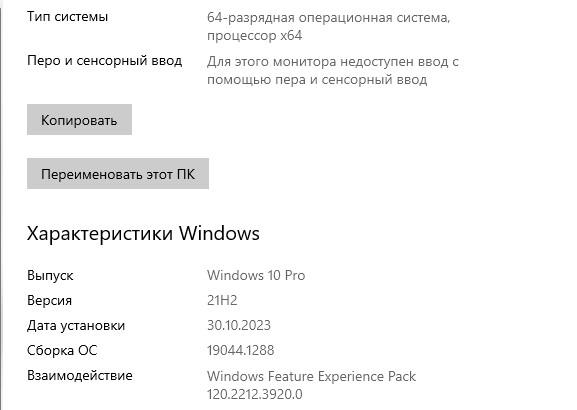
Запомните или запишите эту информацию она пригодится при выборе образа для установки.
3. Свяжите лицензию с учётной записью Microsoft
Если вы используете цифровую лицензию (привязанную к оборудованию), рекомендуется связать её с учётной записью Microsoft. Это упростит активацию после переустановки виндовс 11.
Как проверить:
- Откройте «Параметры» → «Учётные записи» → «Ваши данные».
- Если вы вошли в учётную запись Microsoft, лицензия уже привязана. Если используете локальную учётную запись, войдите в Microsoft и привяжите лицензию.
4. Подготовьте установочный носитель
Для переустановки виндовс 11 с флешки потребуется загрузочный USB-накопитель. Если у вас его нет, вы можете создать его на любом работающем компьютере.
Создание установочного носителя Windows 11
Существует несколько способов создания установочного носителя windows 11. Рассмотрим коротко самый надежный и популярный.
Запись ISO-образа с помощью Rufus (для старых компьютеров)
Если ваш компьютер не поддерживает TPM 2.0 или Secure Boot, используйте Rufus он позволяет обойти эти ограничения при создании установочного носителя windows 11.
Об этом есть статья в блоге: Создание загрузочной флешки с помощью Rufus и Ventoy

- Вставьте флешку и запустите Rufus.
- В поле «Устройство» выберите вашу флешку.
- Нажмите «Выбрать» и укажите скачанный ISO-образ.
- В поле «Схема раздела» выберите GPT (для современных ПК с UEFI) или MBR (для очень старых компьютеров).
- Нажмите «СТАРТ».
- Если Rufus предложит настроить параметры обхода ограничений, отметьте нужные галочки (например, «Удалить требования TPM 2.0 и Secure Boot»).
- Дождитесь завершения записи.
Способы переустановки виндовс 11
В зависимости от вашей ситуации и целей, вы можете выбрать один из способов переустановки виндовс 11.
Способ 1. Переустановка виндовс 11 с флешки (чистая установка)
Это самый основательный способ. Он полностью удаляет старую систему и устанавливает Windows 11 «с нуля». Подходит для случаев, когда:
- Система сильно заражена вирусами.
- Компьютер продаётся или передаётся другому пользователю.
- Требуется максимальная производительность.
Чистая установка удаляет все данные, поэтому перед началом обязательно сделайте резервную копию!
Шаг 1. Загрузка с установочной флешки
- Вставьте созданную флешку в компьютер.
- Перезагрузите компьютер. Во время загрузки нажмите клавишу входа в Boot Menu (обычно F12, F9, Esc, F8 зависит от модели ноутбука или материнской платы).
- В появившемся меню выберите вашу флешку (часто с пометкой UEFI) и нажмите Enter.
Если Boot Menu не открывается, войдите в BIOS/UEFI (обычно клавиши Del, F2 или F10), найдите раздел Boot, поставьте USB-накопитель на первое место в порядке загрузки и сохраните настройки.
Шаг 2. Начало установки
- Выберите язык, формат времени и раскладку клавиатуры → «Далее».
- Нажмите «Установить».
- Если появится окно ввода ключа продукта, нажмите «У меня нет ключа продукта» система активируется автоматически после установки (если ранее была активирована лицензионная Windows 11/10).
- Выберите редакцию Windows, соответствующую вашей лицензии.
Шаг 3. Выбор типа установки
Выберите «Выборочная: только установка Windows (для опытных пользователей)».
Шаг 4. Работа с дисками
Вы увидите список разделов на вашем диске. Для чистой установки:
- Удалите все разделы на диске, куда будете устанавливать систему (обычно Диск 0). Выделяйте каждый раздел и нажимайте «Удалить».
- После удаления всех разделов останется одна строка «Незанятое пространство».
- Выделите её и нажмите «Далее».
- Установщик сам создаст нужные разделы и начнёт копирование файлов.
Важно: если на компьютере несколько физических дисков, внимательно следите, чтобы не удалить разделы на диске с важными данными.
Шаг 5. Ожидание установки
Компьютер несколько раз перезагрузится. Не выключайте питание и не вынимайте флешку до появления экрана настройки.
Шаг 6. Первоначальная настройка
- Выберите регион и раскладку клавиатуры.
-
Подключение к интернету. Если у вас нет драйвера Wi-Fi или вы не хотите подключаться, нажмите Shift + F10, введите
OOBE\BYPASSNROи нажмите Enter компьютер перезагрузится, и появится опция «У меня нет Интернета». - Создайте локальную учётную запись или войдите в учётную запись Microsoft.
- Настройте параметры конфиденциальности (рекомендуется отключить всё лишнее).
- Дождитесь завершения подготовки системы.
Подробнее процесс описан в этой статье: Windows 11 установка без интернета
Переустановка виндовс 11 с флешки завершена!
Способ 2. Переустановка через «Сброс этого компьютера» (без потери файлов)
Этот способ подходит, если система загружается, но работает нестабильно. Он переустанавливает Windows 11, сохраняя ваши личные файлы (но удаляя установленные программы).

- Откройте «Параметры» (Win + I) → «Система» → «Восстановление».
- В разделе «Сброс этого компьютера» нажмите «Сбросить компьютер».
- Выберите «Сохранить мои файлы» личные документы и фото останутся нетронутыми.
- Выберите способ переустановки:
- Нажмите «Сбросить» и дождитесь завершения процесса (обычно занимает 30–90 минут).
Способ 3. Переустановка через устранение неполадок с помощью Центра обновления (Windows 11)
В Windows 11 появилась новая функция, которая позволяет переустановить систему с сохранением файлов, приложений и настроек. Это максимально простой способ.
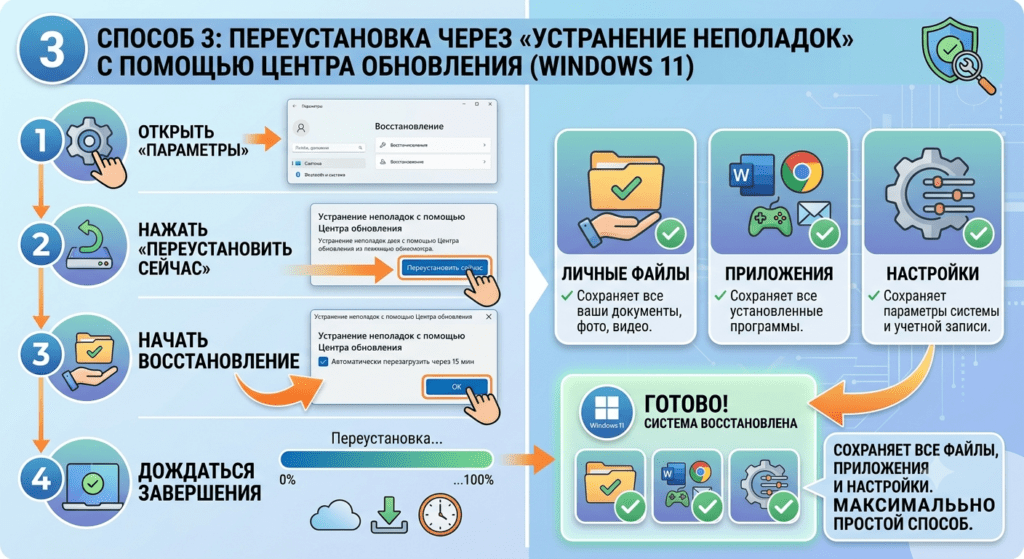
- Откройте «Параметры» (Win + I) → «Система» → «Восстановление».
- В разделе «Устранение неполадок с помощью Центра обновления Windows» нажмите «Переустановить сейчас».
- Подтвердите действие и дождитесь завершения процесса. Система загрузит свежие файлы через Центр обновления и выполнит переустановку, сохранив все ваши данные.
Способ 4. Переустановка из работающей системы (обновление на месте)
Этот метод подходит, если вы хотите переустановить систему без создания загрузочной флешки. Вам потребуется ISO-образ Windows 11.

- Скачайте ISO-образ Windows 11 с официального сайта.
- Щёлкните по файлу правой кнопкой мыши → «Подключить» (или «Открыть с помощью» → «Проводник»). ISO-образ смонтируется как виртуальный DVD-диск.
- Откройте виртуальный диск и запустите файл
setup.exe. - Выберите, какие данные сохранить:
- «Сохранить личные файлы и приложения» всё останется на месте.
- «Сохранить только личные файлы» программы будут удалены.
- «Ничего» полная чистая установка.
- Нажмите «Установить» и дождитесь завершения.
Что делать после переустановки виндовс 11
После того как переустановка виндовс 11 завершена, выполните несколько важных действий, чтобы система работала стабильно и безопасно.
1. Установите все обновления
Сразу после установки проверьте наличие обновлений. Это критически важно для безопасности и стабильности.
- Откройте «Параметры» → «Центр обновления Windows».
- Нажмите «Проверить наличие обновлений».
- Установите все найденные обновления, перезагружайте компьютер по мере необходимости.
2. Установите драйверы
Windows 11 автоматически загружает большинство драйверов, но для некоторых устройств (видеокарта, звук, сетевой адаптер) лучше установить драйверы с официальных сайтов производителей.
- Для видеокарт NVIDIA, AMD или Intel скачайте драйверы с их официальных сайтов.
- Для ноутбуков зайдите на сайт производителя (Dell, HP, ASUS, Lenovo и др.) и скачайте драйверы для вашей модели.
3. Создайте точку восстановления
Это позволит откатить систему в случае проблем.
- Нажмите Win + R, введите
sysdm.cplи нажмите Enter. - Перейдите на вкладку «Защита системы».
- Нажмите «Создать», введите описание и подтвердите.
4. Удалите ненужные встроенные приложения
Windows 11 поставляется с множеством предустановленных приложений, которые не всем нужны. Откройте меню «Пуск», найдите ненужные приложения, нажмите правой кнопкой и выберите «Удалить».
5. Настройте меню «Пуск» и параметры конфиденциальности
- Настройте меню «Пуск» под себя: закрепите нужные приложения, уберите ненужные.
- Зайдите в «Параметры» → «Конфиденциальность и безопасность» и отключите сбор данных, который вам не нравится.
6. Отключите или настройте автозагрузку
Откройте «Диспетчер задач» (Ctrl + Shift + Esc) → вкладка «Автозагрузка» отключите программы, которые не должны запускаться вместе с системой.
7. Сделайте резервную копию ключа восстановления BitLocker
Если у вас включено шифрование диска (BitLocker), запишите ключ восстановления и сохраните его в надёжном месте.
Часто задаваемые вопросы о переустановке виндовс 11
Вопрос: Нужно ли вводить ключ продукта при переустановке?
Ответ: При переустановке виндовс 11 на том же компьютере ключ вводить не нужно нажмите «У меня нет ключа продукта». Активация произойдёт автоматически.
Вопрос: Можно ли переустановить Windows 11 без потери файлов?
Ответ: Да. Используйте «Сброс этого компьютера» с опцией «Сохранить мои файлы» или установку из системы через setup.exe с сохранением данных.
Вопрос: Что делать, если компьютер не загружается?
Ответ: Используйте переустановку виндовс 11 с флешки. Загрузитесь с установочного USB-накопителя и выполните чистую установку или восстановление системы.
Вопрос: Сколько времени занимает переустановка Windows 11?
Ответ: Обычно от 30 до 90 минут в зависимости от способа и производительности компьютера.
Вопрос: Можно ли переустановить Windows 11 на ноутбуке с несовместимым процессором?
Ответ: Да. При создании установочного носителя windows 11 через Rufus можно включить обход проверки TPM и Secure Boot.
Главное не забывайте делать резервные копии важных данных и следовать инструкции. Правильно выполненная переустановка вернёт вашему компьютеру «вторую молодость» и избавит от многих проблем.