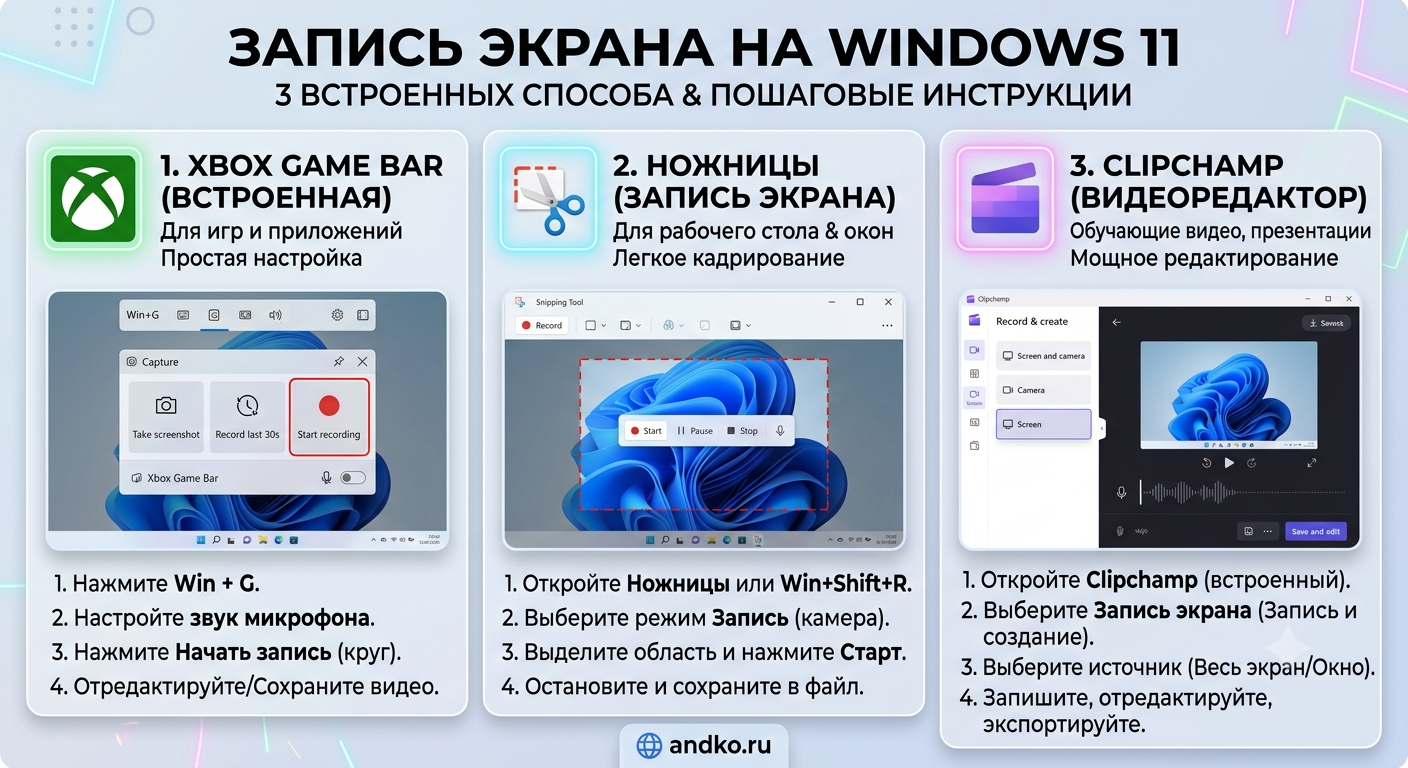
Запись экрана полезная функция, которая пригождается для создания обучающих видео, записи игрового процесса, демонстрации ошибок или просто для сохранения важных моментов. В Windows 11 есть несколько встроенных способов как сделать запись экрана на виндовс 11, и большинство из них не требуют установки дополнительных программ. В этой инструкции мы подробно разберём все доступные методы: от игровой панели Xbox Game Bar до приложения «Ножницы» и программы Clipchamp. Вы узнаете, как пользоваться каждым инструментом, какие у них ограничения и какой способ лучше выбрать для ваших задач.
Что нужно знать перед записью экрана
Прежде чем мы перейдём к пошаговым инструкциям, запомните несколько важных моментов:
- Запись звука. Большинство встроенных инструментов позволяют записывать звук с микрофона и системный звук (например, звук игры или видео). Убедитесь, что микрофон подключён и настроен.
- Требования к оборудованию. Для записи через Xbox Game Bar требуется видеокарта с поддержкой аппаратного кодирования (почти все современные карты подходят). Если вы видите сообщение «Ваш ПК не соответствует аппаратным требованиям», скорее всего, не установлены драйверы видеокарты.
- Место на диске. Видеофайлы занимают много места. Убедитесь, что на диске достаточно свободного пространства.
- Разрешение и частота кадров. По умолчанию запись ведётся в качестве 1080p и 30 кадров в секунду. Это можно изменить в настройках.
Способ 1. Запись экрана через Xbox Game Bar (самый быстрый)
Xbox Game Bar встроенное приложение Windows 11, предназначенное для игр, но оно отлично подходит для записи любых окон программ. Это самый простой и быстрый способ как сделать запись экрана на виндовс 11 без установки дополнительного ПО.
Как запустить запись
- Откройте программу или игру, которую хотите записать. Важно: Xbox Game Bar не записывает рабочий стол и окно проводника только активные приложения.
- Нажмите сочетание клавиш Windows + G. Откроется панель Xbox Game Bar.
- На панели найдите виджет «Запись» (значок в виде камеры или кружок с точкой). Если его нет, нажмите на значок камеры в верхней панели, чтобы добавить.
- Нажмите кнопку «Начать запись» (круглая красная кнопка). Или используйте горячие клавиши Windows + Alt + R это сразу запустит запись без открытия панели.
- Во время записи в правом верхнем углу появится небольшой виджет с таймером и кнопками паузы и остановки.
- Чтобы остановить запись, нажмите кнопку «Стоп» (квадрат) на виджете или снова нажмите Windows + Alt + R.

Где найти записанные видео
По умолчанию все записи сохраняются в папку:
C:\Пользователи\Ваше_имя\Видео\Captures
Или откройте «Проводник» → «Этот компьютер» → «Видео» → папка «Captures». В Xbox Game Bar можно нажать «Просмотреть мои записи», чтобы сразу открыть папку с видео.
Настройки Xbox Game Bar
Вы можете изменить параметры записи:
- Качество и частота кадров. Откройте «Параметры Windows» → «Игры» → «Записи». Здесь можно выбрать качество видео (стандартное или высокое), максимальную продолжительность записи и папку сохранения.
- Звук. В Xbox Game Bar нажмите на значок шестерёнки (настройки) и выберите, какие звуки записывать: системный звук, микрофон или оба.
- Фоновая запись. Если включить эту опцию, Xbox Game Bar будет постоянно записывать последние 30 секунд игры. По нажатию Windows + Alt + G вы сохраните этот фрагмент.
Важно: если при попытке записи появляется сообщение «Этот компьютер не соответствует требованиям к оборудованию», обновите драйверы видеокарты с официального сайта производителя (NVIDIA, AMD или Intel).
Ограничения Xbox Game Bar:
- Не записывает рабочий стол и проводник.
- Не поддерживает запись защищённого контента (например, некоторые стриминговые сервисы).
- Ограниченный набор настроек по сравнению с профессиональными программами.
Официальные ресурсы:
Способ 2. Запись экрана через приложение «Ножницы» (для фрагментов экрана)
В Windows 11 приложение «Ножницы» (Snipping Tool) получило функцию записи экрана. Это удобно, когда нужно записать не весь экран, а только его часть например, для демонстрации ошибки в конкретном окне.
Как записать экран через Ножницы
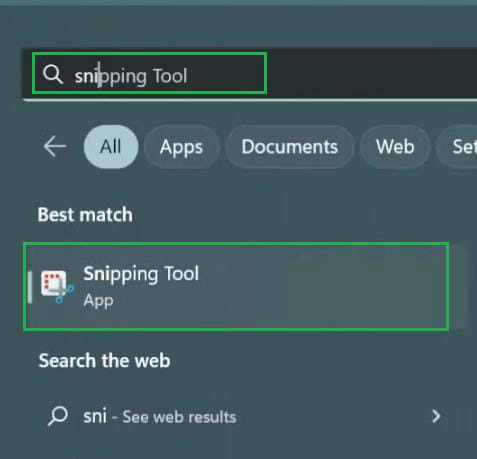
- Нажмите Пуск, введите в поиске «Ножницы» и откройте приложение.
- В окне «Ножницы» нажмите кнопку «Запись» (значок видеокамеры) в верхней панели.
- Нажмите «Создать» (или «Новый»). Экран затемнится, а курсор превратится в крестик.
- Выделите область экрана, которую хотите записать, зажав левую кнопку мыши и растягивая прямоугольник.
- Отпустите кнопку. В верхней части экрана появится панель управления с кнопками «Пуск» (красная), «Пауза» и «Остановить».
- Нажмите «Пуск», чтобы начать запись. Воспроизведите нужные действия.
- Чтобы остановить запись, нажмите кнопку «Остановить» (квадрат) на панели.
- Откроется окно предварительного просмотра с записанным видео. Вы можете его воспроизвести, обрезать или сразу сохранить.
Быстрые клавиши для Ножниц:
- Windows + Shift + S открыть Ножницы для создания снимка экрана.
- Windows + Shift + R сразу открыть Ножницы в режиме записи видео.
Где сохраняются записи из Ножниц
Видео автоматически сохраняется в папку:
C:\Пользователи\Ваше_имя\Видео\Записи экрана
При первом сохранении программа предложит выбрать папку или сохранит в эту папку по умолчанию.
Преимущества Ножниц:
- Можно записать любую область экрана, включая рабочий стол и окно проводника.
- Простой интерфейс, не нужно настраивать параметры.
- Поддерживается запись звука с микрофона (включите микрофон в панели управления записью).
Недостатки:
- Запись ограничена по времени (максимум несколько часов, но обычно достаточно).
- Нет тонкой настройки качества и частоты кадров.
- При записи области экрана нельзя записать системный звук (только микрофон).
Официальный ресурс:
Способ 3. Запись экрана через приложение Clipchamp (для Windows 10/11)
Если вы хотите не только записать экран, но и сразу отредактировать видео, можно использовать приложение Clipchamp, которое входит в состав Windows 11 (и доступно для Windows 10 через Microsoft Store). Clipchamp это бесплатный видеоредактор с функцией записи экрана.
Как записать экран в Clipchamp
- Откройте Пуск → найдите и запустите приложение Clipchamp. Если его нет, скачайте бесплатно из Microsoft Store.
- На главном экране нажмите «Создать видео» (Create a new video).
- В левой панели выберите вкладку «Запись и создание» (Record and create) → затем «Экран» (Screen).
- Нажмите большую красную кнопку «Записать».
- Появится окно выбора области записи. Вы можете записать весь экран, отдельное окно или вкладку браузера. Выберите нужный вариант и нажмите «Поделиться».
- Начнётся запись. Вы можете приостанавливать и возобновлять запись через панель управления внизу экрана.
- Чтобы завершить запись, нажмите кнопку остановки (квадрат). Вас спросят, куда сохранить видео.
- Запись добавится в медиатеку Clipchamp. Оттуда вы можете сразу экспортировать видео: нажмите «Экспортировать» → выберите качество (например, 1080p HD) → «Сохранить на компьютере» и выберите папку.
Преимущества Clipchamp:
- Запись всего экрана, окна или вкладки браузера.
- Запись звука с микрофона и системного звука.
- Встроенный редактор можно обрезать видео, добавить текст или музыку.
- Бесплатно, без ограничений по времени (в бесплатной версии есть водяной знак при экспорте, но он небольшой).
Недостатки:
- Требуется загрузка и установка приложения (если его нет в системе).
- В бесплатной версии ограничена часть функций редактора.
- Запись ведётся через браузерный движок, поэтому на слабых компьютерах может подвисать.
Официальные ресурсы:
- Создание фильмов с помощью видеоредактора Clipchamp | Microsoft Support
- Как записать экран в Windows 11 с видео и аудио | Блог Clipchamp
- Центр поддержки Clipchamp
Способ 4. Сторонние программы для записи экрана
Если встроенных средств недостаточно, вы всегда можете установить бесплатные сторонние программы. Самые популярные:
- OBS Studio мощный бесплатный инструмент для записи и стримов. Поддерживает запись всего экрана, окон, множество источников звука, настройку битрейта и частоты кадров. Идеален для записи игр и обучающих видео высокого качества. Требует небольшого изучения интерфейса.
- ShareX бесплатная программа с открытым исходным кодом. Умеет записывать экран, делать скриншоты, загружать файлы в облако. Проста в использовании, но по функционалу уступает OBS.
- ScreenRec лёгкая программа с быстрой записью и автоматической загрузкой в облако. Подходит для быстрых демонстраций.
Совет: скачивайте сторонние программы только с официальных сайтов и проверяйте их антивирусом перед установкой.
Сравнение встроенных способов
| Инструмент | Запись рабочего стола | Запись звука | Настройка качества | Сложность |
|---|---|---|---|---|
| Xbox Game Bar | Нет (только приложения) | Системный + микрофон | Да (в параметрах системы) | Очень легко |
| Ножницы (Snipping Tool) | Да (область) | Только микрофон | Нет | Очень легко |
| Clipchamp | Да (весь экран, окно, вкладка) | Системный + микрофон | Нет (можно выбрать качество при экспорте) | Легко |
Как записать экран с аудио и указателем мыши
- В Xbox Game Bar запись звука включена по умолчанию. Вы можете настроить громкость микрофона и системного звука в настройках. Указатель мыши записывается всегда.
- В Ножницах нужно вручную включить микрофон (кнопка в панели записи). Системный звук не записывается. Указатель мыши отображается.
- В Clipchamp при запуске записи можно выбрать источник звука (микрофон, системный звук или оба). Указатель мыши отображается.
Часто задаваемые вопросы
Вопрос: Я нажимаю Windows+G, но Xbox Game Bar не открывается. Что делать?
Ответ: Убедитесь, что приложение Xbox Game Bar не удалено (зайдите в «Параметры» → «Приложения» → «Установленные приложения», найдите Xbox Game Bar, если его нет установите из Microsoft Store). Также проверьте, включена ли функция в «Параметры» → «Игры» → «Xbox Game Bar».
Вопрос: Можно ли записать видео с экрана без звука?
Ответ: Да. В Xbox Game Bar и Clipchamp просто отключите микрофон в настройках. В Ножницах не включайте микрофон.
Вопрос: Где найти сохранённые записи, если я изменил папку сохранения?
Ответ: Если вы меняли папку через настройки Xbox Game Bar или Clipchamp, ищите там, куда вы её указали. Также в Xbox Game Bar есть кнопка «Просмотреть мои записи», которая показывает путь к текущей папке.
Вопрос: Запись прерывается через несколько минут. Почему?
Ответ: В Xbox Game Bar есть ограничение по времени (по умолчанию до 4 часов для игр, но может быть меньше). В Clipchamp ограничений нет, но бесплатная версия может иметь лимит по продолжительности экспорта. Используйте OBS Studio для записи длительных видео без ограничений.
Вопрос: Xbox Game Bar не записывает рабочий стол. Как это обойти?
Ответ: Используйте Ножницы (Windows + Shift + R) или Clipchamp оба инструмента поддерживают запись рабочего стола.
Заключение
Теперь вы знаете несколько способов как сделать запись экрана на виндовс 11. Самый простой и быстрый через Xbox Game Bar, если вам нужно записать окно программы или игру. Для записи произвольной области и рабочего стола используйте приложение «Ножницы» (Snipping Tool). Если требуется редактирование и профессиональный подход, установите Clipchamp из Microsoft Store или воспользуйтесь бесплатными программами вроде OBS Studio. Выбирайте тот способ, который лучше всего подходит под вашу задачу, и создавайте качественные скринкасты без лишних сложностей.