


Введение
Если компьютер стал работать медленнее, файлы иногда повреждаются или система выдаёт странные ошибки при чтении и записи данных, один из первых шагов диагностики проверка диска на наличие ошибок. В Windows для этого есть встроенный инструмент CHKDSK (Check Disk), доступный как через графический интерфейс, так и через командную строку.
В этой статье разберём все способы проверки диска на ошибки в Windows 10 и 11 через свойства диска и через командную строку, расскажем про особенности проверки SSD-накопителей и рассмотрим программы для более глубокой диагностики состояния диска.
Способ 1: проверка диска через свойства в проводнике
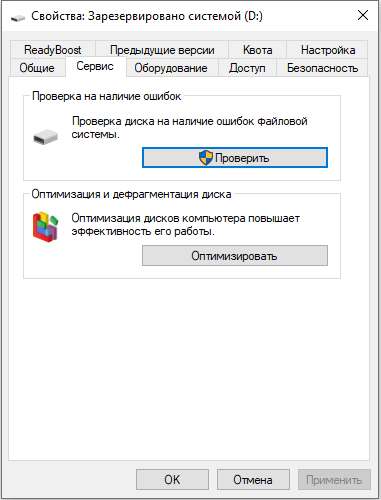
Это самый простой способ для новичков по сути, тот же CHKDSK, но с удобным графическим интерфейсом.
- Откройте Проводник и щёлкните правой кнопкой мыши по нужному диску.
- Выберите «Свойства».
- Перейдите на вкладку «Сервис».
- В разделе «Проверка на наличие ошибок» нажмите «Проверить».
- Если Windows сообщит, что ошибок не найдено, но вы всё равно хотите провести углублённую проверку, можно повторно нажать на кнопку сканирования появится возможность выполнить более тщательную проверку диска.
- Если проверяется системный диск (обычно C:), Windows предложит выполнить проверку при следующей перезагрузке компьютера, поскольку диск, на котором работает сама система, нельзя проверить «на лету».
Способ 2: проверка диска через командную строку (chkdsk)
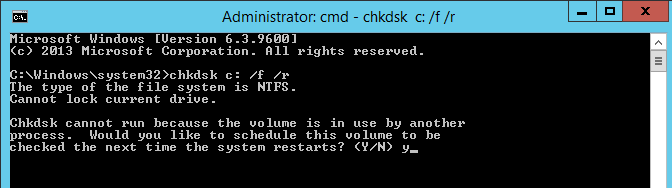
Командная строка даёт больше контроля над процессом проверки за счёт дополнительных параметров.
- Откройте командную строку от имени администратора.
- Введите команду, указав нужную букву диска:
chkdsk C: /f /r
Что означают параметры:
-
Без параметров (
chkdsk C:) только показывает отчёт о состоянии диска, не исправляя найденные ошибки. Если диск активен (используется системой), может выдавать неточные результаты, поскольку не может заблокировать его для полноценной проверки. - /f — исправляет найденные ошибки файловой системы. Без этого параметра chkdsk только выявляет проблемы, но не исправляет их.
- /r — находит повреждённые секторы диска и пытается восстановить читаемую информацию из них. Автоматически включает в себя параметр /f.
- /x — принудительно отключает том перед проверкой, если это необходимо.
Официальная документация Microsoft по команде chkdsk и всем её параметрам: learn.microsoft.com chkdsk.
- Если проверяемый диск системный (используется в данный момент), появится предложение выполнить проверку при следующей перезагрузке компьютера. Введите Y и нажмите Enter, затем перезагрузите компьютер проверка запустится автоматически ещё до полной загрузки Windows.
Как посмотреть результаты проверки после перезагрузки
Если проверка системного диска выполнялась при перезагрузке, окно с результатами закрывается автоматически, и многие теряются, не понимая, где посмотреть итог. Результаты сохраняются в Просмотре событий:
- Нажмите
Win + R, введитеeventvwr.mscи нажмите Enter. - Перейдите: Журналы Windows → Приложение.
- Найдите событие с источником Wininit (или Chkdsk) и откройте его там будет полный текстовый отчёт о найденных и исправленных ошибках.
Особенности проверки SSD-накопителей на ошибки
Для SSD-дисков подход к диагностике немного отличается от классических жёстких дисков:
- Chkdsk с параметром /r не рекомендуется использовать регулярно на SSD. Этот параметр ищет физически повреждённые сектора актуально для механических жёстких дисков, но не для твердотельных накопителей, у которых принцип работы иной. Регулярный запуск такой глубокой проверки создаёт дополнительную, по сути бесполезную нагрузку на ресурс SSD.
-
Проверку файловой системы (
chkdsk /f, без /r) на SSD выполнять можно и иногда нужно она никак не связана с поиском физических повреждений и не нагружает диск избыточной записью. - Для SSD вместо дефрагментации Windows выполняет операцию TRIM она не исправляет ошибки, но помогает накопителю эффективнее управлять освобождённым пространством. Официальное описание этого механизма на сайте Microsoft: support.microsoft.com Дефрагментация и оптимизация дисков данных в Windows. Такая оптимизация в Windows 10 и 11 обычно выполняется автоматически по расписанию, и вручную запускать её отдельно, как правило, не требуется.
- Для оценки реального состояния (износа) SSD лучше использовать фирменную утилиту производителя накопителя, либо специализированную программу мониторинга SMART (см. следующий раздел) они точнее отражают реальный остаточный ресурс накопителя, чем chkdsk.
Программы для более глубокой проверки диска на ошибки
Встроенный chkdsk хорошо справляется с ошибками файловой системы, но для оценки физического состояния диска и мониторинга показателей SMART удобнее использовать специализированные программы.
- CrystalDiskInfo бесплатная программа с открытым исходным кодом для мониторинга состояния HDD и SSD по параметрам SMART, температуре и общей оценке «здоровья» диска. Официальный сайт разработчика: crystalmark.info CrystalDiskInfo. Скачивайте программу строго с этого официального сайта на сторонних площадках и по некоторым непроверенным ссылкам под видом CrystalDiskInfo иногда распространяются изменённые версии с дополнительным нежелательным ПО.
- Фирменные утилиты производителей накопителей как правило, наиболее точный вариант диагностики именно для конкретной модели диска: например, Western Digital предлагает утилиту Data Lifeguard Diagnostic, а производители SSD (Samsung, Crucial, Kingston и другие) собственные приложения для мониторинга состояния и обновления прошивки. Такие утилиты стоит скачивать строго с официального сайта производителя вашего конкретного накопителя.
Частые вопросы
Как понять, что диск нужно менять по результатам проверки? Если chkdsk регулярно находит и исправляет одни и те же ошибки при повторных проверках, либо количество повреждённых секторов заметно растёт от проверки к проверке, это тревожный признак приближающегося отказа накопителя. Более точную оценку даёт мониторинг показателей SMART через специализированную программу или фирменную утилиту производителя.
Может ли проверка диска удалить мои файлы? Сама по себе проверка (chkdsk без параметров или с /f) не удаляет файлы она исправляет структурные ошибки файловой системы. Тем не менее при серьёзных повреждениях в редких случаях часть данных из повреждённых участков может оказаться недоступной поэтому перед глубокой проверкой проблемного диска разумно, если это ещё возможно, сохранить резервную копию важных файлов.
Сколько времени занимает проверка диска? Быстрая проверка файловой системы обычно занимает несколько минут. Полная проверка с параметром /r (поиск повреждённых секторов) может занимать от получаса до нескольких часов в зависимости от объёма и заполненности диска не прерывайте процесс до завершения.
Нужно ли регулярно проверять диск на ошибки, если явных проблем нет? Для HDD периодическая проверка раз в несколько месяцев разумная профилактика. Для SSD в этом обычно нет необходимости Windows автоматически выполняет оптимизацию (TRIM) по расписанию, а для контроля реального состояния диска достаточно время от времени поглядывать на показатели SMART через программу мониторинга.
Заключение
Проверить диск на ошибки в Windows можно двумя способами: через привычный интерфейс свойств диска в проводнике или более гибко через командную строку с помощью утилиты chkdsk и её параметров /f и /r. Для жёстких дисков (HDD) регулярная проверка разумная профилактика, а вот для SSD-накопителей поиск физических повреждённых секторов не нужен вместо этого Windows использует технологию TRIM, а для мониторинга реального состояния диска лучше подходят специализированные программы вроде CrystalDiskInfo или фирменные утилиты производителя накопителя.












