


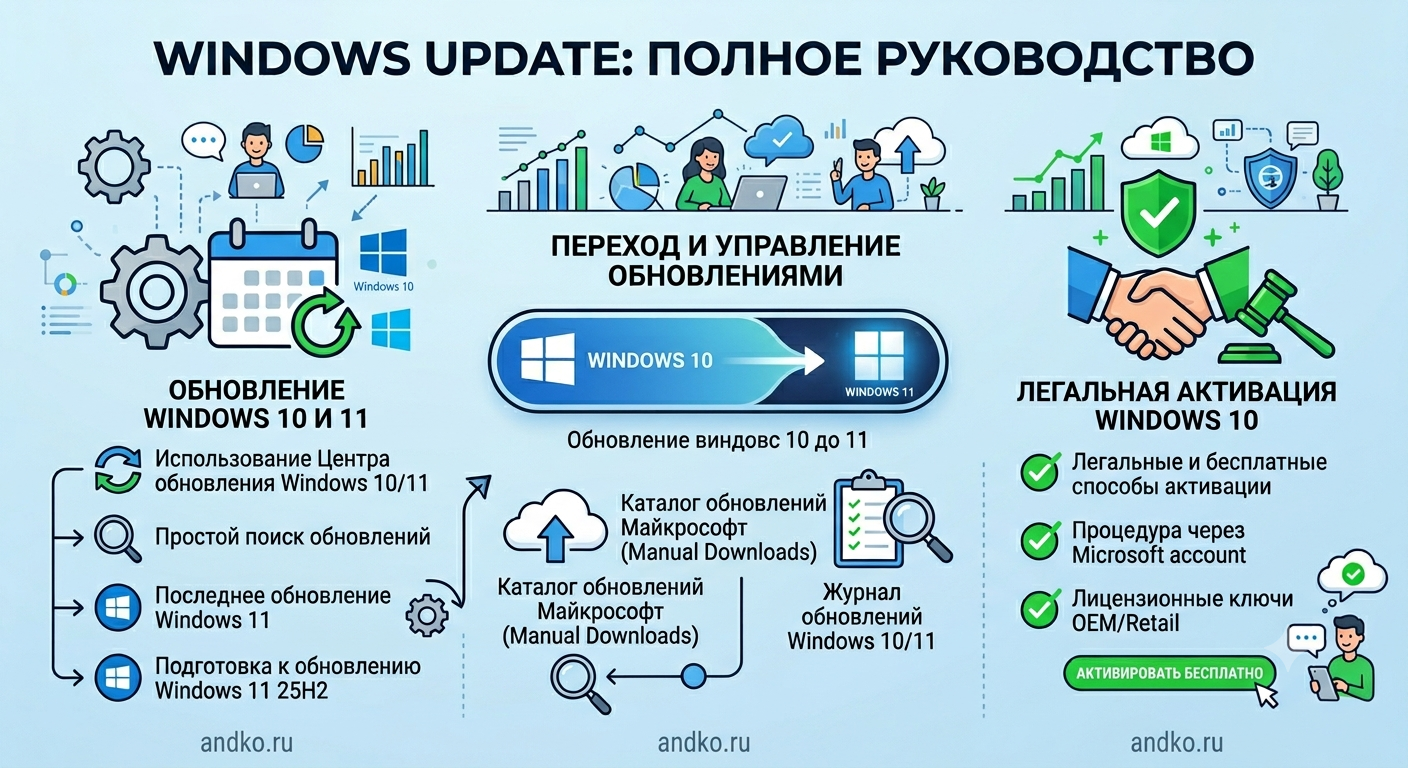
Регулярное обновление Windows залог безопасности и стабильной работы компьютера. В этой инструкции мы подробно разберём, как проверить наличие обновлений, установить их, настроить автоматическую загрузку, а также что делать, если что-то идёт не так. Вы узнаете, как обновить винду в Windows 10 и Windows 11, как обновить виндовс 10 до 11, как пользоваться центром обновления Windows 10 и центром обновления Windows 11, а также как находить обновления в каталоге обновлений Майкрософт и смотреть журнал обновлений Windows 11 и журнал обновлений Windows 10. Кроме того, мы затронем тему лицензирования: как активировать виндовс 10 бесплатно легальными способами. Статья написана простым языком специально для начинающих.
Зачем нужны обновления Windows
Обновления (Windows Update) делятся на несколько типов:
- Обновления безопасности — закрывают уязвимости, через которые вирусы и хакеры могут атаковать компьютер.
- Накопительные обновления — исправляют ошибки системы, повышают стабильность.
- Обновления драйверов — обеспечивают совместимость с принтерами, видеокартами и другим оборудованием.
- Функциональные обновления — добавляют новые возможности (например, переход с Windows 10 на 11, а также обновление Windows 11 25H2, когда оно выйдет).

Без установки обновлений ваш компьютер становится уязвимым, и со временем некоторые программы могут перестать работать.
Как обновить винду: основные способы

Способ 1. Через Центр обновления Windows (самый простой)
Этот способ подходит для Windows 10 и Windows 11.
Для Windows 10:
Центр обновления Windows 10 находится в параметрах системы. Чтобы открыть его:
- Нажмите Пуск → Параметры (значок шестерёнки) или нажмите Win+I.
- Выберите «Обновление и безопасность» → «Центр обновления Windows».
- Нажмите кнопку «Проверить наличие обновлений».
- Если обновления найдены, нажмите «Скачать и установить».
- Дождитесь завершения загрузки и установки. Возможно, потребуется перезагрузка компьютера.
Для Windows 11:
Центр обновления Windows 11 устроен похоже, но интерфейс немного другой:
- Нажмите Пуск → Параметры (Win+I).
- Выберите «Центр обновления Windows» в левом меню.
- Нажмите «Проверить наличие обновлений».
- Если доступны обновления, нажмите «Скачать и установить».
- При необходимости перезагрузите компьютер.
Совет: Чтобы система не перезагружалась в неподходящий момент, настройте «Часы активности» в параметрах дополнительных обновлений.
Способ 2. Ручная установка обновлений через каталог обновлений Майкрософт
Если автоматическое обновление не работает или вам нужно установить конкретное исправление, используйте каталог обновлений Майкрософт (Microsoft Update Catalog).
- Откройте сайт
https://www.catalog.update.microsoft.com. - В поисковой строке введите номер обновления (например, KB5021234) или фразу, например «последнее обновление windows 11».
- Найдите нужное обновление, соответствующее вашей версии и разрядности системы (x86 для 32-бит, x64 для 64-бит).
- Нажмите кнопку «Download», затем скопируйте ссылку и скачайте MSU-файл.
- Дважды щёлкните по скачанному файлу и нажмите «Да» в окне контроля учётных записей.
- Следуйте инструкциям мастера установки. После установки перезагрузите компьютер.
Также можно устанавливать MSU-файлы через командную строку:
wusa.exe "C:\путь\к\файлу\обновления.msu" /quiet /norestartКак обновить виндовс 10 до 11
Если у вас Windows 10 и вы хотите перейти на Windows 11, это возможно бесплатно (при условии, что компьютер соответствует требованиям). Вот пошаговая инструкция, как обновить виндовс 10 до 11.

Шаг 1. Проверьте совместимость компьютера
Скачайте официальную утилиту «Проверка работоспособности ПК» с сайта Microsoft. Она покажет, подходит ли ваш компьютер для Windows 11.
Шаг 2. Сделайте резервную копию данных
Перед любым серьёзным обновлением сохраните важные файлы на внешний диск или в облако.
Шаг 3. Выберите способ обновления
Вариант А. Через Центр обновления Windows 10
Откройте Параметры → Обновление и безопасность → Центр обновления Windows. Нажмите «Проверить наличие обновлений». Если обновление до Windows 11 доступно, вы увидите сообщение «Windows 11 готова». Нажмите «Скачать и установить».
Вариант Б. Через «Помощник по установке»
Скачайте «Помощник по установке Windows 11» с официального сайта Microsoft, запустите и следуйте инструкциям.
Вариант В. Через установочный носитель (флешку или ISO)
Скачайте Media Creation Tool с сайта Microsoft, создайте загрузочную флешку, затем запустите setup.exe и выберите «Сохранить личные файлы и приложения».
Как посмотреть журнал обновлений
Чтобы узнать, какие обновления уже установлены, и когда это произошло, откройте журнал обновлений Windows 11 или журнал обновлений Windows 10.

- Windows 10: Параметры → Обновление и безопасность → Центр обновления Windows → «Просмотр журнала обновлений». Здесь вы увидите список установленных обновлений, даты и типы.
- Windows 11: Параметры → Центр обновления Windows → «Журнал обновлений». Аналогично отображается вся история.
Журнал полезен для отслеживания последних установленных патчей и удаления проблемных обновлений.
Легальная активация Windows 10 (в том числе бесплатная)
Многие пользователи ищут как активировать виндовс 10 бесплатно. Законные способы существуют:
- Бесплатное обновление с Windows 7 или 8.1 если у вас была лицензионная Windows 7 или 8.1, вы до сих пор можете бесплатно перейти на Windows 10. Установите чистую систему и используйте ключ от старой ОС.
- Цифровая лицензия при чистой установке Windows 10 на компьютер, где ранее уже была активирована лицензия (связанная с оборудованием), активация произойдёт автоматически.
- Версия для студентов многие учебные заведения предоставляют бесплатные лицензии через Azure Dev Tools for Teaching (ранее Microsoft Imagine).
- Windows 10 без активации официально можно пользоваться неактивированной Windows 10 неограниченное время с небольшими ограничениями (водяной знак, нельзя менять персонализацию). Это не пиратство, но и не полноценная активация.
Также ранее выходила статья:
Мы не рекомендуем использовать нелегальные активаторы они могут содержать вредоносное ПО.
Особые обновления: Windows 11 25H2 и последние версии
Microsoft периодически выпускает крупные функциональные обновления. Например, ожидается обновление Windows 11 25H2 (ориентировочно вторая половина 2025 года). Чтобы всегда быть в курсе, регулярно проверяйте центр обновления Windows 11 или следите за новостями в каталоге обновлений Майкрософт. Там же можно скачать последнее обновление windows 11 вручную, если автоматическая проверка не находит его.
Часто задаваемые вопросы об обновлении Windows
Вопрос: Как часто нужно проверять обновления?
Ответ: Если у вас включён автоматический режим, проверки происходят самостоятельно. Если вы отключили автоматические обновления, рекомендуется проверять их вручную не реже одного раза в месяц (второй вторник день выхода патчей безопасности).
Вопрос: Можно ли откатить обновление, если оно вызвало проблемы?
Ответ: Да. Перейдите в журнал обновлений Windows 10 (или 11), выберите «Удалить обновления» и удалите проблемное.
Вопрос: Где скачать старые обновления?
Ответ: В каталоге обновлений Майкрософт (Microsoft Update Catalog). Ищите по номеру KB.
Вопрос: Что такое обновление Windows 11 25H2?
Ответ: Это кодовое название будущего крупного функционального обновления для Windows 11, которое может выйти в 2025 году. Оно принесёт новые возможности и исправления. Как только оно станет доступно, вы сможете установить его через Центр обновления Windows 11 или через каталог.
Вопрос: Как активировать виндовс 10 бесплатно, если я студент?
Ответ: Зайдите на портал Azure Dev Tools for Teaching (formerly Microsoft Imagine), войдите под своей студенческой учётной записью и скачайте ключ продукта для Windows 10 Education.
Заключение
Теперь вы знаете, как правильно обновлять Windows 10 и Windows 11. Главный инструмент Центр обновления Windows 10 (или центр обновления Windows 11). Если вы хотите обновить виндовс 10 до 11, следуйте инструкции по проверке совместимости. Для опытных пользователей доступен каталог обновлений Майкрософт и ручная установка MSU-файлов. Не забывайте заглядывать в журнал обновлений Windows 11 / журнал обновлений Windows 10, чтобы контролировать историю. А если у вас нет лицензии, узнайте как активировать виндовс 10 бесплатно легальными способами. Помните: регулярные обновления это безопасность и стабильность вашего компьютера.










