


Введение
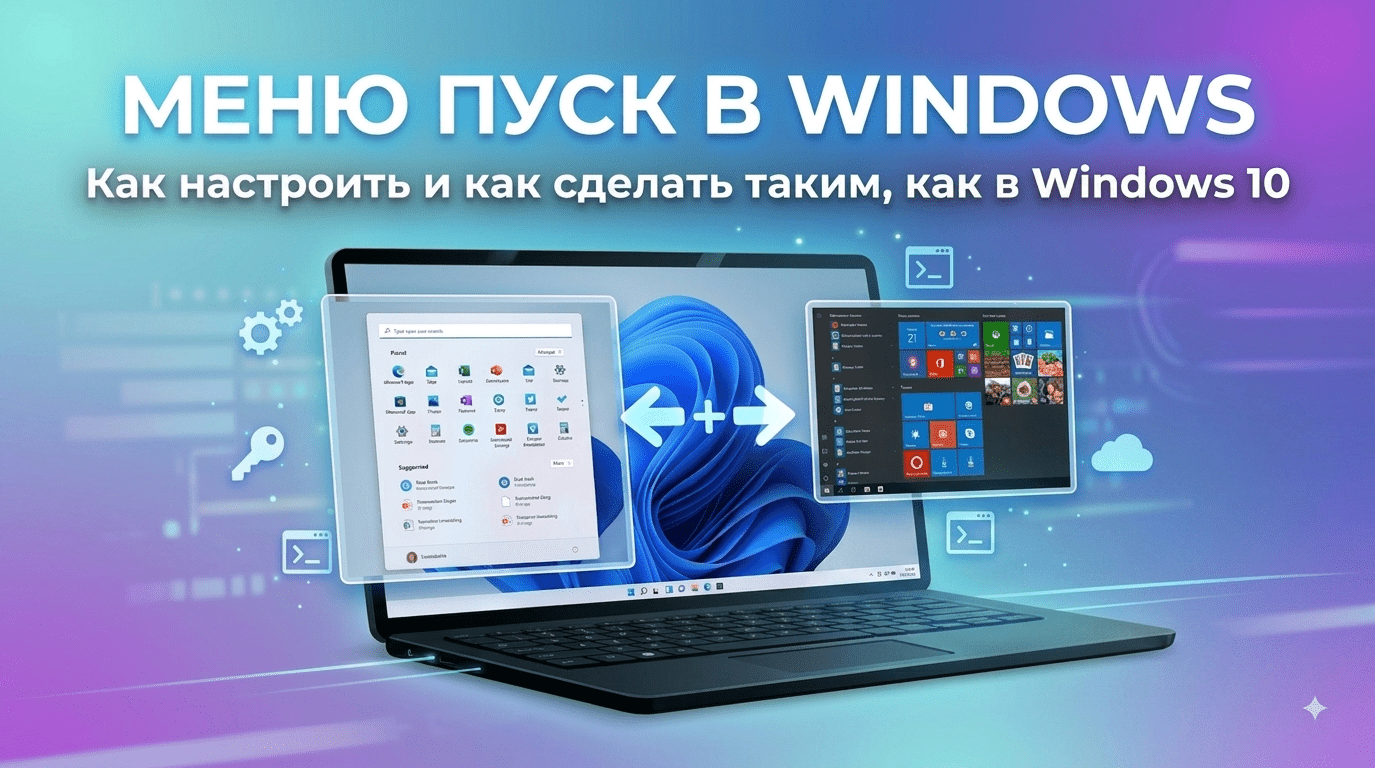
Меню Пуск центральный элемент интерфейса Windows, через который открывается доступ к приложениям, параметрам системы и функции завершения работы. В Windows 11 меню Пуск получило заметно переработанный вид по сравнению с Windows 10 исчезли живые плитки, сама панель задач вместе с кнопкой Пуск по умолчанию расположена по центру экрана, а список приложений стал более компактным и упрощённым.
В этой статье разберём, как настроить меню Пуск встроенными средствами в Windows 10 и 11, а также отдельным подробным разделом как сделать меню Пуск в Windows 11 таким же, как в Windows 10, с помощью проверенных бесплатных программ.
Настройка меню Пуск в Windows 11 встроенными средствами
Официальная инструкция Microsoft подтверждает следующие способы персонализации меню Пуск: support.microsoft.com Настройка меню «Пуск» Windows.
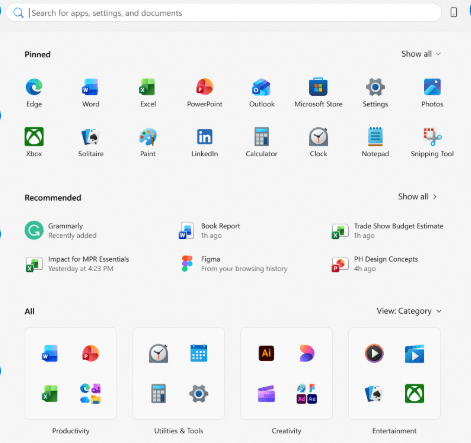
- Закрепление и открепление приложений. Найдите приложение в списке всех программ, щёлкните по нему правой кнопкой мыши и выберите «Закрепить на начальном экране» или «Открепить от начального экрана».
- Группировка приложений в папки. Перетащите один закреплённый значок на другой автоматически создастся папка, которую можно переименовать; для добавления новых элементов просто перетащите их в неё же.
- Изменение размера меню Пуск. Наведите курсор на границу открытого меню Пуск и перетащите её, чтобы изменить высоту и ширину.
- Полноэкранный режим. В Параметры → Персонализация → Пуск включите переключатель «Использовать полноэкранный запуск».
- Настройка соотношения закреплённых и рекомендуемых элементов. В том же разделе параметров можно выбрать макет больше места под закреплённые приложения, больше под рекомендуемые файлы, либо сбалансированный вариант.
Настройка меню Пуск в Windows 10 встроенными средствами
В Windows 10 меню Пуск устроено иначе оно построено на системе плиток (тайлов), которые можно закреплять, изменять размер и группировать.
- Закрепление приложений в виде плиток. Найдите приложение в списке, щёлкните правой кнопкой мыши и выберите «Закрепить на начальном экране».
- Изменение размера плитки. Щёлкните правой кнопкой мыши по закреплённой плитке → «Изменить размер» → выберите один из доступных вариантов (мелкая, средняя, широкая, крупная).
- Группировка плиток. Перетаскивайте плитки, чтобы объединять их в именованные группы название группы можно задать, щёлкнув по области над ней.
- Изменение общего размера меню. Перетащите верхнюю или боковую границу окна меню Пуск, чтобы сделать его больше или меньше, вплоть до полноэкранного режима.
Как сделать меню Пуск в Windows 11 таким же, как в Windows 10
Встроенные средства Windows 11 позволяют настроить макет меню Пуск, но не могут вернуть его к принципиально другому виду с плитками, списком папок слева и остальными элементами интерфейса Windows 10. Для этого используются сторонние бесплатные (или условно-бесплатные) программы.
Open-Shell
Open-Shell бесплатная программа с открытым исходным кодом, продолжающая развитие популярной в прошлом утилиты Classic Shell. Позволяет полностью заменить меню Пуск на классический стиль в том числе стиль Windows 7 или Windows 10.
- Скачайте программу с официальной страницы разработчика на GitHub: github.com/Open-Shell/Open-Shell-Menu/releases.
- Запустите установщик и в списке компонентов выберите как минимум Open-Shell Menu (остальные компоненты Classic Explorer и Classic IE можно не устанавливать, если нужно изменить только меню Пуск).
- После установки откроется окно настроек Open-Shell Menu Settings выберите нужный стиль меню (например, «Windows 7» или классический вид) и настройте внешний вид под себя.
- Нажмите «ОК», чтобы применить изменения.
StartAllBack
StartAllBack условно-бесплатная программа (доступен пробный период, для дальнейшего использования требуется покупка лицензии), которая максимально точно и аккуратно воссоздаёт вид панели задач, меню Пуск и проводника из Windows 10 и даже Windows 7, при этом сохраняя технологическую основу и функции Windows 11.
- Скачайте программу с официального сайта: startallback.com.
- Установите и запустите программу.
- В настройках выберите стиль меню Пуск доступны варианты, приближенные к Windows 11, Windows 10 и Windows 7.
- Настройте дополнительные параметры панели задач и проводника, если требуется более полное соответствие Windows 10.
ExplorerPatcher
ExplorerPatcher ещё один бесплатный проект с открытым исходным кодом, который тоже позволяет вернуть панель задач и меню Пуск в стиль Windows 10, устанавливаясь как патч поверх системных компонентов проводника.
Скачать можно с официальной страницы проекта на GitHub там же приведена подробная инструкция по установке и настройке.
Сравнение инструментов
| Программа | Цена | Похожесть на Windows 10 | Открытый код |
|---|---|---|---|
| Open-Shell | Бесплатно | Хорошая, настраиваемая | Да |
| StartAllBack | Платно (есть пробный период) | Очень высокая | Нет |
| ExplorerPatcher | Бесплатно | Высокая | Да |
Меры предосторожности при установке сторонних программ
- Скачивайте программы только с официальных страниц разработчиков, указанных выше, сторонние каталоги программ иногда распространяют изменённые установщики с нежелательным дополнительным ПО.
- Подобные программы глубоко интегрируются в интерфейс проводника Windows, поэтому перед их установкой рекомендуется создать точку восстановления системы на случай, если потребуется откатить изменения.
- После крупных обновлений Windows 11 такие программы иногда требуют собственного обновления для сохранения совместимости если после апдейта системы интерфейс отображается некорректно, в первую очередь проверьте наличие новой версии используемой программы.
Частые вопросы
Можно ли вернуть меню Пуск Windows 10 штатными средствами Windows 11, без сторонних программ? Нет, штатные средства Windows 11 позволяют настраивать текущий макет меню (размер, соотношение закреплённых и рекомендуемых элементов, полноэкранный режим), но не могут воссоздать принципиально другой интерфейс с плитками и списком приложений слева, как в Windows 10 для этого нужны сторонние программы.
Безопасно ли использовать такие программы? Да, если скачивать их с официальных источников, указанных в статье. Все перечисленные инструменты работают путём изменения визуального отображения и поведения проводника Windows, а не путём взлома или обхода систем безопасности.
Повлияет ли смена внешнего вида меню Пуск на производительность компьютера? Как правило, влияние минимально эти программы легковесны и специально созданы для работы в фоновом режиме без заметной нагрузки на систему.
Что делать, если после установки программы возникли проблемы с интерфейсом? Удалите программу через Параметры → Приложения → Установленные приложения все три перечисленных инструмента корректно удаляются и возвращают меню Пуск к стандартному виду Windows 11. Если у вас заранее была создана точка восстановления системы, можно также откатиться к ней.
Заключение
Меню Пуск в Windows 10 и 11 можно гибко настраивать штатными средствами закреплять и группировать приложения, изменять размер и макет окна. Но если хочется именно вернуть привычный вид Windows 10 в новой системе, потребуются сторонние программы: бесплатный Open-Shell с открытым кодом, максимально точный по внешнему виду, но платный StartAllBack, или бесплатный ExplorerPatcher. Все три варианта безопасны при скачивании с официальных источников и позволяют полностью восстановить их первоначальный вид меню Пуск при удалении.












