Введение
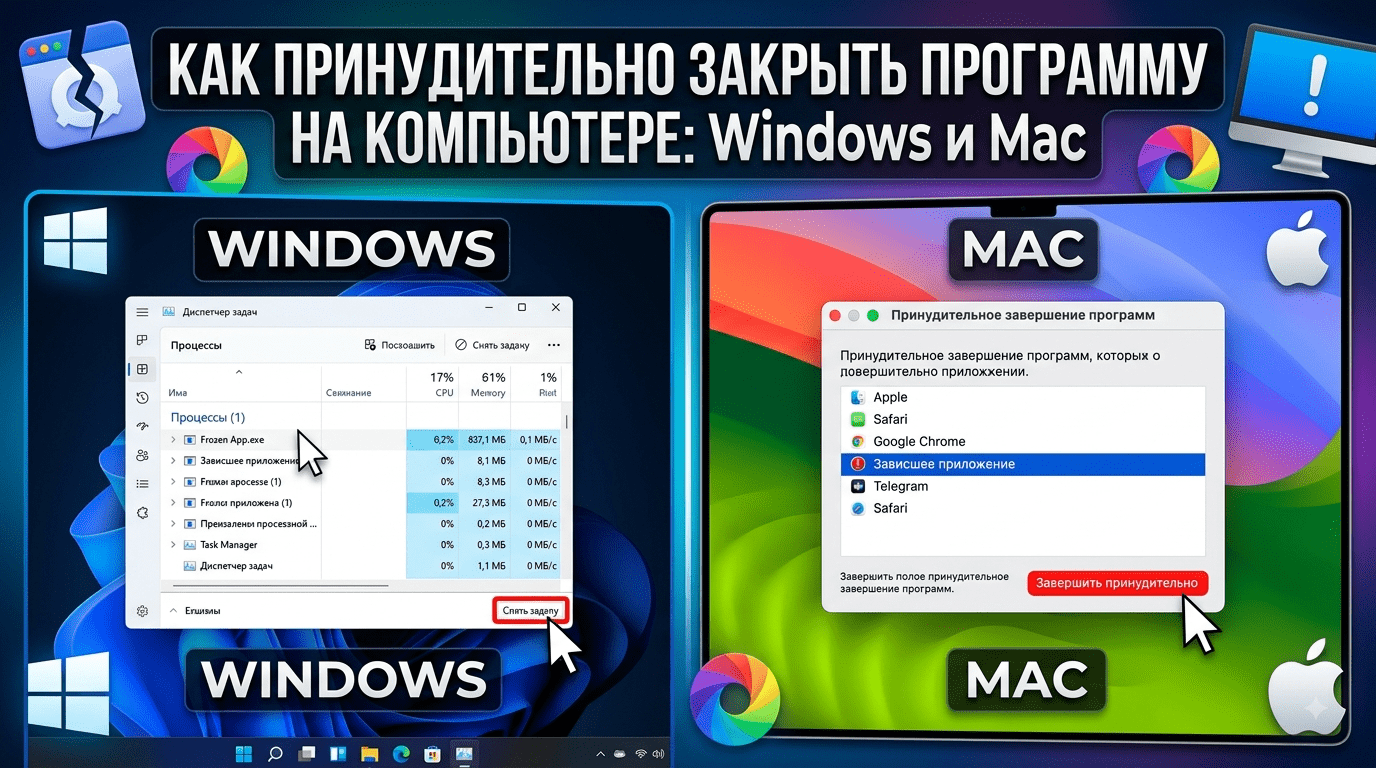
Программа зависла, окно не реагирует на клики, а обычное закрытие крестиком не работает знакомая ситуация практически для любого пользователя компьютера. В этой статье разберём все способы принудительно закрыть зависшую программу отдельно для Windows и Mac, включая менее очевидные приёмы для случаев, когда зависшая игра или программа разворачивается на весь экран и не даёт переключиться на диспетчер задач. Отдельным разделом разберём похожую, но чуть другую задачу как снять зависшее задание печати.
Как принудительно закрыть программу на Windows
Способ 1: диспетчер задач
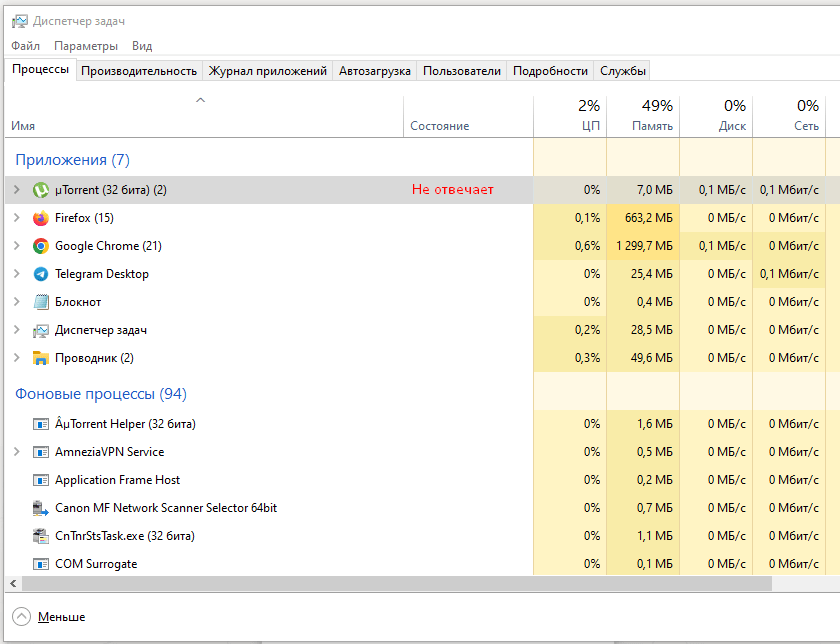
- Откройте диспетчер задач сочетанием клавиш Ctrl + Shift + Esc. Если оно не срабатывает, нажмите Ctrl + Alt + Delete и выберите «Диспетчер задач» в открывшемся меню, либо щёлкните правой кнопкой мыши по кнопке «Пуск» и выберите тот же пункт.
- Найдите зависшую программу в списке процессов проще всего сделать это на вкладке «Подробности», отсортировав список по столбцу «Состояние»: у зависшей программы там будет указано «Не отвечает».
- Выделите программу и нажмите «Завершить задачу».
Способ 2: снять задачу клавишами (Alt+F4)
Если окно зависшей программы активно (выбрано), нажмите Alt + F4 (на некоторых ноутбуках Alt + Fn + F4). Появится предложение закрыть программу, перезапустить её или продолжить ожидание выберите «Закрыть».
Способ 3: через командную строку или PowerShell
Откройте командную строку и выполните команду, подставив реальное имя исполняемого файла программы:
taskkill /im имя_программы.exe
Узнать список запущенных процессов можно командой tasklist, а найти именно зависшие («не отвечает») командой tasklist /fi "status eq not responding".
В PowerShell для той же цели используется команда:
Stop-Process -Name "имя_процесса"
Если зависшая игра или программа развёрнута на весь экран и не даёт переключиться
Это самая неприятная ситуация зависшая игра в полноэкранном режиме может блокировать переключение даже с открытым диспетчером задач, постоянно возвращая фокус на себя. В этом случае помогает следующий приём:
- Создайте новый виртуальный рабочий стол сочетанием клавиш Ctrl + Win + D.
- Переключитесь на него сочетанием Ctrl + Win + → (стрелка вправо).
- На новом, «чистом» рабочем столе откройте диспетчер задач (Ctrl + Shift + Esc) здесь он откроется нормально, без помех от зависшей игры.
- Найдите зависший процесс и завершите его, как описано в способе 1.
- После завершения задачи закройте лишний рабочий стол сочетанием Ctrl + Win + F4, либо просто вернитесь на исходный рабочий стол.
Если диспетчер задач всё равно не открывается видимым образом даже на новом рабочем столе, попробуйте вызвать его сочетанием Ctrl+Alt+Delete или Ctrl+Shift+Esc «вслепую», затем переключиться на него клавишами Alt + Tab (даже если окно физически не видно на экране, фокус ввода переключится на него), после чего стрелками на клавиатуре выбрать зависший процесс в списке и дважды нажать клавишу Delete.
Как снять задачу на печать (отменить зависшее задание принтера)
Отдельная, но похожая по сути ситуация зависшее задание печати, которое не даёт принтеру продолжить работу.
- Откройте Параметры → Bluetooth и устройства → Принтеры и сканеры.
- Выберите нужный принтер и откройте «Очередь печати».
- Щёлкните правой кнопкой мыши по зависшему заданию и выберите «Отмена».
Если это не помогло очистить очередь, потребуется перезапустить службу диспетчера печати:
- Нажмите
Win + R, введитеservices.mscи нажмите Enter. - Найдите службу «Диспетчер очереди печати», щёлкните по ней правой кнопкой мыши и выберите «Перезапустить».
- Если и это не помогло, остановите эту же службу, вручную удалите все файлы из папки
%WINDIR%\system32\spool\printers, а затем запустите службу снова.
Официальные инструкции Microsoft: support.microsoft.com Исправление ошибок, связанных с зависшими заданиями печати в очереди и support.microsoft.com Исправление ошибок, связанных с неработающей службой очереди печати принтера.
Как принудительно закрыть программу на Mac
Способ 1: сочетание клавиш
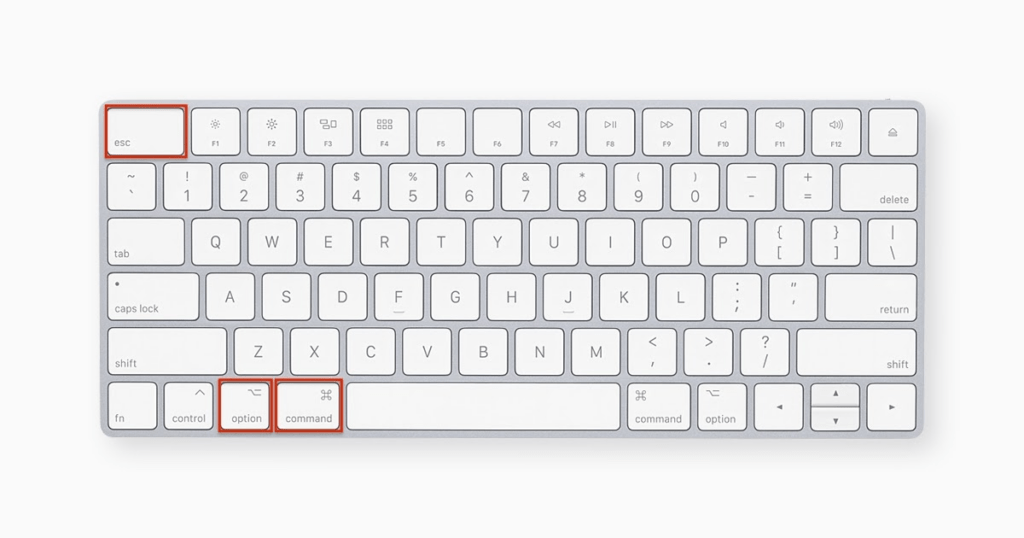
Нажмите одновременно Cmd + Option (Alt) + Esc откроется окно «Принудительное завершение программ». Выберите нужную программу и нажмите «Завершить принудительно».
Способ 2: через меню Apple
- Щёлкните по значку Apple в левом верхнем углу экрана.
- Выберите «Принудительно завершить…».
- Выберите зависшую программу и нажмите «Завершить принудительно».
Способ 3: через Dock
Щёлкните по значку зависшей программы в Dock, удерживая клавишу Option, пункт «Завершить» сменится на «Завершить принудительно». Выберите его.
Способ 4: через Мониторинг системы (Activity Monitor)
- Откройте Мониторинг системы (Activity Monitor) через Spotlight или папку «Утилиты».
- Найдите нужный процесс в списке, выделите его.
- Нажмите кнопку остановки (крестик) в верхней панели и выберите «Force Quit» («Принудительно завершить»).
Способ 5: через Терминал
Откройте Терминал и выполните команду, указав имя программы:
killall ИмяПрограммы
Официальные инструкции Apple по принудительному завершению программ: support.apple.com How to force an app to quit on Mac и support.apple.com Quit an app or process in Activity Monitor on Mac. Официальная документация также прямо предупреждает: принудительное завершение может привести к потере несохранённых данных, если у программы были открыты файлы в момент завершения.
Частые вопросы
Может ли принудительное закрытие программы повредить систему? Нет, само по себе принудительное закрытие процесса не наносит вреда операционной системе. Риск в том, что несохранённые данные внутри самой закрываемой программы (например, незасохранённый документ) будут потеряны.
Почему программа продолжает показывать «Не отвечает», хотя я уже нажал «Завершить задачу»? Иногда полное завершение процесса занимает несколько секунд подождите немного. Если статус не меняется долгое время, повторите попытку или используйте команду taskkill /f /im имя_программы.exe с параметром принудительного завершения /f.
Всегда ли статус «Не отвечает» означает, что программа действительно зависла? Не всегда иногда при опросе состояния системой полностью работоспособная программа кратковременно показывает статус «Не отвечает», особенно если она в этот момент выполняет тяжёлую фоновую операцию. Прежде чем принудительно завершать процесс, стоит подождать немного и убедиться, что программа действительно не реагирует продолжительное время.
Что делать, если ни один способ не помогает закрыть зависшую программу? В редких случаях причиной зависания оказываются более глубокие проблемы например, с диском или общей стабильностью системы. Если ни диспетчер задач, ни командная строка не дают эффекта, единственным выходом может остаться принудительная перезагрузка компьютера долгим удержанием кнопки питания хотя к этому стоит прибегать в последнюю очередь.
Заключение
Принудительно закрыть зависшую программу на Windows проще всего через диспетчер задач (Ctrl+Shift+Esc) или сочетание Alt+F4, а для сложных случаев с полноэкранными играми поможет переключение на новый виртуальный рабочий стол. На Mac для этого предусмотрено специальное сочетание Cmd+Option+Esc и одноимённая функция Force Quit в меню Apple. А если зависло не приложение, а задание печати очищайте очередь принтера через раздел «Принтеры и сканеры» или, при необходимости, перезапуском службы диспетчера печати.
Читайте также на блоге andko.ru
Автозапуск приложений в Windows 11: где находится и как добавить или отключить