В инструкциях по настройке компьютера, исправлению ошибок или очистке системы часто встречается требование: «запустите командную строку от имени администратора». Многие новички теряются: что это значит, как это сделать и почему обычный запуск не подходит. В этой статье мы подробно разберём все способы, как запустить командную строку от имени администратора, в Windows 11, 10, 8.1 и даже в Windows 7. Вы узнаете, чем отличается обычный режим от режима администратора, и сможете выбрать самый удобный для себя метод.
Зачем нужно запускать командную строку от имени администратора?
Командная строка (cmd.exe) это программа, которая позволяет управлять компьютером с помощью текстовых команд. В обычном режиме вы можете выполнять только простые команды, которые не затрагивают системные настройки. Но многие полезные команды, такие как sfc /scannow (проверка целостности системных файлов), ipconfig /flushdns (очистка кэша DNS) или chkdsk (проверка диска), требуют повышенных прав. Без прав администратора Windows просто выдаст ошибку «Отказано в доступе». Поэтому, когда запускаем командную строку от имени администратора, мы получаем полный контроль над системой и можем выполнять любые операции.
Важно: отличия обычной командной строки от администраторской
Обычная командная строка в заголовке окна пишет просто «Командная строка» или cmd.exe. Командная строка, запущенная с правами администратора, добавляет к заголовку слово «Администратор». Кроме того, если вы попытаетесь выполнить команду net session в обычном режиме, появится ошибка. В режиме администратора команда выполнится успешно.
Теперь перейдём к главному: как командную строку запустить от имени администратора разными способами.
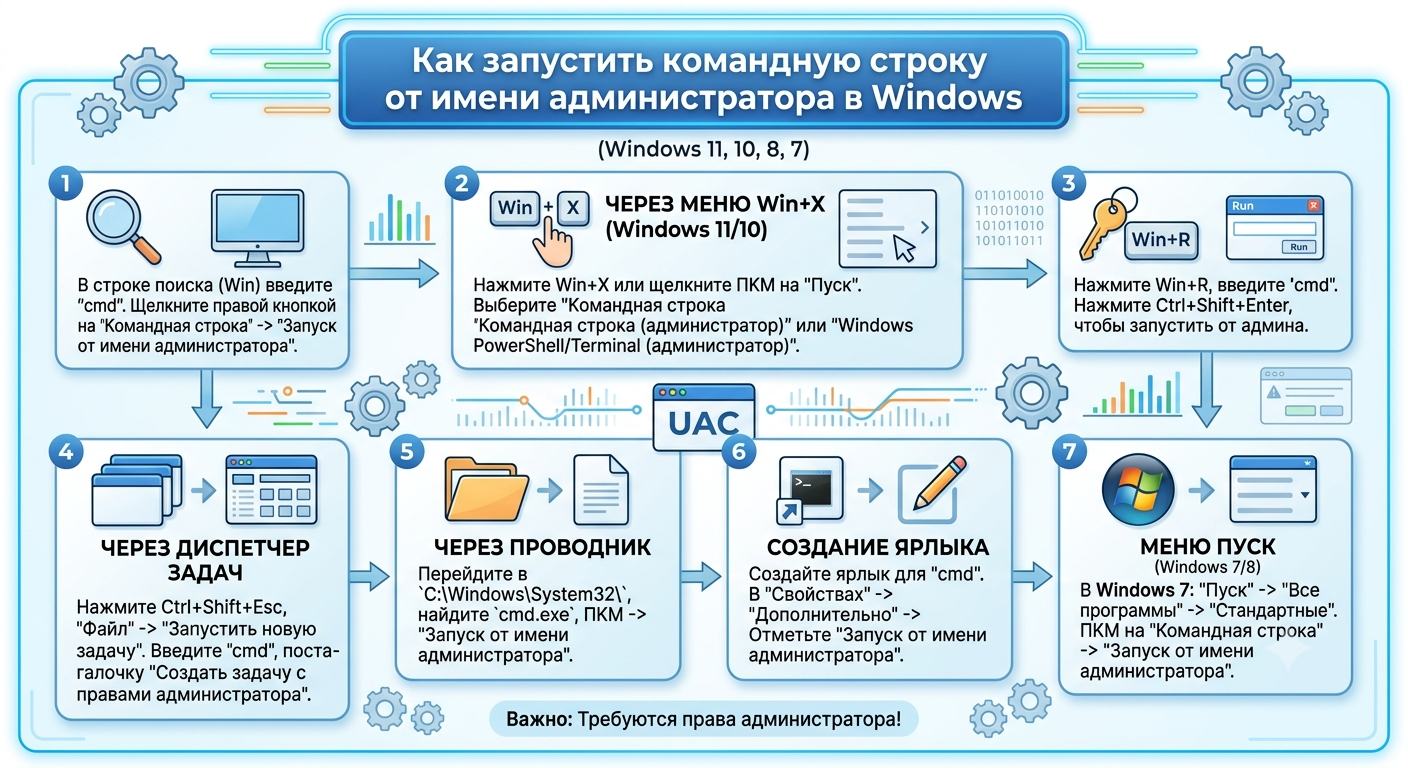
Способ 1. Через поиск Windows (самый простой для новичков)
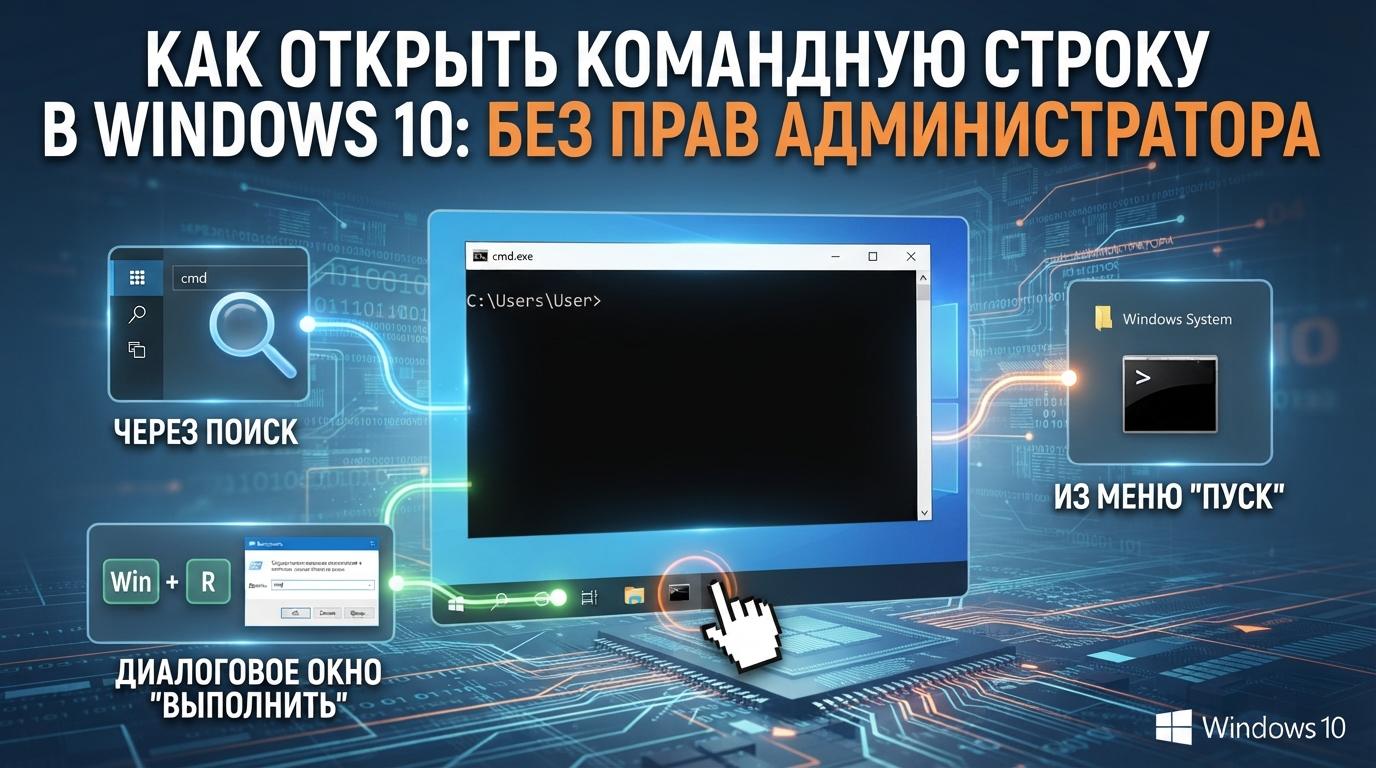
Этот способ работает во всех версиях Windows 10 и 11, а также в Windows 8 и 7.
Для Windows 10 и Windows 11:
- Нажмите на значок лупы рядом с кнопкой Пуск или нажмите клавиши Win + S.
- В строке поиска начните вводить
cmdиликомандная строка. - В результатах поиска появится приложение «Командная строка». Нажмите на него правой кнопкой мыши.
- В открывшемся меню выберите пункт «Запуск от имени администратора».
- Если появится окно контроля учётных записей (UAC) с вопросом «Разрешить этому приложению вносить изменения?», нажмите «Да».
Для Windows 7:
- Нажмите кнопку «Пуск».
- В поле поиска внизу меню введите
cmd. - Вверху появится «cmd.exe». Нажмите на него правой кнопкой мыши и выберите «Запуск от имени администратора».
Этот метод самый наглядный, и именно его чаще всего рекомендуют для начинающих. Так мы запускаем командную строку от имени администратора без лишних сложностей.
Способ 2. Через окно «Выполнить» (Win+R) с комбинацией клавиш
Очень быстрый способ для тех, кто привык пользоваться клавиатурой. Он подходит для всех версий Windows.
- Нажмите сочетание клавиш Win + R (Win клавиша с логотипом Windows).
- Откроется маленькое окно «Выполнить». В поле «Открыть» введите
cmd(без кавычек). - Вместо того чтобы нажимать Enter, нажмите клавиши Ctrl + Shift + Enter. Это специальное сочетание запускает любую программу с правами администратора.
- Подтвердите действие в окне контроля учётных записей, нажав «Да».
Таким образом, cmd как запустить от администратора с помощью клавиатуры это очень удобно, особенно когда мышь недоступна или вы просто хотите сэкономить время.
Способ 3. Через меню Win+X (Power User Menu) для Windows 10 и 11
В Windows 10 и 11 есть специальное меню для опытных пользователей, которое открывается сочетанием клавиш Win + X или правым кликом по кнопке «Пуск».
- Нажмите Win + X или кликните правой кнопкой мыши по кнопке «Пуск».
- В появившемся меню найдите пункт «Командная строка (администратор)» или «Windows Terminal (администратор)».
- В некоторых версиях Windows 10 вместо командной строки может быть PowerShell. Но вы можете легко переключиться: если вы видите PowerShell, просто начните вводить
cmdв открывшемся окне терминала. Однако для чистоты лучше использовать другие способы. - В Windows 11 по умолчанию в этом меню отображается «Терминал». Но терминал позволяет открыть вкладку с командной строкой. Нажмите стрелку вниз в верхней панели терминала и выберите «Командная строка».
- В некоторых версиях Windows 10 вместо командной строки может быть PowerShell. Но вы можете легко переключиться: если вы видите PowerShell, просто начните вводить
- Если вы выбрали «Командная строка (администратор)», то сразу откроется нужное окно с правами администратора.
Этот метод удобен тем, что не требует поиска и ввода текста всего два клика.
Способ 4. Через диспетчер задач
Этот способ пригодится, если стандартные методы не работают или вы хотите запустить командную строку ещё до входа в систему.
Если вы уже работаете в Windows:
- Нажмите Ctrl + Shift + Esc, чтобы открыть диспетчер задач.
- В меню диспетчера задач выберите «Файл» → «Запустить новую задачу».
- В поле «Открыть» введите
cmd. - Обязательно поставьте галочку внизу: «Создать задачу с правами администратора».
- Нажмите «ОК».
Если вы на экране входа в систему (не зашли в учётную запись):
- На экране входа нажмите и удерживайте клавишу Shift, затем кликните по значку питания в правом нижнем углу и выберите «Перезагрузка».
- Компьютер перезагрузится в синее меню «Выбор действия». Выберите «Поиск и устранение неисправностей» → «Дополнительные параметры» → «Командная строка».
- Компьютер перезагрузится ещё раз, и откроется командная строка с правами администратора.
Этот способ позволяет запускать командную строку от имени администратора даже при проблемах с загрузкой системы.
Способ 5. Через «Проводник» (из любой папки)
Можно открыть командную строку непосредственно из нужной папки, и при этом сразу с правами администратора.
- Откройте «Проводник» и перейдите в ту папку, где вам нужна командная строка.
- В адресной строке проводника удалите весь текст и введите
cmd. - Нажмите Enter. Откроется командная строка, но в обычном режиме.
- Чтобы запустить её от имени администратора, нужно использовать другой метод. А можно поступить так: откройте папку
C:\Windows\System32, найдите файлcmd.exe, нажмите на него правой кнопкой мыши и выберите «Запуск от имени администратора».
Также можно перейти по пути C:\Windows\System32, найти cmd.exe и запустить его с правами администратора через правую кнопку мыши.
Способ 6. Создать ярлык для постоянного запуска от имени администратора
Если вы часто пользуетесь командной строкой, удобно создать ярлык, который всегда будет запускаться с правами администратора.
- На рабочем столе нажмите правой кнопкой мыши → «Создать» → «Ярлык».
- В поле «Расположение объекта» введите
cmd.exeи нажмите «Далее». - Назовите ярлык, например «Командная строка (админ)», и нажмите «Готово».
- Теперь нажмите правой кнопкой мыши на созданный ярлык и выберите «Свойства».
- Перейдите на вкладку «Ярлык» и нажмите кнопку «Дополнительно».
- Поставьте галочку «Запуск от имени администратора» → «ОК» → «ОК».
Теперь при двойном клике по этому ярлыку командная строка всегда будет открываться с правами администратора. Это очень удобно, если вам регулярно нужно как командную строку запустить от имени администратора без лишних движений.
Способ 7. Через контекстное меню самой программы (файла cmd.exe)
Этот метод подходит для всех версий Windows.
- Откройте «Проводник» и перейдите в папку
C:\Windows\System32. - Найдите файл
cmd.exe. - Нажмите на него правой кнопкой мыши и выберите «Запуск от имени администратора».
Вы также можете закрепить cmd.exe на панели задач или на начальном экране, а затем каждый раз вызывать контекстное меню правой кнопкой мыши по иконке и выбирать запуск от администратора.
Что делать, если не получается запустить командную строку от имени администратора?
Иногда при попытке запустить командную строку от имени администратора ничего не происходит или появляется ошибка. Вот несколько причин и решений.
Причина 1: у вас нет прав администратора.
Вы используете гостевую учётную запись или обычную учётную запись без прав. Зайдите в систему под учётной записью администратора или попросите администратора вашего компьютера дать вам нужные права.
Причина 2: командная строка заблокирована антивирусом.
Некоторые антивирусы блокируют запуск системных утилит. Временно отключите антивирус и попробуйте снова.
Причина 3: повреждены системные файлы.
Откройте обычную командную строку (если она открывается) и выполните sfc /scannow. Если и обычная не открывается, используйте среду восстановления (способ 4).
Причина 4: вместо командной строки открывается PowerShell.
В Windows 10 и 11 по умолчанию в меню Win+X может быть PowerShell. Это нормально. Просто используйте другие способы запуска командной строки: через поиск или через Win+R. Если вы хотите вернуть командную строку в меню Win+X, в Windows 10 зайдите в «Параметры» → «Персонализация» → «Панель задач» и отключите пункт «Заменить командную строку оболочкой PowerShell». В Windows 11 такой настройки нет, но можно открыть терминал и выбрать вкладку «Командная строка».
Часто задаваемые вопросы
Вопрос: В чём разница между командной строкой и PowerShell?
Ответ: PowerShell более мощный инструмент для автоматизации задач, он использует командлеты и может выполнять сложные скрипты. Командная строка (cmd) классический интерфейс, которого достаточно для большинства повседневных задач (очистка DNS, проверка диска, пинг и т.д.). Для простых команд они часто взаимозаменяемы, но некоторые команды работают только в cmd.
Вопрос: Как открыть командную строку на компьютере без клавиатуры?
Ответ: Создайте ярлык на рабочем столе, как описано в способе 6, и тогда вы сможете запускать командную строку двойным щелчком мыши. Чтобы запустить ярлык от имени администратора, вам всё равно потребуется правый клик и выбор соответствующего пункта, но можно заранее настроить ярлык на постоянный запуск с правами администратора (см. способ 6).
Вопрос: Можно ли запустить командную строку от имени администратора в безопасном режиме?
Ответ: Да. В Windows 10 и 11 при загрузке в безопасном режиме с поддержкой командной строки она откроется автоматически. Если вы загрузились в обычном безопасном режиме, откройте командную строку через поиск или Win+R, но права администратора у вас уже будут, так как безопасный режим часто работает под администратором.
Вопрос: Как запустить командную строку от имени администратора, если учётная запись не имеет прав, но я знаю пароль администратора?
Ответ: Вы можете воспользоваться окном «Выполнить» (Win+R), ввести runas /user:Имя_администратора "cmd", затем ввести пароль. Но этот метод сложнее, проще выйти из системы и войти под учётной записью администратора.
Заключение
Теперь вы знаете множество способов, как запустить командную строку от имени администратора. Самые удобные и быстрые через окно «Выполнить» с нажатием Ctrl+Shift+Enter и через поиск Windows с правой кнопкой мыши. Для постоянного использования можно создать ярлык с повышенными правами. Помните, что права администратора дают полный доступ к системе, поэтому используйте их только для тех задач, которые действительно требуют повышенных привилегий.
Если командная строка не открывается, проверьте права учётной записи, временно отключите антивирус или восстановите системные файлы. Надеемся, эта инструкция поможет вам уверенно выполнять любые команды для настройки и диагностики вашего компьютера.