Введение
Резервная копия единственный по-настоящему надёжный способ не потерять важные данные и не тратить часы на настройку системы заново после серьёзного сбоя, заражения вирусом или выхода из строя диска. В Windows 10 и 11 есть сразу несколько встроенных способов резервного копирования от простой синхронизации файлов до полного образа системы,а также проверенные сторонние программы для более гибких сценариев.
В этой статье разберём все актуальные способы сделать резервную копию Windows: что выбрать в зависимости от задачи, как создать полный образ системы и как затем восстановиться из него.
Если вы используете Windows 10, учитывайте, что после 14 октября 2025 года Microsoft прекратила бесплатные обновления безопасности для этой версии если ещё не перешли на Windows 11, резервная копия перед возможным обновлением системы особенно актуальна.
Сначала разберёмся в терминах: образ системы, история файлов и резервное копирование
Прежде чем выбирать способ, важно понимать разницу между разными видами «резервных копий» в Windows:
- Образ системы (System Image) полная копия всего системного раздела: операционная система, установленные программы, драйверы, пользовательские настройки и файлы. При восстановлении из такого образа компьютер возвращается ровно в то состояние, в котором был на момент создания копии.
- История файлов (File History) резервное копирование только личных файлов (документы, изображения, видео, музыка, рабочий стол) с возможностью хранить несколько версий каждого файла и откатываться к более ранним. Программы и настройки системы сюда не входят.
- «Архивация Windows» (Windows Backup) современное встроенное в Windows 11 приложение, которое синхронизирует с учётной записью Microsoft настройки, список установленных приложений, пароли и папки рабочего стола через OneDrive это не полный образ системы, а способ быстро восстановить привычное окружение на новом или переустановленном компьютере.
- Точка восстановления системы это отдельный, более лёгкий механизм, который фиксирует не файлы, а изменения системных настроек и реестра; он не заменяет полноценную резервную копию.
Официальный обзор доступных решений резервного копирования в Windows: support.microsoft.com Выбор решения для резервного копирования.
Способ 1: приложение «Архивация Windows» (актуально для Windows 11)
Это самый простой способ для большинства пользователей Windows 11 не требует внешних накопителей и настраивается за пару минут.
- Откройте Параметры → Учётные записи → Windows Backup (или найдите приложение «Архивация Windows» через поиск).
- Войдите в учётную запись Microsoft, если ещё не выполнили вход.
- Включите переключатели для нужных категорий: папки рабочего стола (для синхронизации через OneDrive), параметры, приложения, учётные данные (сохранённые пароли).
- Настройка происходит автоматически дальнейшая синхронизация идёт в фоновом режиме.
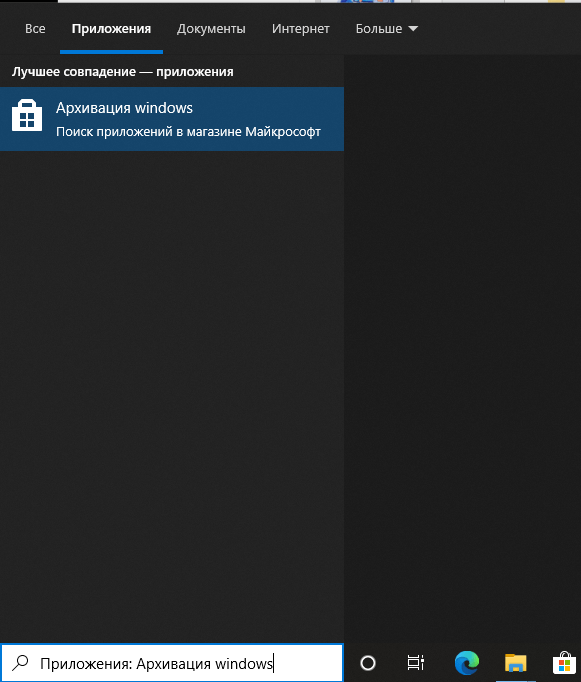
Официальная инструкция и подробный каталог параметров: support.microsoft.com Каталог параметров Архивация Windows.
Учтите: этот способ синхронизирует настройки и папки через облако OneDrive, а не создаёт полный локальный образ системы для восстановления после серьёзного сбоя диска или полной переустановки системы лучше подходят способы 3–5 ниже.
Способ 2: история файлов (для резервного копирования личных данных)
Если вам нужно защитить именно личные файлы, а не всю систему целиком, используйте встроенную историю файлов:
- Подключите внешний диск или флешку, которая будет использоваться для хранения резервных копий.
- В поиске Windows введите «История файлов» и откройте соответствующий раздел параметров.
- Выберите подключённый диск и включите функцию автоматического резервного копирования.
- При необходимости добавьте дополнительные папки, для которых нужно вести историю версий, кроме стандартных (Документы, Изображения, Видео, Музыка, Рабочий стол).
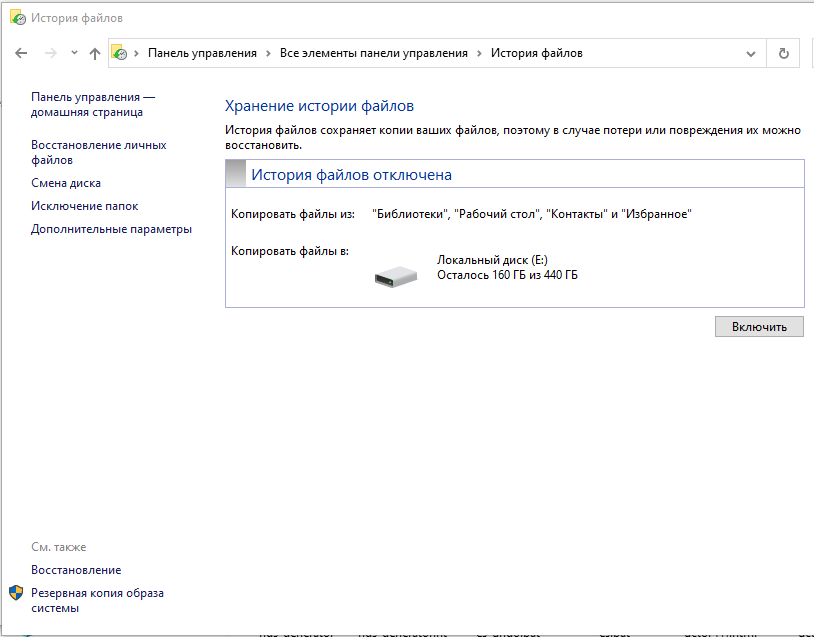
Официальная инструкция: support.microsoft.com Резервное копирование и восстановление с помощью истории файлов.
Способ 3: полный образ системы через классическое средство «Архивация и восстановление (Windows 7)»
Несмотря на название, этот инструмент по-прежнему присутствует и работает как в Windows 10, так и в Windows 11, и остаётся самым простым штатным способом получить именно полный образ системного раздела со всеми программами, настройками и пользователями.
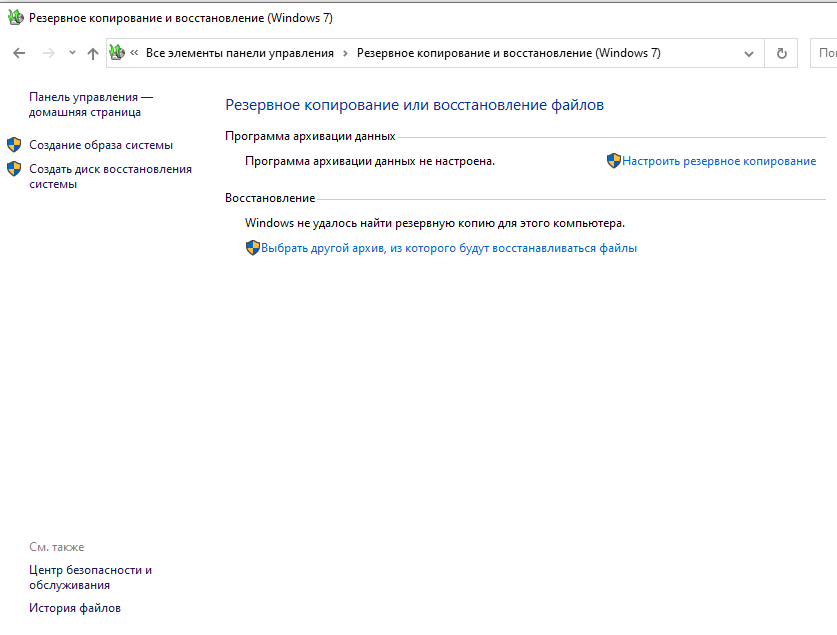
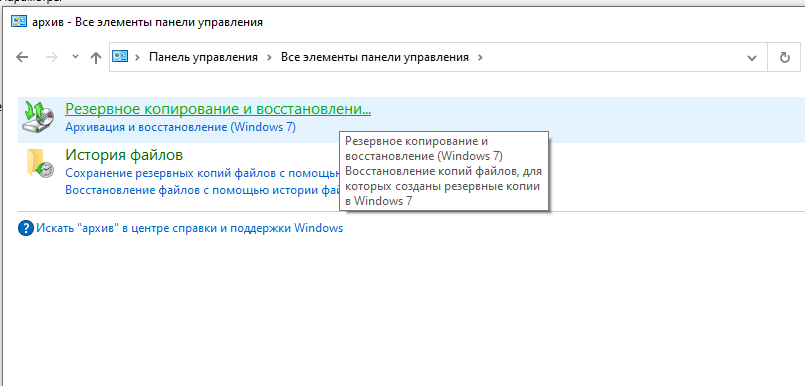
- В поиске Windows введите «Панель управления» и откройте её.
- Перейдите в раздел «История файлов», затем в левом нижнем углу выберите «Резервная копия образа системы» (либо сразу найдите через поиск панели управления «Резервное копирование и восстановление (Windows 7)»).
- Нажмите «Создание образа системы».
- Укажите место сохранения отдельный физический диск, DVD-диски или сетевую папку (нельзя сохранить образ на тот же диск, который архивируется).
- Проверьте список архивируемых разделов по умолчанию всегда включён системный раздел и служебный раздел.
- Нажмите «Архивировать» и дождитесь завершения процесса.
- По завершении система предложит создать диск восстановления рекомендуется согласиться, если у вас нет под рукой установочной флешки Windows.
Официальная инструкция Microsoft по этому способу резервного копирования: support.microsoft.com Резервное копирование и восстановление с помощью архивации Windows.
Как восстановить Windows из образа системы
Восстановление происходит в среде восстановления Windows:
- Откройте Параметры → Система → Восстановление → в разделе «Особые варианты загрузки» нажмите «Перезагрузить сейчас». Либо загрузитесь с установочной флешки и на втором экране выберите «Восстановление системы».
- В среде восстановления перейдите: «Поиск и устранение неисправностей» → «Дополнительные параметры» → «Восстановление образа системы».
- Если система найдёт образ на подключённом накопителе, она предложит восстановиться из него автоматически; при необходимости образ можно указать вручную.
- Подтвердите операцию и дождитесь завершения восстановления.
Если вы создавали образ только системного раздела и не меняли структуру дисков с тех пор, данные на остальных разделах (например, D:) затронуты не будут.
Способ 4: создание образа через командную строку (DISM)
Для более гибкого управления резервным копированием можно использовать встроенную утилиту командной строки DISM потребуется загрузиться в среде восстановления и открыть «Командную строку» вместо графического интерфейса.
diskpart
list volume
exit
dism /Capture-Image /ImageFile:D:\Win10Image.wim /CaptureDir:E:\ /Name:"Windows Backup"
Здесь D: диск для сохранения образа, а E: буква системного раздела в среде восстановления (уточните её командой list volume, поскольку в среде восстановления буквы дисков могут отличаться от привычных).
Официальная документация по команде DISM: learn.microsoft.com DISM Operating System Image Management Command-Line Options.
Способ 5: сторонние программы для резервного копирования
Если встроенных средств недостаточно например, нужны инкрементальные резервные копии по расписанию или более гибкие настройки можно использовать проверенные бесплатные сторонние программы:
- Macrium Reflect Free популярная программа для создания образов дисков с поддержкой резервного копирования по расписанию. Официальный сайт: macrium.com.
- AOMEI Backupper Standard простая в освоении программа с созданием загрузочного восстановительного носителя. Официальная страница загрузки: ubackup.com.
При скачивании сторонних программ резервного копирования всегда используйте официальные сайты разработчиков, указанные выше это снижает риск получить установщик с нежелательным дополнительным ПО.
Частые вопросы
Чем «Архивация Windows» отличается от полного образа системы? «Архивация Windows» синхронизирует через облако OneDrive настройки, список приложений, пароли и папки рабочего стола это удобно для быстрого переноса привычного окружения на новый компьютер, но не является полной копией системного раздела. Полный образ системы, который можно развернуть даже на «чистый» диск без интернета, создаётся через классическое средство «Архивация и восстановление (Windows 7)» или сторонние программы.
Как часто нужно делать резервную копию системы? Оптимально сразу после чистой установки Windows и настройки всех нужных программ и драйверов (так копия занимает меньше места), а затем повторять создание образа при значимых изменениях системы или регулярно, например раз в месяц, в зависимости от того, как часто меняется состав программ на компьютере.
Можно ли восстановить только отдельные файлы из образа системы, а не всю систему целиком? Да, это возможно образ системы можно смонтировать как виртуальный диск и скопировать из него нужные файлы, не восстанавливая систему целиком.
Нужен ли отдельный диск для хранения резервной копии? Да, резервную копию нельзя сохранить на тот же диск, который архивируется необходим отдельный физический диск, сетевое хранилище или, для истории файлов и «Архивации Windows», облачное хранилище OneDrive.
Заключение
Для большинства пользователей Windows 11 самый быстрый способ подстраховаться включить приложение «Архивация Windows», синхронизирующее ключевые настройки и файлы через OneDrive. Но если нужна именно полная копия системы, которую можно развернуть на «голый» диск без интернета и повторной настройки, используйте классическое средство «Архивация и восстановление (Windows 7)», доступное как в Windows 10, так и в Windows 11, либо одну из проверенных сторонних программ вроде Macrium Reflect или AOMEI Backupper.