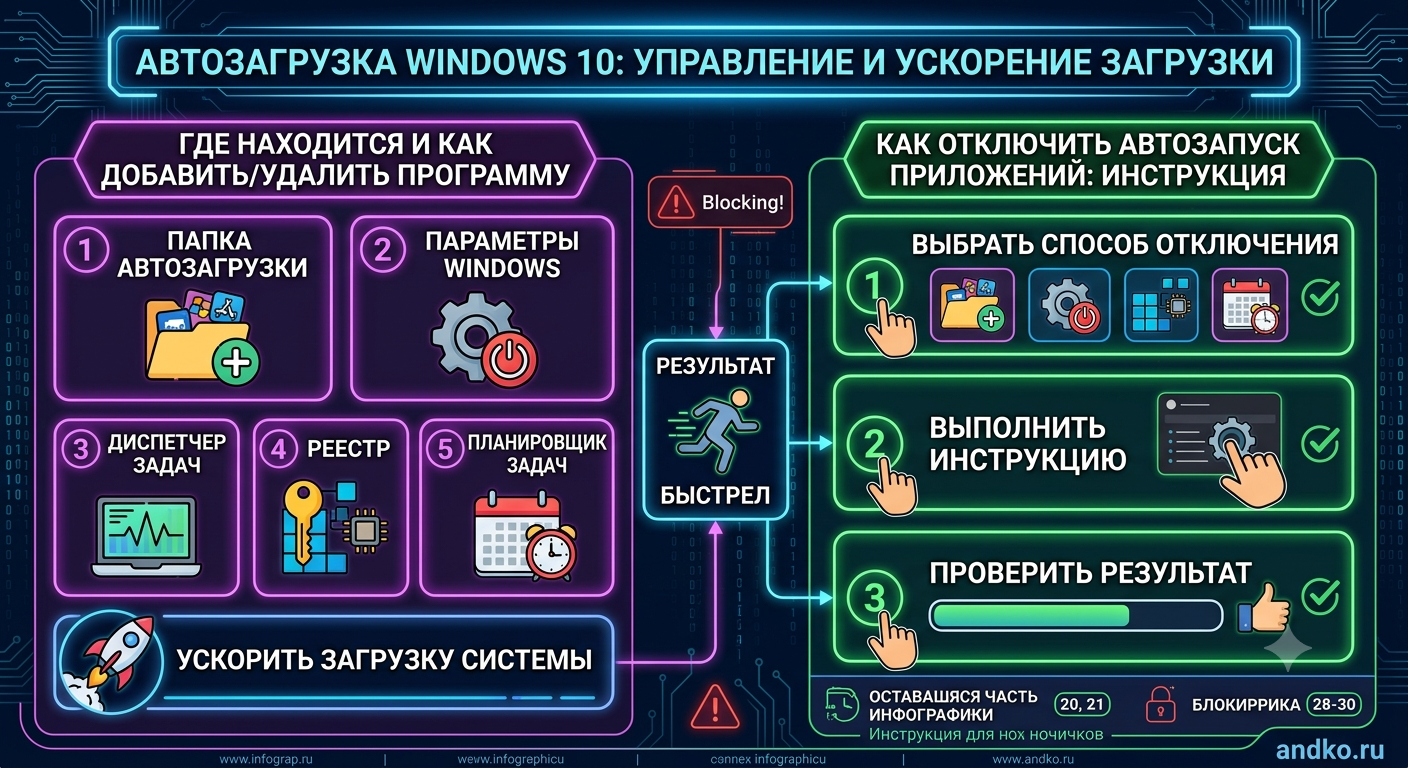
Каждый раз, когда вы включаете компьютер и загружается Windows, вместе с системой автоматически запускаются некоторые программы. Это и есть автозагрузка windows 10. Одни программы нужны для работы антивируса или драйверов, другие мессенджеры, облачные сервисы или игровые лаунчеры могут быть не обязательны. Понимание того, как управлять автозагрузкой, поможет ускорить загрузку системы, освободить ресурсы и даже повысить безопасность. В этом руководстве мы подробно разберём, где автозагрузка в windows 10, как добавить в автозагрузку windows 10 любую программу, как отключить ненужные приложения и какие инструменты для этого существуют. Статья написана простым языком и подходит для новичков.
Что такое автозагрузка и зачем она нужна
Автозагрузка приложений windows 10 это механизм, который позволяет программам запускаться автоматически сразу после входа в систему. Это удобно для тех приложений, которые вы используете постоянно: антивирус, облачные диски (OneDrive, Яндекс.Диск), мессенджеры (Telegram, Discord) или драйверы устройств.
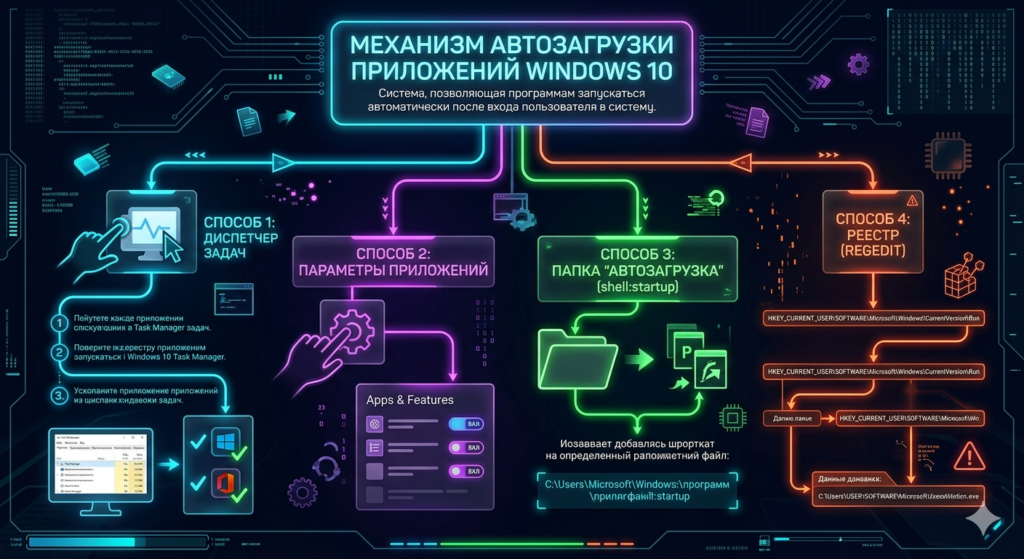
Однако слишком много программ в автозагрузке замедляют старт Windows и расходуют оперативную память. Кроме того, вредоносные программы часто прописывают себя в автозагрузку, чтобы запускаться скрытно. Поэтому важно уметь контролировать этот список: знать, где автозагрузка в windows 10, и уметь отключать лишнее.
Где находится автозагрузка в Windows 10: все основные места
Программы могут запускаться автоматически из разных мест. Microsoft предусмотрела несколько уровней управления. Рассмотрим их по порядку от простых к более сложным.
1. Папка автозагрузки Windows 10 (самое простое место)
Самый очевидный способ запуска программ поместить их ярлык в специальную папку. Это классический метод, который работает во всех версиях Windows.
Где находится папка автозагрузки windows 10:
- Для текущего пользователя путь такой:
C:\Users\Имя_пользователя\AppData\Roaming\Microsoft\Windows\Start Menu\Programs\Startup - Быстрый доступ: нажмите Win+R, введите
shell:startupи нажмите Enter. Папка откроется мгновенно.
Также есть общая папка для всех пользователей компьютера (требует прав администратора):
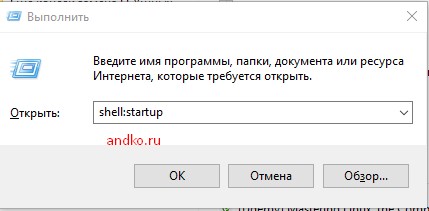
C:\ProgramData\Microsoft\Windows\Start Menu\Programs\StartupЕё можно открыть командой shell:common startup.
Любой ярлык, помещённый в эту папку, будет автоматически запускаться при входе в систему. Чтобы добавить в автозагрузку windows 10 программу, достаточно создать ярлык приложения (правой кнопкой на .exe → «Создать ярлык») и перенести его в папку shell:startup.
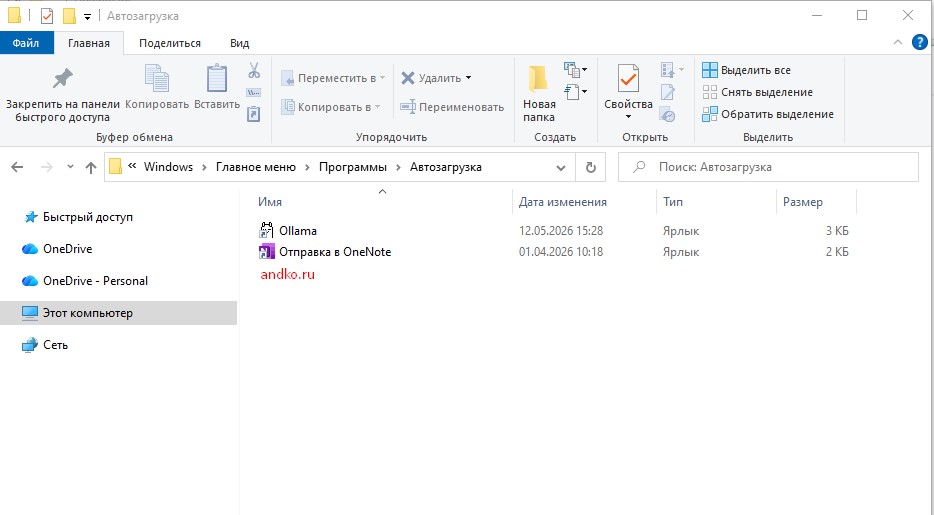
Важно: если вы хотите убрать программу из автозагрузки, просто удалите её ярлык из этой папки.
2. Параметры Windows 10 (современный интерфейс)
В Windows 10 (начиная с версии 1809) появился удобный раздел для управления автозапуском приложений.
- Нажмите Пуск → Параметры (значок шестерёнки) или используйте Win+I.
- Перейдите в раздел «Приложения» → «Автозагрузка».
- Вы увидите список приложений, которые могут запускаться автоматически. Переключатель напротив каждого приложения позволяет включить или отключить его.
Этот интерфейс показывает только те программы, которые «знают» о своём автозапуске и зарегистрированы в системе. Он не отображает все возможные места (например, планировщик заданий), но для большинства пользователей его достаточно.
3. Диспетчер задач (классический способ)
Ещё одно место, где можно посмотреть и отключить программы из автозагрузки Диспетчер задач.
- Нажмите Ctrl+Shift+Esc или правой кнопкой по панели задач → «Диспетчер задач».
- Если диспетчер открылся в свёрнутом виде, нажмите «Подробнее» внизу.
- Перейдите на вкладку «Автозагрузка».
Здесь отображаются все программы, которые запускаются при входе в систему (из папки автозагрузки и из реестра). Колонка «Влияние на запуск» показывает, насколько сильно программа замедляет старт Windows (высокое, среднее, низкое). Вы можете отключить любую программу, нажав правой кнопкой и выбрав «Отключить». Также можно включить обратно.

Этот способ удобен для быстрого отключения ненужных приложений.
4. Реестр Windows 10 (для опытных пользователей)
Более продвинутые программы регистрируют себя в реестре. Здесь можно как отключить, так и добавить новый автозапуск.
Основные разделы реестра, отвечающие за автозагрузку:
-
Для текущего пользователя:
HKEY_CURRENT_USER\SOFTWARE\Microsoft\Windows\CurrentVersion\Run -
Для всех пользователей (требует прав администратора):
HKEY_LOCAL_MACHINE\SOFTWARE\Microsoft\Windows\CurrentVersion\Run -
Для 32-битных программ на 64-битной системе (если есть):
HKEY_CURRENT_USER\SOFTWARE\Wow6432Node\Microsoft\Windows\CurrentVersion\Run HKEY_LOCAL_MACHINE\SOFTWARE\Wow6432Node\Microsoft\Windows\CurrentVersion\Run
Как добавить программу через реестр:
- Нажмите Win+R, введите
regedit, нажмите Enter. - Перейдите в нужный раздел (например,
HKEY_CURRENT_USER\...\Run). - В правой части окна нажмите правой кнопкой мыши → «Создать» → «Строковый параметр».
- Назовите его, например,
MyProgram. - Дважды кликните по созданному параметру и в поле «Значение» укажите полный путь к исполняемому файлу программы (например,
C:\Program Files\MyApp\app.exe). - Нажмите ОК. Программа будет запускаться при входе.
Чтобы удалить программу просто удалите соответствующий параметр из реестра.
5. Планировщик заданий (для гибкого запуска)
Планировщик заданий позволяет запускать программы не только при входе в систему, но и по расписанию, при определённых событиях. Некоторые приложения используют его для автозапуска.
- Нажмите Win+R, введите
taskschd.msc, нажмите Enter. - В левой панели выберите «Библиотека планировщика заданий».
- В центральной части вы увидите список задач. Обратите внимание на триггеры некоторые задачи запускаются «При входе в систему».
- Чтобы отключить задачу, нажмите на неё правой кнопкой → «Отключить». Чтобы удалить «Удалить».
Добавление программы через планировщик:
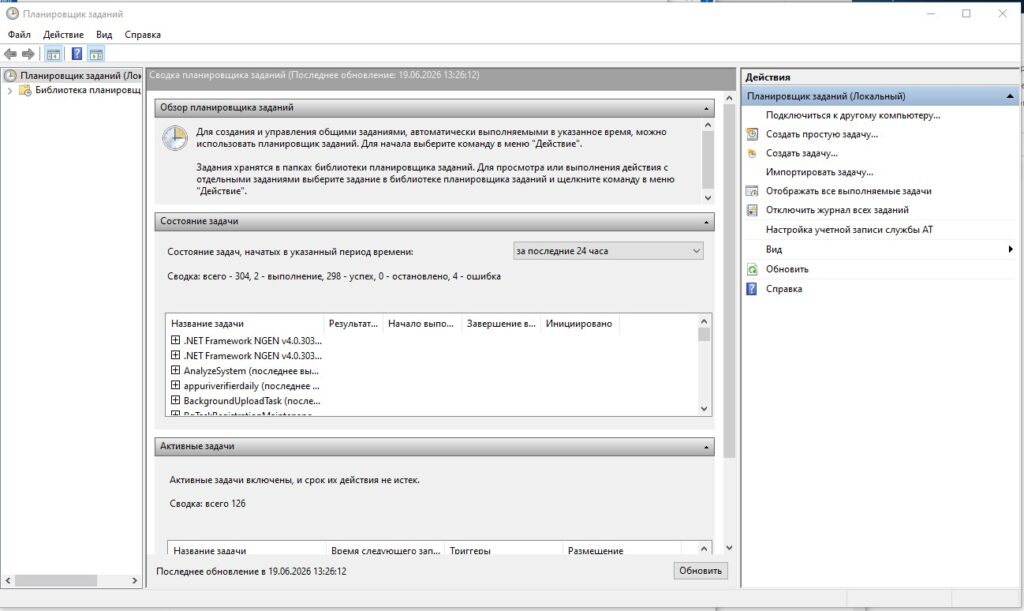
- В планировщике нажмите «Создать простую задачу» (справа).
- Задайте имя, нажмите «Далее».
- Выберите триггер «При запуске компьютера» (или «При входе в систему»).
- Выберите действие «Запустить программу» и укажите путь к .exe.
- Завершите создание. Задача появится в библиотеке.
Планировщик даёт больше возможностей, например, можно задать задержку запуска, чтобы не перегружать систему сразу после старта.
Как добавить в автозагрузку Windows 10: пошаговые инструкции
Теперь объединим все способы в практические инструкции.
Способ 1. Через папку «Автозагрузка» (самый простой)
- Откройте папку автозагрузки: нажмите Win+R, введите
shell:startupи нажмите Enter. - Откройте папку с программой, которую хотите добавить (обычно
C:\Program FilesилиC:\Program Files (x86)). - Найдите исполняемый файл (с расширением .exe). Нажмите на него правой кнопкой → «Создать ярлык».
- Перетащите созданный ярлык в папку
shell:startup. - Готово. При следующем входе программа запустится автоматически.
Способ 2. Через редактор реестра (для всех пользователей или текущего)
Подходит, если программа не хочет запускаться из папки автозагрузки (иногда так бывает).
- Откройте реестр (
regedit). - Перейдите в раздел
HKEY_CURRENT_USER\SOFTWARE\Microsoft\Windows\CurrentVersion\Run(для текущего пользователя) илиHKEY_LOCAL_MACHINE\...\Run(для всех). - Создайте строковый параметр с любым именем, укажите путь к программе.
- Закройте реестр. Изменения вступают сразу (перезагрузка не обязательна, но для проверки лучше перезагрузиться).
Способ 3. Через планировщик заданий (с задержкой)
Если вы хотите, чтобы программа запускалась не мгновенно, а через несколько секунд после входа, используйте планировщик.
- Откройте планировщик (
taskschd.msc). - Создайте простую задачу.
- Триггер: «При входе в систему» или «При запуске компьютера».
- Действие: запустить программу.
- После создания откройте свойства задачи, перейдите на вкладку «Триггеры», выберите триггер, нажмите «Изменить» и поставьте галочку «Отложить задачу на» (например, 30 секунд).
- Сохраните. Теперь программа запустится с задержкой, что может ускорить появление рабочего стола.
Как выключить автозапуск приложений в виндовс 10
Часто возникает вопрос: как выключить автозапуск приложений в виндовс 10, если их слишком много и компьютер тормозит. Вот пошаговый алгоритм:
Отключение через параметры Windows 10
Самый современный способ:
- Параметры → Приложения → Автозагрузка.
- Переключите тумблер напротив ненужных приложений в положение «Выкл».
Отключение через диспетчер задач
- Ctrl+Shift+Esc → вкладка «Автозагрузка».
- Выберите программу, нажмите правой кнопкой → «Отключить».
Удаление из папки автозагрузки
- Откройте
shell:startup. - Удалите ярлык ненужной программы.
Удаление из реестра
- Откройте
regeditи проверьте разделыRun(как указано выше). - Удалите строковый параметр, соответствующий программе.
Отключение в планировщике заданий
- Откройте планировщик, найдите задачу с именем программы.
- Нажмите правой кнопкой → «Отключить» или «Удалить».
Проверка через сторонние утилиты
Некоторые программы могут прятаться в системных службах или расширениях оболочки. Для полного контроля используйте специальные утилиты (см. ниже).
Где ещё может быть прописана автозагрузка (дополнительные места)
Кроме перечисленных, автоматический запуск может быть настроен в:
- Службах Windows (services.msc) некоторые службы запускаются автоматически при старте системы.
- Диспетчере устройств драйверы могут запускаться как службы.
- Расширениях оболочки (shell extensions) например, интеграция с проводником.
- Политиках групповой политики (gpedit.msc) администраторы могут принудительно задавать запуск скриптов.
Однако для обычного пользователя достаточно первых четырёх способов.
Специальные программы для управления автозагрузкой
Если встроенных средств недостаточно, существуют бесплатные утилиты, которые показывают абсолютно всё, что запускается при старте.
Sysinternals Autoruns (от Microsoft)
Это самая мощная и популярная утилита. Она не требует установки, скачивается с официального сайта Microsoft. После запуска вы увидите все места автозагрузки: реестр, папки, службы, планировщик, расширения браузеров и многое другое. Можно отключать элементы, удалять их, проверять на вирусы через VirusTotal. Подходит для опытных пользователей.
CCleaner и аналоги
Многие оптимизаторы (CCleaner, Auslogics BoostSpeed) имеют раздел управления автозагрузкой. Они удобны для новичков, но менее детальны, чем Autoruns.
Часто задаваемые вопросы об автозагрузке в Windows 10
Вопрос: Где находится папка автозагрузки в Windows 10?
Ответ: Для текущего пользователя shell:startup (быстрый доступ через Win+R). Полный путь: C:\Users\Имя_пользователя\AppData\Roaming\Microsoft\Windows\Start Menu\Programs\Startup. Для всех пользователей shell:common startup.
Вопрос: Как добавить программу в автозагрузку Windows 10, если она не появляется в списке параметров?
Ответ: Используйте папку shell:startup (самый простой способ) или реестр. Если не срабатывает, возможно, программе нужны права администратора тогда добавьте её через реестр в раздел HKEY_LOCAL_MACHINE.
Вопрос: Почему некоторые программы снова появляются в автозагрузке после отключения?
Ответ: Это значит, что программа сама восстанавливает свой автозапуск при каждом запуске. Проверьте настройки программы часто там есть галочка «Запускать вместе с Windows». Отключите её в самой программе. Если это не помогает, используйте Autoruns, чтобы найти и отключить задание в планировщике или службе.
Вопрос: Можно ли полностью отключить автозагрузку всех программ?
Ответ: Технически да, но это не рекомендуется. Некоторые системные компоненты (антивирус, драйверы) должны загружаться при старте. Лучше отключать только ненужные пользовательские приложения.
Вопрос: Как узнать, что программа влияет на время загрузки Windows?
Ответ: В диспетчере задач на вкладке «Автозагрузка» есть колонка «Влияние на запуск» (высокое, среднее, низкое). Это приблизительная оценка, основанная на статистике Microsoft.
Вопрос: Что делать, если я случайно отключил важную системную программу?
Ответ: Если вы отключили через диспетчер задач или параметры просто включите обратно. Если удалили из реестра можно попробовать переустановить программу или создать параметр заново с правильным путём. Для системных служб лучше использовать точку восстановления системы.
Заключение
Управление автозагрузкой windows 10 важный навык, который помогает поддерживать компьютер в хорошей форме. Вы узнали, где автозагрузка в windows 10 (папка, параметры, диспетчер, реестр, планировщик), как добавить в автозагрузку windows 10 нужную программу и как отключить лишние приложения. Помните, что автозагрузка приложений windows 10 должна быть сбалансированной: оставляйте только то, что действительно нужно сразу после входа, а всё остальное запускайте вручную. Это ускорит загрузку, сэкономит оперативную память и уменьшит нагрузку на процессор.
Если вы столкнулись с трудностями, всегда можно воспользоваться утилитой Autoruns от Microsoft она покажет все скрытые места автозапуска. И не забывайте регулярно проверять этот список, чтобы вредоносные программы не прописывались туда без вашего ведома.