



Введение
После установки Windows 10 или 11 на рабочем столе по умолчанию остаётся практически пусто присутствует только корзина, а привычный значок «Мой компьютер» (в Windows 10 и 11 он официально называется «Этот компьютер») отсутствует. Многие пользователи, впервые сталкиваясь с этим, решают, что значок пропал безвозвратно, но на самом деле он просто скрыт по умолчанию и включается за пару кликов в настройках.
В этой статье разберём все способы вывести «Мой компьютер» на рабочий стол отдельно для Windows 10 и для Windows 11, от самого простого через параметры персонализации до варианта с редактированием реестра.
Важно: не стоит путать возврат системного значка со стандартным ярлыком «Мой компьютер», созданным вручную через контекстное меню. Обычный ярлык обладает ограниченной функциональностью по сравнению с настоящим системным значком используйте именно способы из этой статьи, а не создание отдельного ярлыка.
Способ 1: через параметры персонализации в Windows 10
Это основной и самый надёжный способ.
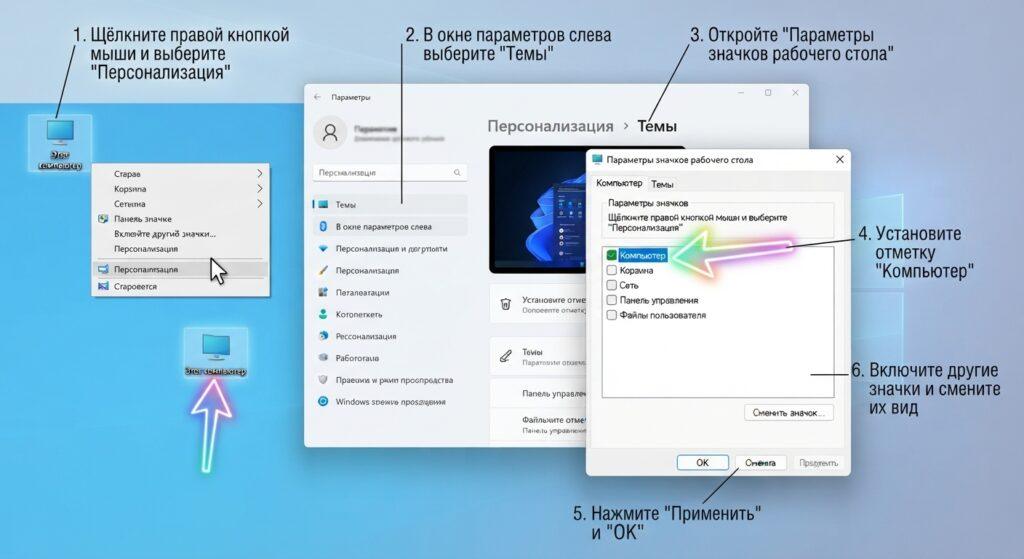
- Щёлкните правой кнопкой мыши по пустому месту рабочего стола и выберите «Персонализация».
- В открывшемся окне параметров слева выберите раздел «Темы».
- В блоке «Сопутствующие параметры» найдите и откройте пункт «Параметры значков рабочего стола».
- Установите отметку напротив пункта «Компьютер».
- Нажмите «Применить» и «ОК» значок сразу появится на рабочем столе.
В этом же окне можно включить и другие системные значки «Корзина», «Сеть», «Панель управления», «Файлы пользователя» а также сменить сам графический вид значков, нажав кнопку «Сменить значок».
Официальная инструкция Microsoft по настройке значков рабочего стола: support.microsoft.com Настройка значков рабочего стола в Windows.
Как добавить «Мой компьютер» на рабочий стол в Windows 11
В Windows 11 значок включается точно через тот же самый апплет системы, что и в Windows 10, просто путь к нему в обновлённом интерфейсе параметров выглядит немного иначе.
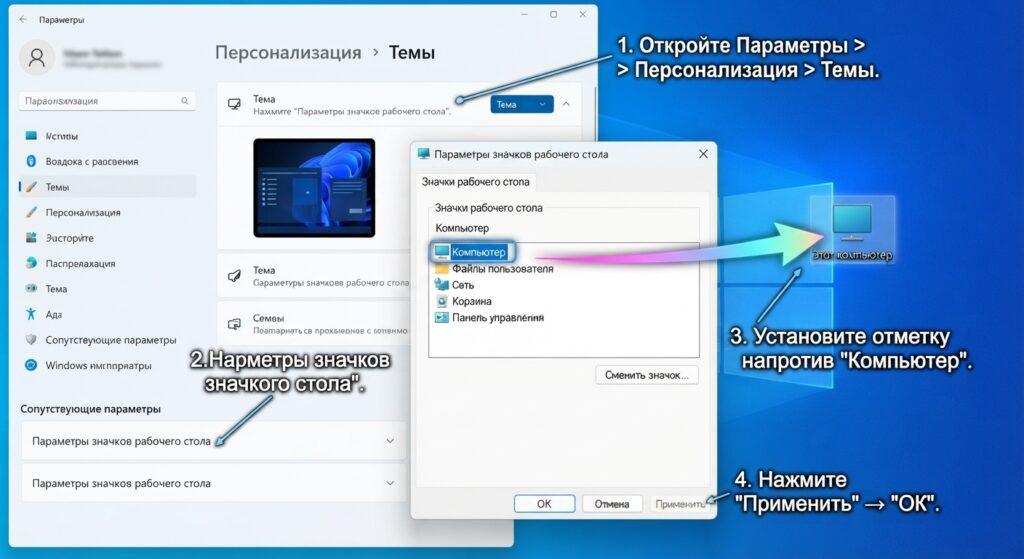
- Откройте Параметры (
Win + I) → Персонализация → Темы. - Прокрутите страницу до раздела «Сопутствующие параметры» внизу и нажмите «Параметры значков рабочего стола».
- В открывшемся классическом окне (оно одинаковое для Windows 10 и 11) установите отметку напротив пункта «Компьютер».
- Нажмите «Применить» → «ОК».
Значок «Этот компьютер» сразу появится на рабочем столе. Как и в Windows 10, в этом же окне можно дополнительно включить значки «Корзина», «Сеть», «Панель управления» и «Файлы пользователя», а также поменять графическое изображение самого значка кнопкой «Сменить значок».
Быстрее всего попасть в это окно и в Windows 11 можно тем же способом, что описан ниже в способе 2, командой
desk.cpl ,5в окне «Выполнить». Она работает одинаково в обеих версиях системы.
Способ 2: быстрый доступ через команду «Выполнить»
Если не хочется искать нужный раздел через меню персонализации, можно попасть прямиком в то же самое окно параметров значков одной командой:
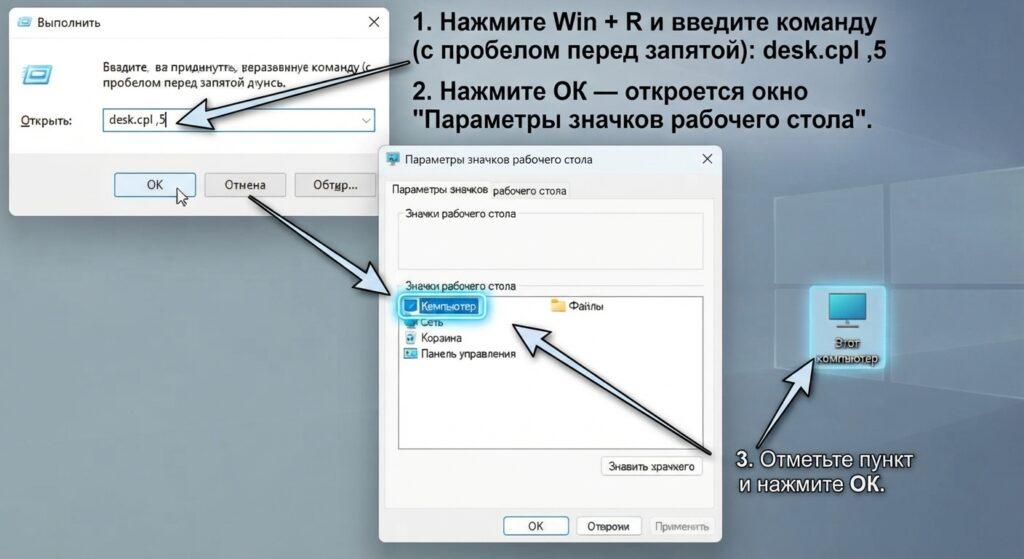
- Нажмите
Win + R. - Введите команду (обязательно с пробелом перед запятой):
desk.cpl ,5 - Нажмите «ОК» или Enter сразу откроется окно «Параметры значков рабочего стола», и дальше остаётся лишь отметить пункт «Компьютер», как описано в способе 1.
Способ 3: через панель управления
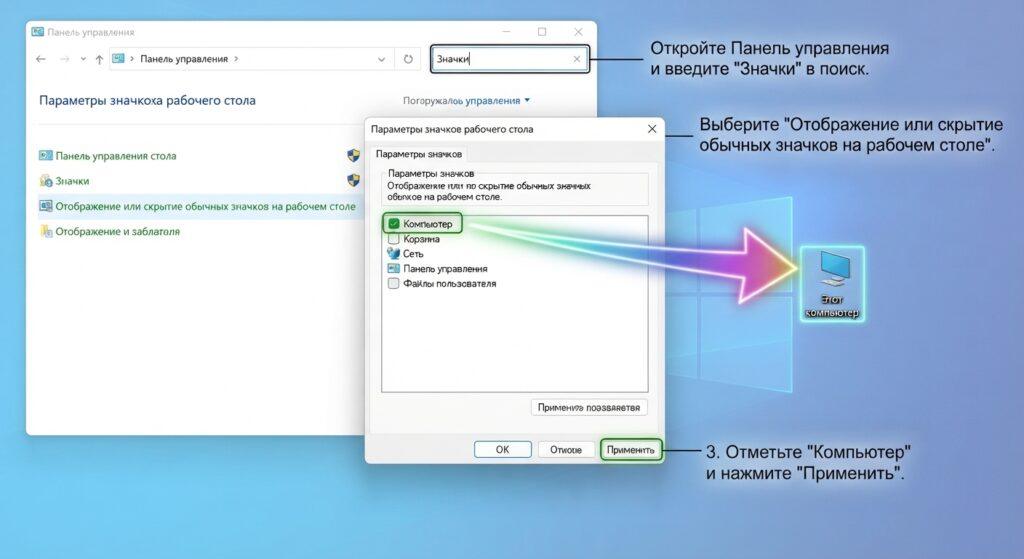
- Откройте Панель управления (например, через поиск в меню «Пуск»).
- В поле поиска в правом верхнем углу окна введите «Значки».
- В результатах выберите «Отображение или скрытие обычных значков на рабочем столе».
- Отметьте пункт «Компьютер» и нажмите «Применить».
Способ 4: через редактор реестра
Этот способ можно использовать как альтернативу, если по какой-то причине предыдущие варианты недоступны или не срабатывают.
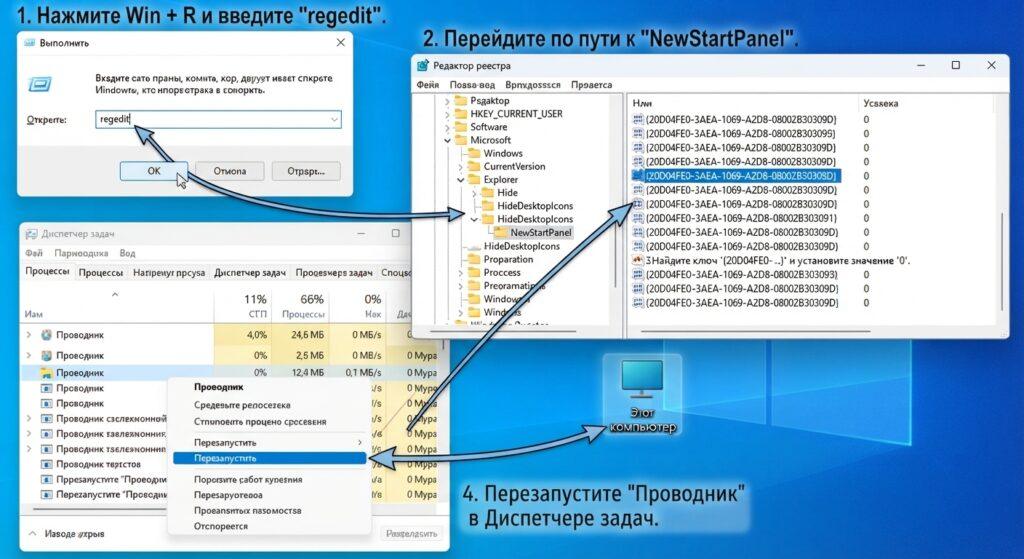
- Нажмите
Win + R, введитеregeditи нажмите Enter. - Перейдите по пути:
HKEY_CURRENT_USER\Software\Microsoft\Windows\CurrentVersion\Explorer\HideDesktopIcons\NewStartPanel - Найдите параметр
{20D04FE0-3AEA-1069-A2D8-08002B30309D}и установите ему значение 0 (если параметра нет создайте новый DWORD-параметр с этим именем и значением 0). - Перезапустите проводник (через диспетчер задач: найдите процесс «Проводник», щёлкните правой кнопкой мыши → «Перезапустить») или перезагрузите компьютер.
Изменять реестр вручную стоит внимательно перед правкой рекомендуется создать точку восстановления системы. Для менее опытных пользователей проще и безопаснее использовать способы 1–3.
Если значок компьютера постоянно перемещается по рабочему столу
Отдельная частая жалоба значок не остаётся на выбранном месте (например, в левом верхнем углу), а через какое-то время самопроизвольно перемещается в другое место. Обычно это происходит при изменении разрешения экрана или при подключении/отключении второго монитора Windows автоматически перестраивает раскладку значков под новую конфигурацию экрана. Если у вас не менялось разрешение и не подключались/отключались мониторы, а значок всё равно «плавает», попробуйте отключить автоматическую сортировку значков: щёлкните правой кнопкой мыши по рабочему столу → «Вид» → снимите отметку «Автоматически упорядочивать значки».
Частые вопросы
Почему значок называется то «Мой компьютер», то «Этот компьютер»? Это просто разные названия одного и того же системного значка в разных версиях Windows «Мой компьютер» использовался в более старых версиях (до Windows 8.1 включительно), а начиная с Windows 10 он был переименован в «Этот компьютер». Функционально это один и тот же элемент.
Можно ли переименовать значок обратно в «Мой компьютер»? Да, значок можно переименовать как обычный файл или папку щёлкните по нему правой кнопкой мыши, выберите «Переименовать» и введите любое желаемое имя.
Способ с реестром безопасен? Да, при аккуратном следовании инструкции данный параметр реестра предназначен именно для управления видимостью системных значков и является официально задокументированным способом. Тем не менее перед любым редактированием реестра стоит на всякий случай создать точку восстановления системы.
Отличается ли путь к настройкам в Windows 11 от Windows 10? Незначительно само окно «Параметры значков рабочего стола» с галочками одинаковое в обеих версиях, различается лишь путь до него в основном интерфейсе параметров (в Windows 11 это Параметры → Персонализация → Темы, в Windows 10 Персонализация → Темы через контекстное меню рабочего стола).
Заключение
Вывести значок «Мой компьютер» (он же «Этот компьютер») на рабочий стол в Windows 10 или 11 очень просто само окно с нужной галочкой одинаковое в обеих версиях, различается лишь путь к нему через основной интерфейс параметров. Быстрее всего попасть в это окно в любой версии Windows можно командой desk.cpl ,5 в окне «Выполнить». Способ через реестр стоит использовать только как альтернативу, если графический интерфейс параметров недоступен.











