


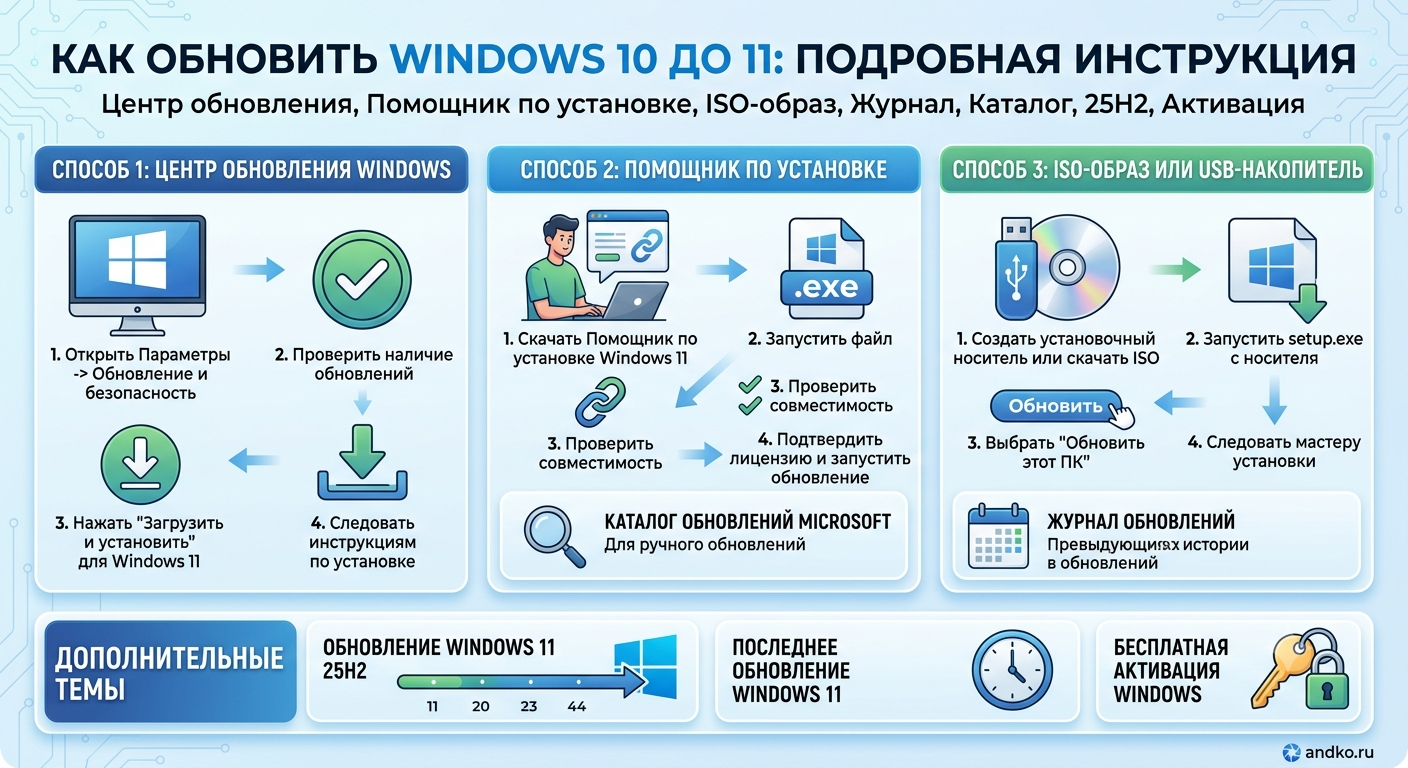
Windows 11 это бесплатное обновление для владельцев лицензионной Windows 10. Если ваш компьютер совместим с новой системой, вы можете перейти на неё прямо сейчас. В этой инструкции я расскажу, как обновить виндовс 10 до 11 разными способами, как проверить совместимость, как пользоваться центром обновления windows 10 и центром обновления windows 11, а также где смотреть журнал обновлений windows 11 и журнал обновлений windows 10. Кроме того, мы затронем тему как активировать виндовс 10 бесплатно (актуально для тех, у кого ещё нет лицензии), разберёмся с каталогом обновлений майкрософт и расскажем про последнее обновление windows 11 и будущее обновление windows 11 25h2. Статья написана простым языком специально для новичков.
Что нужно знать перед обновлением
Обновление бесплатное
Если на вашем компьютере установлена лицензионная (активированная) Windows 10, переход на Windows 11 будет бесплатным. Ключ продукта не потребуется система активируется автоматически.
Системные требования Windows 11
Не все компьютеры, работающие на Windows 10, могут обновиться до 11.
Ссылка на официальные системные требования на официальном сайте: Требования к системе для Windows 11 или на Microsoft learn
Минимальные требования:
- 64-разрядный процессор с частотой 1 ГГц и не менее 2 ядер (Intel Core 8-го поколения, AMD Ryzen 2000 или новее).
- 4 ГБ оперативной памяти.
- 64 ГБ свободного места на диске.
- UEFI, Secure Boot и чип TPM 2.0 (доверенный платформенный модуль).
- Видеокарта с поддержкой DirectX 12.

Перед обновлением обязательно проверьте совместимость с помощью официального приложения «Проверка работоспособности ПК» (PC Health Check). Скачать его можно с сайта Microsoft.
Что будет с вашими файлами и программами
При обновлении с сохранением данных все личные документы, фотографии и установленные программы останутся на месте. Но резервную копию важных файлов лучше сделать на всякий случай.
Способ 1. Обновление через Центр обновления Windows (рекомендуется)
Самый простой и надёжный способ дождаться, когда центр обновления windows 10 сам предложит установить Windows 11. Однако обновление распространяется волнами, и оно может прийти не сразу.
Как это сделать:
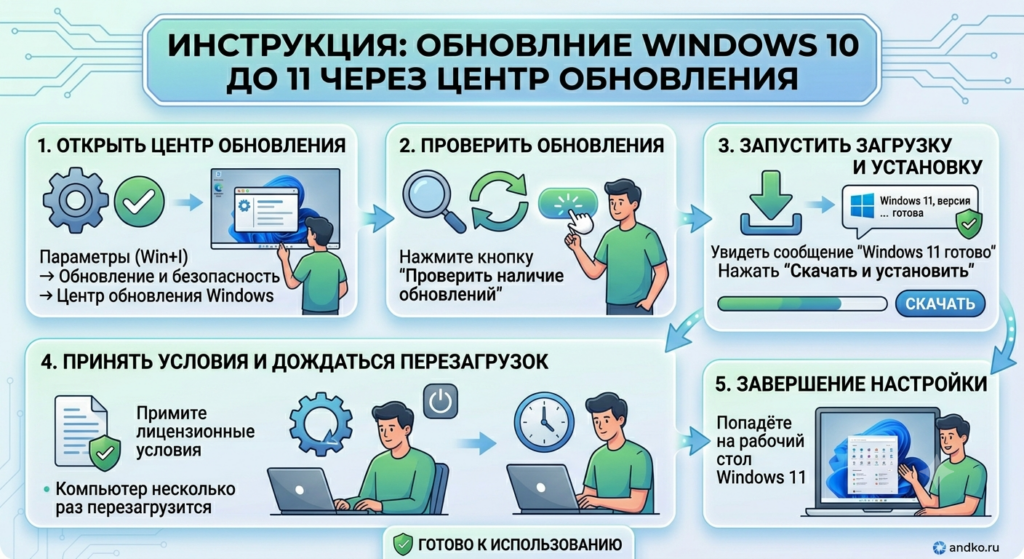
- Откройте Параметры (Win+I) → Обновление и безопасность → Центр обновления Windows (в Windows 10) или сразу Центр обновления Windows в Windows 11.
- Нажмите кнопку «Проверить наличие обновлений».
- Если обновление до Windows 11 готово для вашего компьютера, вы увидите сообщение: «Windows 11, версия … готова». Нажмите «Скачать и установить».
- Примите лицензионные условия и дождитесь окончания загрузки и установки. Компьютер несколько раз перезагрузится.
- После завершения настройки вы попадёте на рабочий стол Windows 11.
Если сообщение не появляется, это значит, что либо ваш компьютер пока не в очереди на обновление, либо он не соответствует требованиям, либо есть известная проблема совместимости.
Где смотреть историю обновлений?
Чтобы увидеть, какие обновления уже установлены, загляните в журнал обновлений windows 10 (Параметры → Центр обновления Windows → Журнал обновлений) или журнал обновлений windows 11 (аналогично). Там перечислены все установленные патчи и их даты.
Способ 2. Помощник по установке Windows 11 (если Центр обновлений не предлагает обновление)
Если вы не хотите ждать, можно обновиться вручную с помощью «Помощника по установке Windows 11». Это официальная утилита от Microsoft.
Шаг 1. Скачайте Помощник по установке
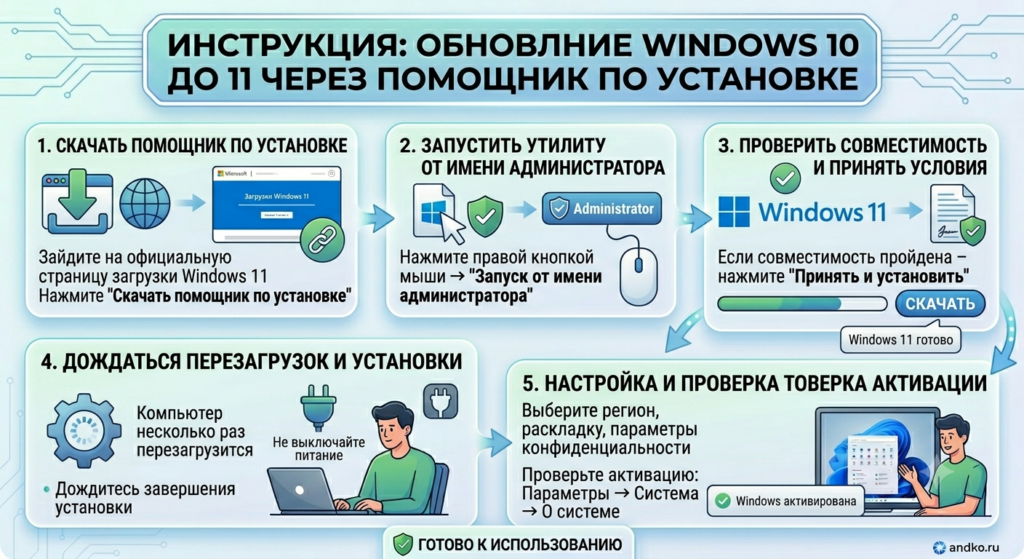
Зайдите на официальную страницу загрузки Windows 11: https://www.microsoft.com/ru-ru/software-download/windows11. Нажмите кнопку «Скачать помощник по установке» (Windows 11 Installation Assistant).
Шаг 2. Запустите утилиту
Запустите скачанный файл от имени администратора (правой кнопкой мыши → «Запуск от имени администратора»).
Шаг 3. Проверьте совместимость
Утилита сама проверит, соответствует ли ваш компьютер требованиям. Если да нажмите «Принять и установить». Начнётся загрузка дистрибутива Windows 11.
Шаг 4. Дождитесь завершения
После загрузки компьютер перезагрузится, и начнётся установка. Не выключайте питание. Система может перезагружаться несколько раз.
Шаг 5. Настройте Windows 11
Выберите регион, раскладку, параметры конфиденциальности. При желании войдите в учётную запись Microsoft или создайте локальную.
После установки проверьте, что система активирована: Параметры → Система → О системе должно быть написано «Windows активирована».
Способ 3. Обновление с помощью ISO-образа (для опытных пользователей)
Если предыдущие методы не работают, можно скачать ISO-образ Windows 11 и запустить установку вручную.
- На той же странице загрузки Windows 11 выберите раздел «Скачать ISO-образ Windows 11», выберите язык и нажмите «Скачать».
- Когда ISO-образ загрузится, нажмите на него правой кнопкой мыши и выберите «Подключить» (в Windows 10 это работает из коробки). Откроется виртуальный DVD-диск.
- Запустите файл
setup.exeна этом диске. - Выберите «Сохранить личные файлы и приложения» и нажмите «Установить».
- Процесс пойдёт так же, как и в предыдущих способах.
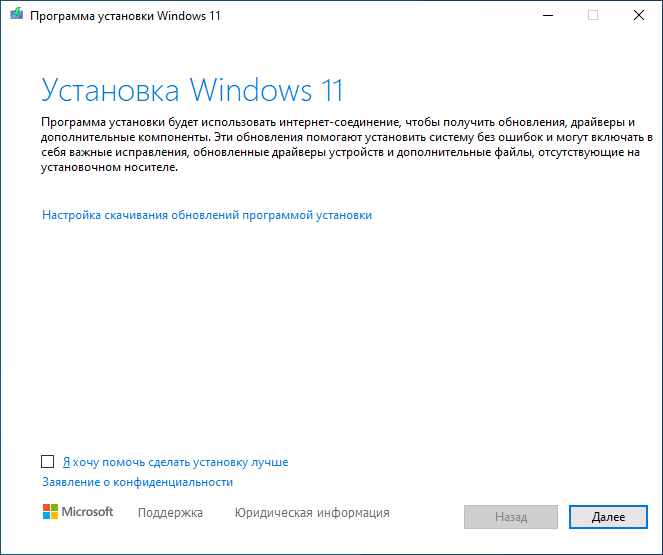
Этот метод полезен, когда центр обновления windows 10 не видит Windows 11, а Помощник по установке выдаёт ошибку.
Дополнительные темы, которые могут вас заинтересовать
Как активировать виндовс 10 бесплатно
Если у вас ещё нет лицензионной Windows 10, а вы хотите сначала установить её, а потом обновиться до 11, есть легальные способы:
- Бесплатное обновление с Windows 7 или 8.1 если у вас есть ключ от этих систем, вы можете установить Windows 10 и активировать его (способ до сих пор работает).
- Версия для студентов через Azure Dev Tools for Teaching (бывшее Microsoft Imagine).
- Windows 10 без активации можно пользоваться неограниченно долго с водяным знаком и ограничениями персонализации. Но для обновления до 11 активация не обязательна (Windows 11 тоже будет неактивированной).
Есть еще способ но он не официальный о нем я писал в блоге ранее это проект MAS.
Каталог обновлений Майкрософт и последние обновления
Каталог обновлений Майкрософт (Microsoft Update Catalog) это сайт, где можно вручную скачать любое обновление для Windows. Например, если центр обновления windows 11 не может найти последнее обновление windows 11, вы можете:
- Зайти на
https://www.catalog.update.microsoft.com. - Ввести номер обновления (например, KB5039212) или просто «Windows 11 23H2».
- Скачать MSU-файл подходящей разрядности и установить его двойным щелчком.
Это полезно, когда автоматическое обновление не работает или вы хотите установить конкретный патч.
Обновление Windows 11 25H2 что это?
Обновление windows 11 25h2 это кодовое название будущего крупного функционального обновления для Windows 11, ожидаемое во второй половине 2025 года. Оно принесёт новые возможности, исправления и, возможно, изменения интерфейса. Как только оно выйдет, вы сможете установить его через центр обновления windows 11 или через каталог обновлений майкрософт. На момент написания статьи это обновление ещё не выпущено, но следите за новостями Microsoft.
Журнал обновлений Windows 11 и Windows 10
Журнал обновлений windows 11 показывает все установленные обновления безопасности, накопительные пакеты и драйверы. Чтобы его открыть:
- Нажмите Параметры → Центр обновления Windows → Журнал обновлений.
- Там можно увидеть дату установки, тип обновления и даже удалить проблемное обновление.
Аналогично работает журнал обновлений windows 10 (Параметры → Обновление и безопасность → Центр обновления Windows → Просмотр журнала обновлений). Журнал помогает отследить, что именно изменилось в системе, и откатить неудачное обновление.
Что делать, если компьютер не соответствует требованиям Windows 11?
Если проверка показала, что ваш компьютер не поддерживает Windows 11 (например, нет TPM 2.0 или процессор старого поколения), у вас есть варианты:
- Остаться на Windows 10 она будет получать обновления безопасности до октября 2025 года. Этого времени достаточно, чтобы подготовиться к покупке нового компьютера.
- Обойти проверку совместимости (неофициально). Существуют способы установить Windows 11 на неподдерживаемое оборудование (например, с помощью утилиты Rufus, создающей флешку без проверки TPM). Но Microsoft предупреждает, что такие системы могут не получать обновления и работать нестабильно. Делайте это на свой страх и риск.
- Купить новый компьютер с предустановленной Windows 11 самый надёжный вариант.

О том как установить windows 11 на неподдерживаемые пк я уже писал ранее, можете ознакомится по ссылке ниже.
Часто задаваемые вопросы
Вопрос: Обновление с Windows 10 до Windows 11 бесплатное?
Ответ: Да, для владельцев лицензионной Windows 10 бесплатно.
Вопрос: Где скачать Помощник по установке Windows 11?
Ответ: На официальной странице Microsoft (ссылка выше в статье).
Вопрос: Почему в Центре обновления Windows 10 нет предложения обновиться?
Ответ: Обновление распространяется волнами, возможно, очередь ещё не дошла до вашего компьютера. Или ваше устройство не совместимо.
Вопрос: Как узнать, установлено ли последнее обновление Windows 11?
Ответ: Откройте журнал обновлений windows 11 и посмотрите дату последнего установленного обновления. Также можно ввести winver в командной строке покажет версию сборки.
Вопрос: Можно ли откатиться на Windows 10 после обновления?
Ответ: Да, в течение 10 дней после установки Windows 11. Зайдите в Параметры → Восстановление → Вернуться к Windows 10.
Заключение
Теперь вы знаете, как обновить виндовс 10 до 11 тремя способами: через центр обновления windows 10, с помощью Помощника по установке и через ISO-образ. Проверьте совместимость, выберите удобный метод и смело обновляйтесь. А если нужно отследить историю изменений, загляните в журнал обновлений windows 11 или журнал обновлений windows 10. Для ручной загрузки патчей используйте каталог обновлений майкрософт. Следите за будущими новинками обновление windows 11 25h2 принесёт ещё больше возможностей. И помните, что лицензионную Windows 10 можно активировать бесплатно (например, обновившись с Windows 7). Удачного перехода на Windows 11!












