Введение
«ПК не включается» формулировка, за которой на самом деле может скрываться сразу несколько разных ситуаций: полное отсутствие признаков жизни, работающие кулеры при отсутствии изображения на мониторе, или компьютер, который включается и тут же выключается сам. У каждого из этих сценариев своя логика диагностики.
В этой статье разберём все основные варианты по отдельности и дадим пошаговый план проверки для каждого из них.
Если на экране всё же появляются какие-то надписи или сообщения об ошибке (даже синий или чёрный экран с текстом) это уже не «не включается», а проблема с загрузкой операционной системы или сбой BIOS/UEFI, и подход к диагностике там будет другим.
Шаг 0: базовая проверка перед разборкой
Прежде чем предполагать серьёзную неисправность, стоит исключить самые простые причины:
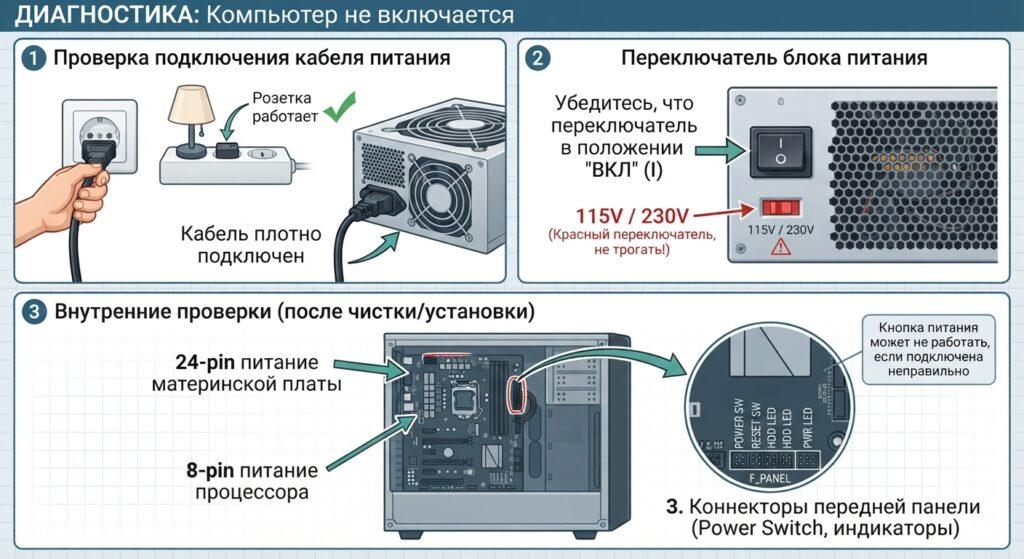
- Проверьте, что кабель питания плотно подключён и к розетке, и к разъёму на задней панели системного блока.
- Проверьте саму розетку работает ли она вообще (подключите к ней другое устройство).
- На большинстве блоков питания есть отдельный переключатель «Вкл/Выкл» на задней панели убедитесь, что он в положении «Включено» (не перепутайте его с переключателем напряжения 127/220 В, который обычно окрашен в красный цвет и труднодоступен для случайного нажатия).
- Если проблема появилась сразу после чистки от пыли или установки нового оборудования, а компьютер вообще не подаёт признаков жизни (не гудят вентиляторы, не горят индикаторы) проверьте подключение всех разъёмов питания к материнской плате и подключение коннекторов передней панели корпуса (кнопка питания, индикаторы) при неправильном подключении передней панели кнопка включения может просто не срабатывать.
Сценарий 1: компьютер вообще не подаёт признаков жизни
Если после нажатия кнопки питания нет вообще ничего ни звука вентиляторов, ни света индикаторов, и шаг 0 не помог, вероятная причина в блоке питания, кабеле или самой кнопке питания на корпусе. В этом случае без дополнительного оборудования для тестирования (заведомо исправного блока питания, тестера) диагностика ограничена разумно обратиться в сервисный центр.
Сценарий 2: кулеры крутятся, индикаторы светятся, но нет изображения
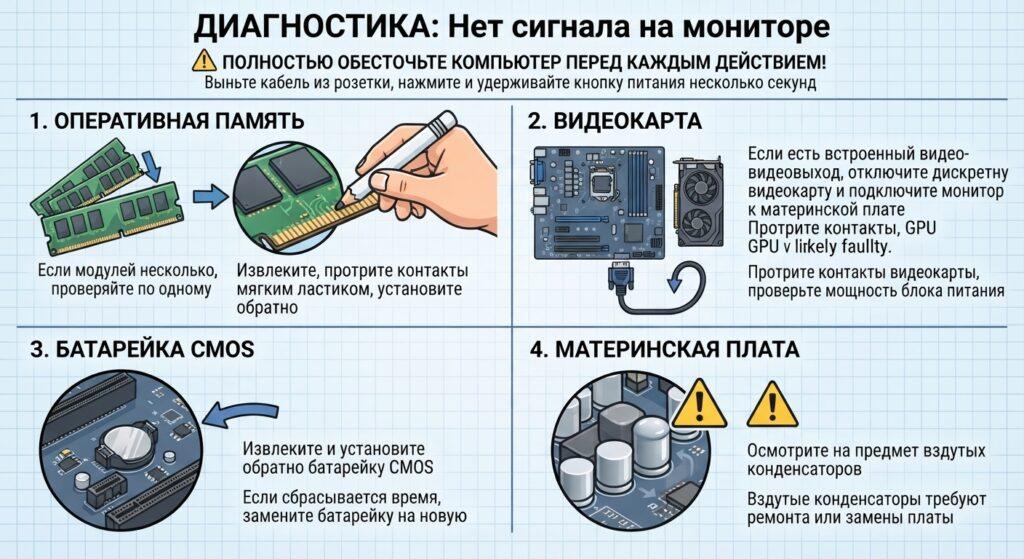
Это одна из самых частых ситуаций, и многие ошибочно считают, что проблема именно в мониторе. На практике чаще всего дело в оперативной памяти, блоке питания (не справляется с нагрузкой от видеокарты) или видеокарте. Проверяйте по порядку, полностью обесточив компьютер перед каждым действием (выньте кабель из розетки, а для окончательного снятия остаточного заряда нажмите и удерживайте кнопку питания несколько секунд):
- Извлеките планки оперативной памяти, аккуратно протрите их контакты мягким ластиком и установите обратно если модулей несколько, лучше проверять по одному, включая компьютер после каждой перестановки.
- Если на материнской плате есть встроенный видеовыход (интегрированная графика), отключите дискретную видеокарту и подключите монитор напрямую к материнской плате. Если после этого изображение появилось проблема, вероятно, в видеокарте (протрите её контакты и попробуйте установить обратно; если не помогло, а признаков перегрузки блока питания видеокартой быть не должно возможно, видеокарта неисправна или ей не хватает мощности блока питания).
- Извлеките и установите обратно батарейку CMOS на материнской плате а если ранее вы замечали, что на компьютере сбрасывается системное время, стоит заменить её на новую.
- Осмотрите материнскую плату на предмет вздутых конденсаторов характерных цилиндрических компонентов с явно выпуклой или лопнувшей верхней частью. Их наличие обычно говорит о необходимости ремонта или замены материнской платы.
Сценарий 3: компьютер включается и сразу выключается
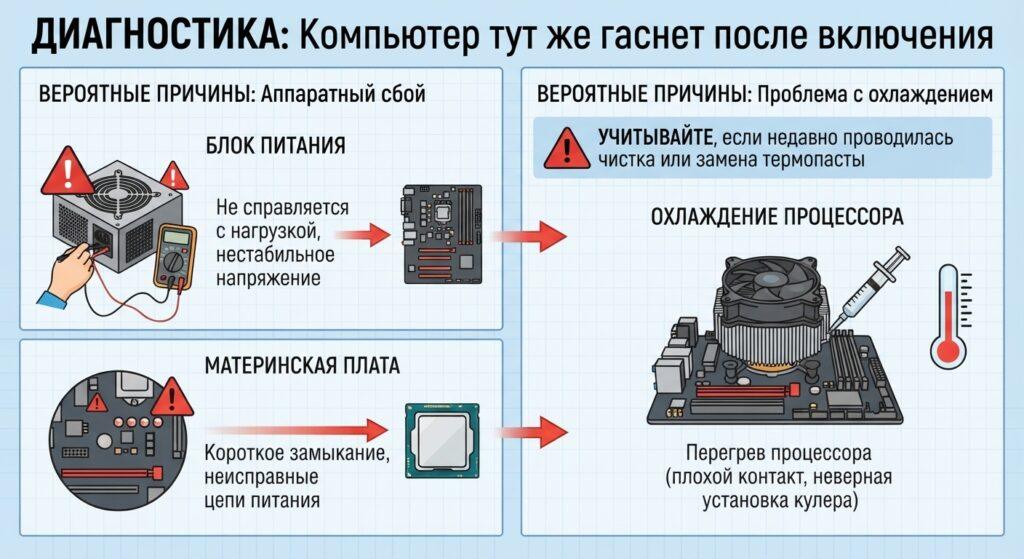
Если сразу после включения компьютер тут же гаснет, без каких-либо звуковых сигналов, особенно если незадолго до этого он уже с трудом запускался не с первой попытки, вероятная причина в блоке питания или материнской плате (см. пункты 2 и 4 из сценария 2 выше).
Также стоит учитывать проблему с охлаждением процессора особенно если компьютер иногда запускается нормально, а иногда выключается сразу после включения (после второй-третьей попытки), и незадолго до этого вы меняли термопасту процессора или проводили чистку системы охлаждения.
Официальный способ диагностики: журнал событий Windows (если компьютер иногда всё же загружается)
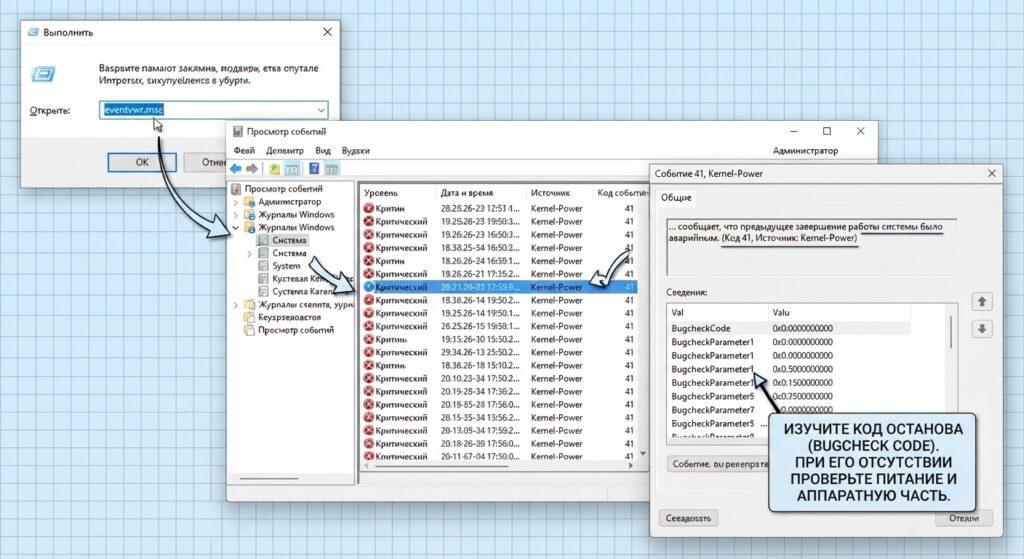
Если компьютер не выключается полностью, а именно неожиданно перезагружается или отключается уже во время работы Windows, полезно проверить системный журнал событий в нём фиксируется специальное событие с кодом 41 от источника Kernel-Power, которое сообщает, что предыдущее завершение работы было аварийным (например, из-за сбоя питания или критической ошибки).
- Нажмите
Win + R, введитеeventvwr.mscи нажмите Enter. - Перейдите: Журналы Windows → Система.
- Найдите событие с ID 41 и источником Kernel-Power рядом со временем последнего аварийного отключения.
- Изучите связанные данные события при наличии кода останова (bugcheck code) это может указывать на конкретную программную или аппаратную причину; при его отсутствии с высокой вероятностью проблема связана именно с питанием или другой аппаратной неисправностью.
Официальное описание этого события и рекомендации по диагностике: learn.microsoft.com Event ID 41 The system has rebooted without cleanly shutting down first.
Другие менее очевидные причины
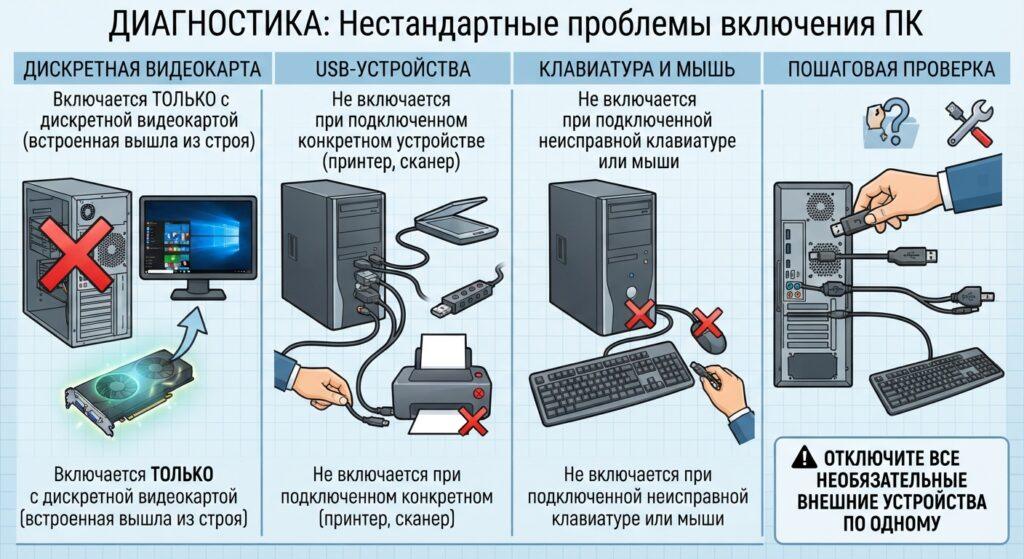
Встречаются и менее типичные, но реальные сценарии:
- Компьютер включается только при подключённой дискретной видеокарте если встроенная видеокарта вышла из строя.
- Компьютер не включается при подключённом конкретном периферийном устройстве принтере, сканере или другом USB-устройстве, особенно недавно подключённом.
- Компьютер не включается при подключённой неисправной клавиатуре или мыши.
Если подозреваете подобную причину, попробуйте отключить все необязательные внешние устройства по одному и проверить, изменится ли ситуация.
Частые вопросы
Компьютер упал (уронили) с чего начать проверку? В первую очередь проверьте видеокарту она одна из самых тяжёлых плат внутри системного блока и чаще всего страдает первой при падении: могла отойти от слота, погнуться или получить трещину. Проверьте, не выпала ли она частично из разъёма, и переустановите её плотно на место.
Как проверить, живы ли жёсткие диски, если компьютер вообще не включается? Самый простой способ подключить диск к другому компьютеру напрямую или через внешний бокс (адаптер для подключения дисков через USB) и проверить, определяется ли он и виден ли на нём диск с данными.
Может ли неисправность самого блока питания не определяться при тестировании без нагрузки? Да, блок питания может показывать корректное напряжение на холостом ходу или на тестере, но не справляться с реальной нагрузкой уже собранной системы если после замены блока питания на заведомо исправный проблема исчезла, это подтверждает, что дело было именно в нём, даже если формальная проверка не показала отклонений.
Обязательно ли обращаться в сервисный центр? Если после базовой диагностики (переустановка памяти, проверка подключений, осмотр на вздутые конденсаторы) причина не найдена, а нужного оборудования для дальнейшей диагностики (заведомо исправных запасных частей, тестера блока питания) нет обращение в сервисный центр становится наиболее рациональным вариантом, особенно если компьютер на гарантии.
Заключение
Проблема «ПК не включается» может означать сразу несколько разных ситуаций от полного отсутствия признаков жизни до включения без изображения или мгновенного самопроизвольного выключения. Начните с базовой проверки кабелей, розетки и переключателя блока питания, затем переходите к переустановке оперативной памяти и проверке видеокарты, а если компьютер иногда всё же загружается, но неожиданно перезагружается используйте встроенный журнал событий Windows для более точной диагностики через событие Kernel-Power с кодом 41.