


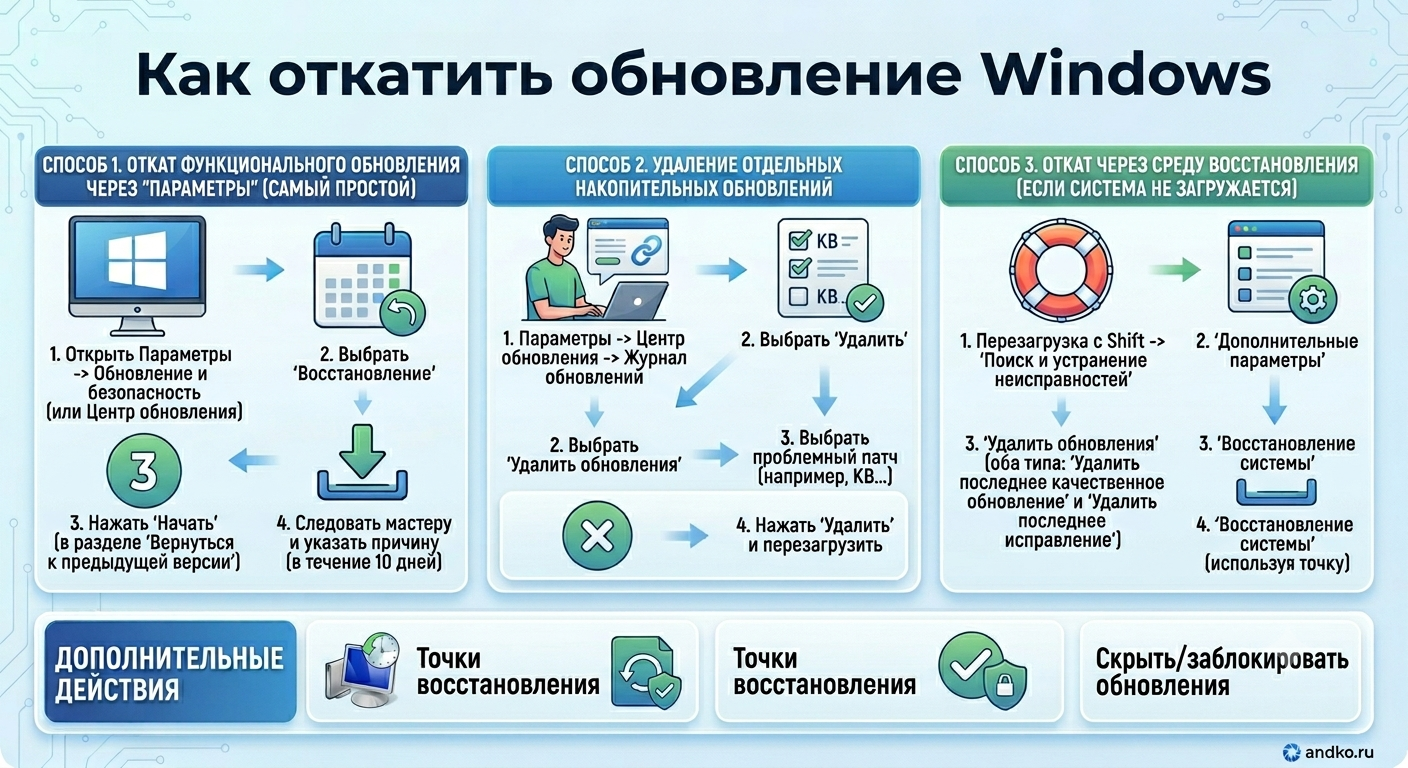
Обновления Windows призваны делать систему безопаснее и стабильнее. Но иногда после установки свежего патча или крупного функционального обновления компьютер начинает работать хуже: появляются тормоза, пропадает звук или интернет, вылетают программы, а то и вовсе возникает синий экран. К счастью, в Windows есть встроенные инструменты, чтобы как откатить обновление windows и вернуть систему к рабочему состоянию. В этой инструкции мы подробно разберём все способы отката для Windows 10 и Windows 11. Вы узнаете, как удалить проблемное обновление через параметры, через командную строку, как использовать точки восстановления и что делать, если система не загружается. Статья написана простым языком специально для новичков.
Когда может потребоваться откат обновления
Вы захотели как откатить обновление windows в следующих случаях:
- После установки обновления компьютер стал заметно медленнее.
- Перестали работать драйверы (звук, видео, Wi-Fi).
- Некоторые программы перестали запускаться или выдают ошибки.
- Появились синие экраны смерти (BSOD) с ошибками.
- Система зависает или перезагружается сама по себе.
- Вы установили крупное обновление компонентов (например, переход с Windows 11 23H2 на 24H2) и хотите вернуться назад.
Важно понимать: существуют два типа обновлений. Накопительные обновления (обычно обозначаются KBxxxxxxx) это небольшие ежемесячные патчи безопасности и исправления. Функциональные обновления это большие обновления, которые меняют версию системы (например, с Windows 10 21H2 на 22H2, или с Windows 11 23H2 на 24H2). Способы отката для них немного различаются.
Способ 1. Откат функционального обновления через «Параметры» (самый простой)
Если вы установили крупное обновление (например, с версии 22H2 на 23H2 или с Windows 10 на Windows 11), система автоматически сохраняет папку Windows.old с файлами предыдущей версии. В течение ограниченного времени (по умолчанию 10 дней) вы можете вернуться назад.
Как это сделать в Windows 10 и Windows 11:
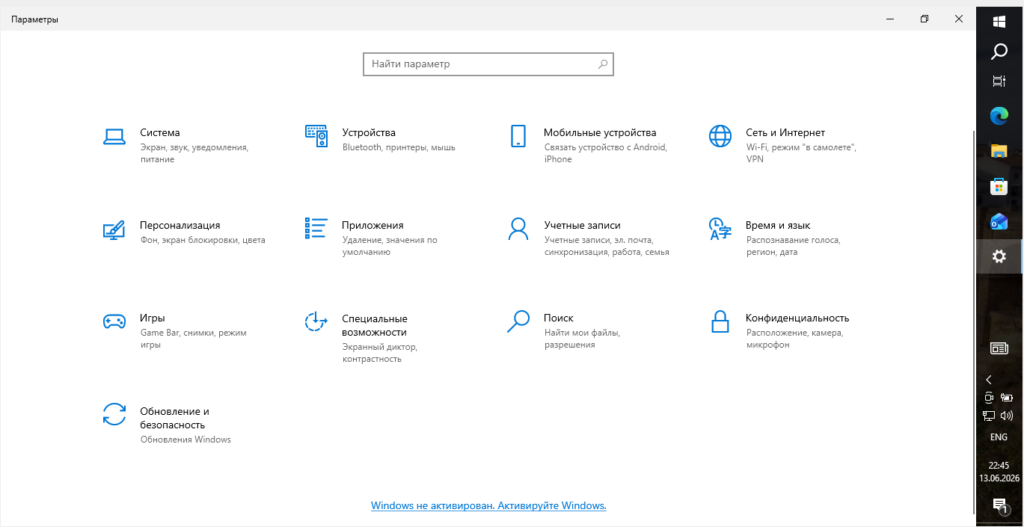
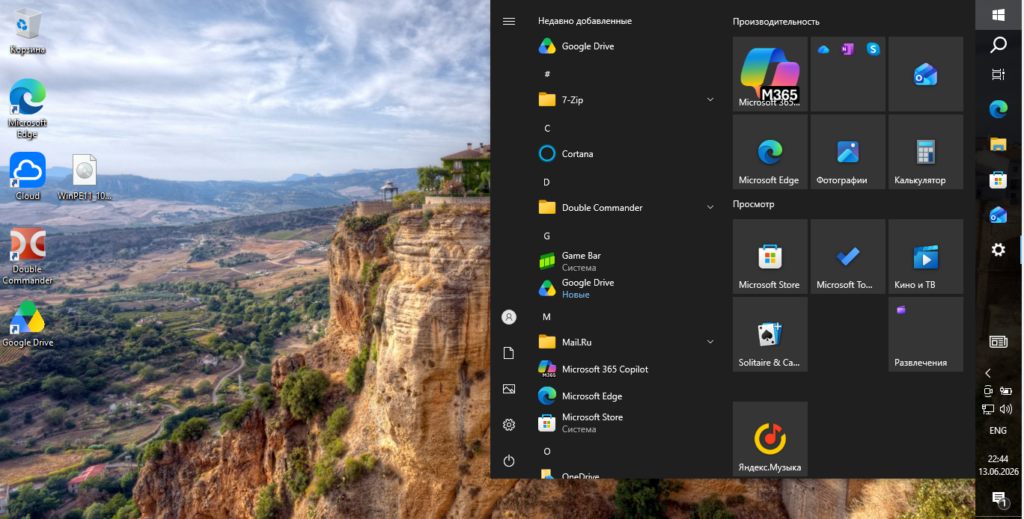
- Нажмите Пуск → Параметры (значок шестерёнки) или нажмите Win+I.
- В Windows 11: перейдите в раздел Система → Восстановление.
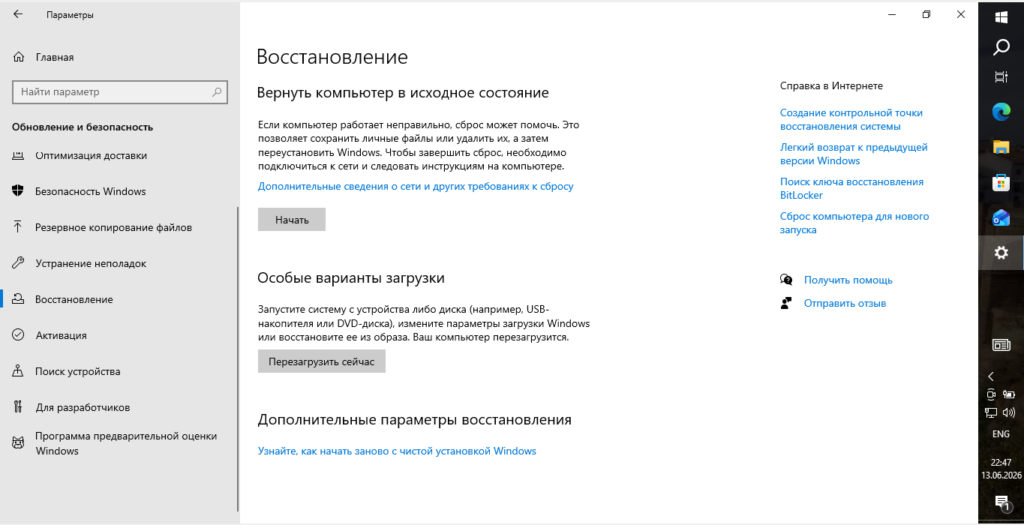
В Windows 10: Обновление и безопасность → Восстановление. - Найдите блок «Параметры восстановления» (Windows 11) или «Вернуться к предыдущей версии Windows» (Windows 10).
- Нажмите кнопку «Назад» (или «Вернуться»).
- Пройдите несколько экранов. Система спросит, почему вы решили откатиться. Выберите любую причину (например, «Предыдущая сборка была более стабильной»).
- В конце нажмите «Вернуться к более ранней сборке» (или «Вернуться к предыдущей версии»).
- Компьютер перезагрузится и начнёт процесс восстановления. Это может занять от 20 минут до часа.
Важно:
- Откат возможен только если папка
Windows.oldне была удалена (например, системной очисткой диска). - Срок хранения папки 10 дней. После этого кнопка «Назад» станет неактивной или исчезнет.
- Откат сохранит ваши личные файлы, но программы и драйверы, установленные после обновления, могут быть удалены.
Как увеличить срок для отката
Если вы хотите иметь больше времени на принятие решения, вы можете изменить период, в течение которого можно вернуться к предыдущей версии.
- Запустите командную строку от имени администратора (Пуск → введите
cmd→ правой кнопкой → «Запуск от имени администратора»). - Введите команду:
DISM /online /Set-OSUninstallWindow /Value:30(цифра 30 количество дней, можно установить до 60). - Нажмите Enter. Система подтвердит, что период изменён.
После этого вы сможете откатиться в течение, например, 30 дней.
Способ 2. Удаление отдельных накопительных обновлений
Если проблема вызвана не крупным обновлением, а небольшим патчем (например, KB5012345), можно удалить только его, не затрагивая всю версию системы.
Для Windows 10 и Windows 11:
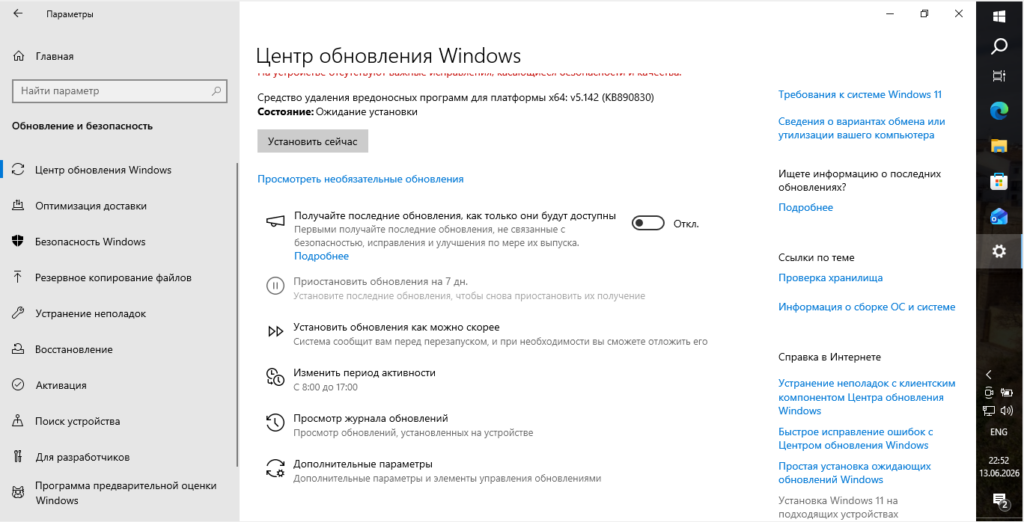
- Откройте Параметры (Win+I) → Центр обновления Windows.
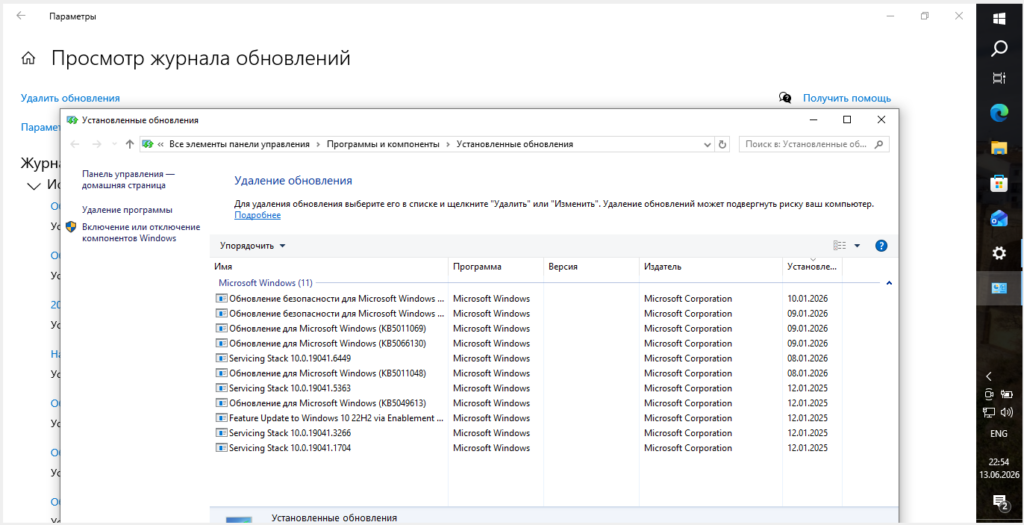
- Нажмите «Журнал обновлений» (Windows 11) или «Просмотр журнала обновлений» (Windows 10).
- Внизу страницы найдите ссылку «Удалить обновления» (Windows 11) или в Windows 10 она будет рядом с «Просмотр журнала».
- Откроется классическая панель управления со списком установленных обновлений. Каждое обновление имеет номер KB (например, KB5021234).
- Выберите проблемное обновление (можно ориентироваться по дате) и нажмите «Удалить».
- Подтвердите удаление. Возможно, потребуется перезагрузка компьютера.
Этот метод подходит, если вы точно знаете, какое обновление вызвало сбой. Список обновлений можно отсортировать по дате последние установленные будут вверху.

Способ 3. Откат через среду восстановления (если система не загружается)
Бывает, что после обновления Windows не запускается вовсе чёрный экран, синий экран или бесконечная перезагрузка. В этом случае нужно попасть в среду восстановления.
Как войти в среду восстановления:
- Способ А: При включении компьютера, когда появляется кружок загрузки, принудительно выключите его кнопкой питания (удерживайте 5-10 секунд). Повторите это два-три раза. При следующем включении автоматически запустится синее меню «Автоматическое восстановление».
- Способ Б: Если у вас есть установочная флешка Windows, загрузитесь с неё и выберите «Восстановление системы».
- Способ В: На экране входа (где нужно ввести пароль) нажмите на значок питания, затем, удерживая клавишу Shift, нажмите «Перезагрузка». После перезагрузки откроется синее меню.
Действия в среде восстановления:
- Выберите «Поиск и устранение неисправностей» (Troubleshoot).
- Затем «Дополнительные параметры» (Advanced options).
- Выберите «Удалить обновления» (Uninstall Updates).
- Вам предложат два варианта:
- «Удалить последнее накопительное обновление» (Quality Update) для удаления ежемесячного патча.
- «Удалить последнее обновление компонентов» (Feature Update) для отката крупного функционального обновления (например, с Windows 11 24H2 на 23H2).
- Выберите нужный пункт и следуйте инструкциям. Система удалит обновление и, скорее всего, перезагрузится в рабочий режим.
Этот способ настоящее спасение, когда обычная загрузка невозможна.
Способ 4. Использование точек восстановления
Если вы заранее включили защиту системы (это рекомендуется сделать всем), Windows регулярно создаёт точки восстановления снимки состояния системы и реестра. Вы можете вернуться к точке, созданной до установки проблемного обновления.
Как откатить систему через точку восстановления:
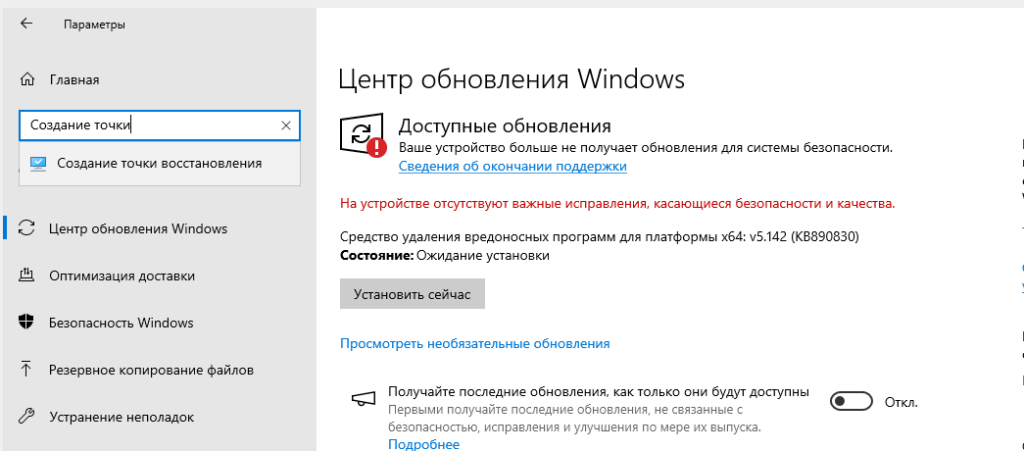
- В поиске Windows (на панели задач) начните вводить «Создание точки восстановления» (или откройте «Панель управления» → «Система» → «Защита системы»).
- В открывшемся окне на вкладке «Защита системы» нажмите кнопку «Восстановить».
- Нажмите «Далее». Отобразится список доступных точек восстановления. Выберите ту, которая была создана до даты установки проблемного обновления.
- Нажмите «Далее» → «Готово». Система предупредит, что процесс необратим. Согласитесь.
- Компьютер перезагрузится и выполнит восстановление. Это займёт несколько минут.

Что важно знать:
- Точки восстановления не затрагивают ваши личные файлы (документы, фото, музыка не пропадут). Но могут быть удалены программы и драйверы, установленные после создания точки.
- Если защита системы не была включена, точек восстановления не будет. Поэтому совет: включите её сейчас. Для этого нажмите «Настроить» в окне «Защита системы» и выберите «Включить защиту системы».
Способ 5. Откат с помощью командной строки (продвинутый)
Для тех, кто не боится команд, есть быстрый способ удалить последнее функциональное обновление.
- Запустите командную строку от имени администратора (Пуск → введите
cmd→ правой кнопкой → «Запуск от имени администратора»). - Введите команду:
DISM /Online /Initiate-OSUninstall - Нажмите Enter. Система спросит: «Вы действительно хотите выполнить удаление ОС?» введите Y (латинскую) и нажмите Enter.
- Компьютер перезагрузится и начнёт процесс возврата к предыдущей версии.
Эта команда работает только для отката крупных обновлений (смены версии) и только если папка Windows.old ещё существует. Она аналогична откату через «Параметры» просто быстрее.
Как откатить обновление Windows с помощью специальной утилиты (скрыть проблемное обновление)
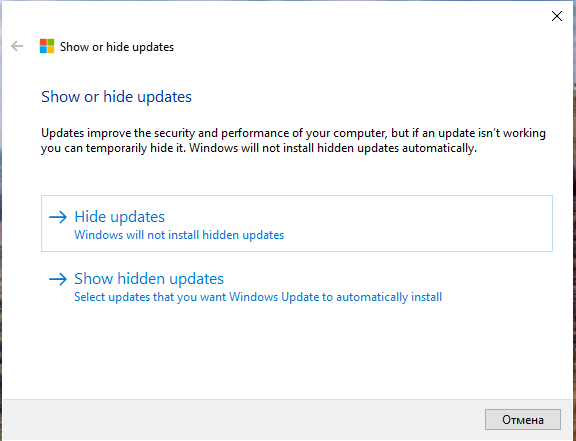
Иногда обновление ещё не установлено, но вы знаете, что оно проблемное. Microsoft выпустила бесплатную утилиту «Show or Hide Updates» (Показать или скрыть обновления). Она позволяет заблокировать конкретное обновление, чтобы оно не устанавливалось автоматически.
Как использовать:
- Скачайте утилиту с официального сайта Microsoft (название: wushowhide.diagcab).
- Запустите её от имени администратора.
- Нажмите «Далее», затем выберите «Hide updates» (Скрыть обновления).
- Утилита покажет список доступных обновлений. Отметьте те, которые вы хотите скрыть, и нажмите «Далее».
- Обновления больше не будут устанавливаться автоматически.
Если в будущем вы захотите их установить, запустите утилиту снова и выберите «Show hidden updates» (Показать скрытые обновления).
Что делать, если откат не помог или папка Windows.old удалена
Иногда случается так, что 10 дней прошло, папка Windows.old удалилась автоматически, а вы не успели откатиться. Или откат завершился ошибкой. В такой ситуации остаются два варианта:
- Чистая установка более старой версии Windows. Нужно скачать ISO-образ нужной версии (например, Windows 10 21H2), записать на флешку и установить систему с нуля. Все программы и файлы придётся восстанавливать из резервной копии.
- Восстановление из полной резервной копии (образа диска). Если вы делали бэкап системы сторонними программами (Acronis, Macrium Reflect и т.п.), можно восстановить систему из этого образа.
Чтобы избежать такой ситуации, рекомендую сразу после установки крупного обновления не удалять папку Windows.old (не запускать «Очистку диска» с галочкой «Предыдущие установки Windows») и не отключать откат.
Как заблокировать автоматическую установку проблемного обновления в будущем
После того как вы удалили проблемное обновление, Windows может попытаться установить его снова. Чтобы этого не произошло:
- Используйте утилиту Show or Hide Updates (как описано выше).
- Или отключите автоматическую установку обновлений на время (через «Параметры» → «Центр обновления Windows» → «Приостановить обновления на 7 дней»). Но это временная мера.
- В Windows Pro и Enterprise можно использовать редактор локальной групповой политики (
gpedit.msc) и отключить автоматическое обновление, но это сложный способ.
Часто задаваемые вопросы
Вопрос: Сколько времени занимает откат обновления?
Ответ: От 10 минут до часа. Всё зависит от объёма данных и скорости диска.
Вопрос: Можно ли откатить обновление, если прошло больше 10 дней?
Ответ: Через стандартные средства нет. Но можно попробовать удалить обновление вручную через список установленных обновлений (способ 2). Если это накопительное обновление, оно будет в списке независимо от срока. Для функционального обновления только через восстановление из резервной копии или переустановку.
Вопрос: Я хочу как откатить обновление windows, но боюсь потерять файлы. Это безопасно?
Ответ: При откате через «Параметры» или через удаление накопительного обновления ваши личные файлы (документы, фото, музыка) не затрагиваются. Однако программы, установленные после обновления, могут быть удалены. Точки восстановления тоже не трогают личные файлы.
Вопрос: После отката Windows всё равно принудительно устанавливает то же обновление. Что делать?
Ответ: Скачайте утилиту Show or Hide Updates и скройте это обновление. Также можно временно отключить автоматические обновления в параметрах (приостановить на 35 дней).
Заключение
Теперь вы знаете, как откатить обновление windows разными способами: через параметры системы, удаление отдельных патчей, среду восстановления, точки восстановления и командную строку. Помните, что для отката крупных функциональных обновлений есть окно в 10 дней (его можно увеличить). Для обычных накопительных обновлений их можно удалить в любое время через список установленных обновлений. Если система не загружается, используйте среду восстановления. И всегда делайте резервные копии важных данных это лучшая страховка от любых проблем.
Надеюсь, эта инструкция поможет вам быстро и безболезненно вернуть компьютер к стабильной работе.












