


Введение
При включении компьютера или ноутбука с Windows 10 или 11 можно столкнуться с синим (или чёрным) экраном с кодом остановки BAD SYSTEM CONFIG INFO (внутреннее числовое значение 0x74). Автоматическое восстановление, которое Windows обычно предлагает запустить, в этом случае, как правило, не срабатывает.
В этой статье разберём, что именно означает эта ошибка, какие причины стоят за ней чаще всего, и пройдём по всем рабочим способам её решения в зависимости от того, что предшествовало появлению проблемы.
Что означает ошибка BAD SYSTEM CONFIG INFO
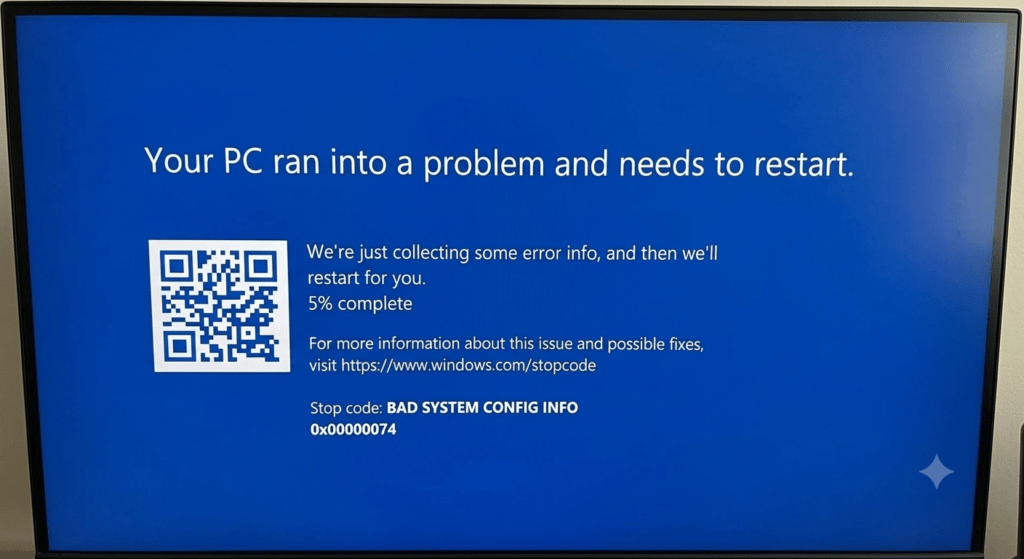
Согласно официальной документации Microsoft для разработчиков, проверка ошибок с кодом 0x00000074 (BAD_SYSTEM_CONFIG_INFO) указывает на ошибку в реестре Windows как правило, речь идёт о повреждении куста реестра SYSTEM (системного раздела реестра) либо об отсутствии критически важных для загрузки разделов и значений реестра. Подробности: learn.microsoft.com Bug Check 0x74: BAD_SYSTEM_CONFIG_INFO.
Согласно официальному описанию причин этой ошибки (приведённому в документации Microsoft для аналогичной ситуации на виртуальных машинах Azure, но актуальному и для обычных компьютеров), повреждение куста реестра может быть вызвано следующим:
- куст реестра не был корректно закрыт (например, из-за аварийного выключения питания);
- сам файл куста реестра повреждён;
- отсутствуют необходимые разделы или значения реестра.
Источник: learn.microsoft.com Windows stop error 0x00000074 BAD_SYSTEM_CONFIG_INFO.
Наиболее частые практические причины на обычных компьютерах:
- ручное редактирование реестра или использование программ «очистки реестра»;
- изменение параметров загрузки «Число процессоров» и/или «Максимум памяти» (через
msconfigилиbcdedit); - обновление, сброс или изменение настроек БИОС/UEFI;
- смена оборудования например, перенос диска с установленной Windows на другую материнскую плату;
- сбои при установке обновлений Windows;
- аварийные выключения питания, повреждение файловой системы или неисправность самого диска.
Если ошибка появилась после изменения БИОС/UEFI или оборудования
- Если вы недавно меняли некритичные настройки БИОС/UEFI верните их в исходное состояние.
- Попробуйте загрузиться в безопасном режиме через «Параметры загрузки» в среде восстановления (доступны через кнопку «Дополнительные параметры» после неудачной попытки автоматического восстановления). Если безопасный режим сработал перезагрузитесь в обычном режиме: иногда при загрузке в безопасном режиме некоторые параметры (например, связанные с режимом работы дисков) автоматически перезаписываются на корректные, и следующая обычная загрузка проходит успешно.
- Если проблема появилась после установки нового оборудования (например, видеокарты), попробуйте зайти в безопасный режим, удалить недавно установленные драйверы через Диспетчер устройств, загрузиться в обычном режиме и установить актуальные драйверы заново.
- Если вы переносили диск с Windows на другую материнскую плату или меняли процессор в большинстве случаев оптимальный вариант переустановка системы, которую при необходимости можно выполнить без потери личных файлов.
Если ничего в БИОС или оборудовании не менялось
Способ 1: отключите быстрый запуск
Если ошибка появляется только при первом включении компьютера после завершения работы, но не после обычной перезагрузки, попробуйте отключить быстрый запуск в дополнительных параметрах электропитания Windows.
Способ 2: сбросьте параметры «Число процессоров» и «Максимум памяти»
Если ошибка появилась после ручного изменения этих параметров загрузки (через msconfig или напрямую через bcdedit), верните их к значениям по умолчанию. Откройте командную строку от имени администратора в среде восстановления («Поиск и устранение неисправностей» → «Дополнительные параметры» → «Командная строка») и выполните:
bcdedit /deletevalue {default} numproc
bcdedit /deletevalue {default} truncatememory
Официальная документация по утилите BCDEdit и её параметрам: learn.microsoft.com BCDEdit Command-Line Options.
Способ 3: используйте точки восстановления системы
Это один из самых эффективных способов исправить именно эту ошибку, поскольку точки восстановления затрагивают в том числе состояние реестра.
- В среде восстановления перейдите: «Поиск и устранение неисправностей» → «Дополнительные параметры» → «Восстановление системы».
- Выберите точку восстановления с датой, когда система ещё загружалась нормально.
- Следуйте указаниям мастера.
Попасть в среду восстановления можно через кнопку «Дополнительные параметры» после неудачной попытки автоматического восстановления, либо загрузившись с установочной флешки Windows и выбрав на втором экране «Восстановление системы».
Способ 4: проверьте файловую систему диска
В командной строке среды восстановления выполните проверку системного раздела (учитывайте, что в среде восстановления буква диска может отличаться от привычной C: уточнить её можно командами diskpart → list volume → exit):
chkdsk C: /f /r
Учтите, что выполнение с параметром /r может занять продолжительное время, особенно на больших и заполненных дисках.
Способ 5: удалите последние обновления Windows
Если ошибка появилась вскоре после установки обновлений, откатите их через среду восстановления: «Поиск и устранение неисправностей» → «Дополнительные параметры» → «Удаление обновлений».
Способ 6: восстановите системные файлы
Выполните проверку системных файлов из среды восстановления (актуализируйте букву диска при необходимости):
sfc /scannow /offbootdir=C:\ /offwindir=C:\Windows
Если Windows всё же удаётся загрузиться (например, в безопасном режиме), команду можно выполнить и в обычном виде: sfc /scannow. Официальное руководство: support.microsoft.com Использование средства проверки системных файлов в Windows.
Способ 7: если ошибка появилась после ручного редактирования реестра
Если вы точно знаете, что редактировали в реестре перед появлением ошибки, верните изменённые значения в исходное состояние. Если Windows не загружается даже в безопасном режиме, реестр можно редактировать офлайн через среду восстановления, загрузив нужный куст в редакторе реестра для правки конкретных значений.
Способ 8: проверьте компьютер на вредоносное ПО
Если есть подозрение на заражение, проверьте систему антивирусным сканером, способным работать без входа в Windows например, встроенным средством Microsoft Defender в автономном режиме. Официальная инструкция: support.microsoft.com Защита от вирусов и угроз в приложении Безопасность Windows.
Если ни один способ не помог
К сожалению, в некоторых случаях особенно если точек восстановления не создавалось, а причина в серьёзном повреждении куста реестра SYSTEM исправить ошибку BAD SYSTEM CONFIG INFO стандартными средствами не удаётся. В такой ситуации остаётся либо сброс Windows с сохранением личных файлов, либо полная переустановка системы. Подробнее о вариантах переустановки без потери данных в статье «Как переустановить Windows без флешки».
На будущее: чтобы снизить риск повторения проблемы, избегайте программ «очистки реестра» и ручного редактирования параметров загрузки без чёткого понимания, что именно вы меняете, а также регулярно создавайте точки восстановления системы.
Частые вопросы
Пропадут ли данные при использовании точек восстановления системы? Нет, точки восстановления затрагивают системные файлы, реестр и настройки, но не личные файлы пользователя (документы, фото и т.д.) они остаются нетронутыми.
Можно ли предотвратить эту ошибку заранее? Регулярно создавайте точки восстановления системы, избегайте сомнительных программ «оптимизации» и «очистки реестра», а изменения параметров загрузки (число процессоров, объём памяти) вносите только при чётком понимании их назначения.
Почему при загрузке с LastKnownGood (последней удачной конфигурации) ошибка тоже сохраняется? Если проблема связана не с временным сбоем определённой конфигурации, а с реальным повреждением файла куста реестра SYSTEM, восстановление предыдущей известной рабочей конфигурации может не сработать в этом случае эффективнее точки восстановления системы или переустановка.
Может ли причиной быть неисправность самого диска? Да, это тоже одна из возможных причин, особенно если ошибки повторяются регулярно и после переустановки системы. В этом случае стоит проверить исправность накопителя и, при необходимости, планировать его замену.
Заключение
Ошибка BAD SYSTEM CONFIG INFO почти всегда связана с повреждением критически важной части реестра Windows куста SYSTEM. Подход к решению зависит от того, что предшествовало появлению проблемы: если незадолго до этого менялись настройки БИОС или оборудование начните с проверки этих изменений и безопасного режима; если ничего подобного не происходило двигайтесь по стандартному пути диагностики: точки восстановления, проверка файловой системы, восстановление системных файлов и, в крайнем случае, переустановка Windows.












