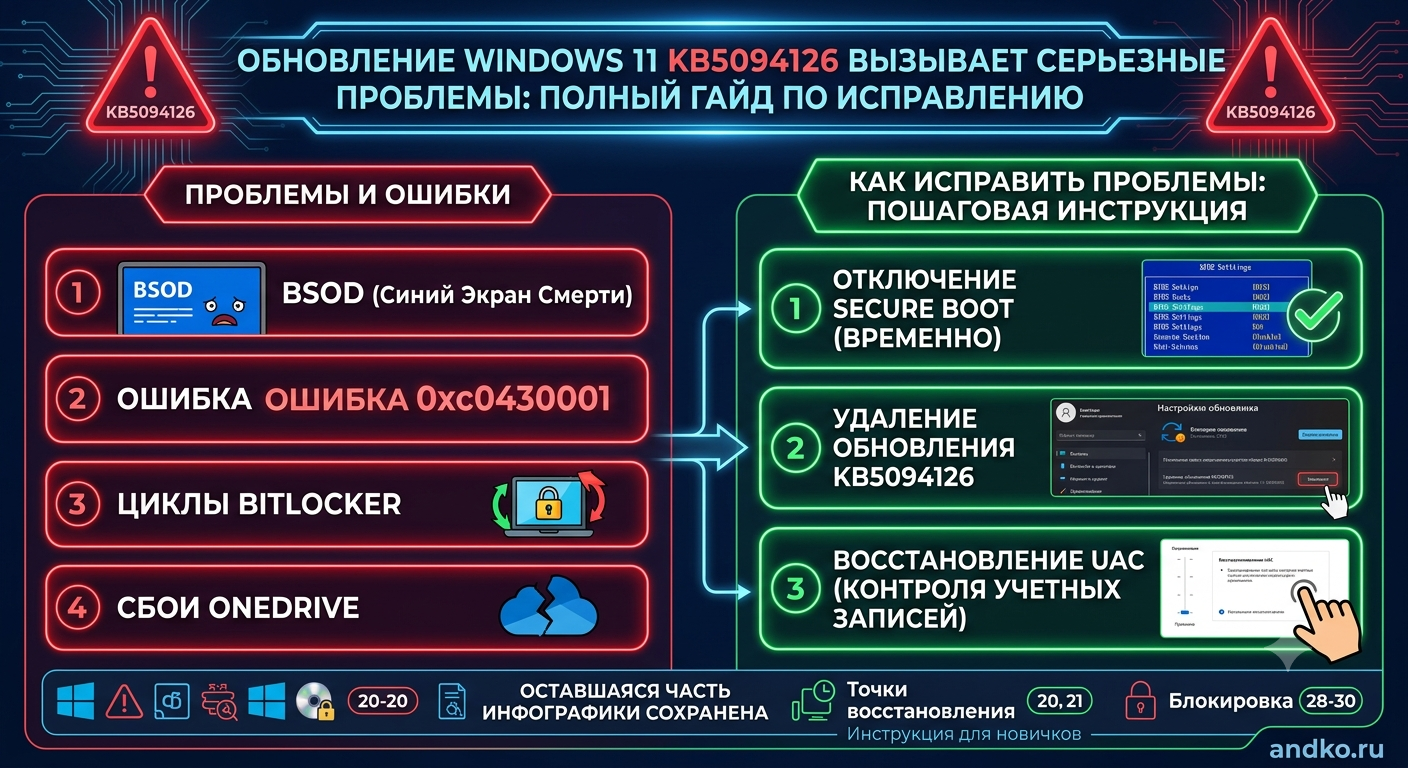
Июньское накопительное обновление KB5094126 для Windows 11, выпущенное 9 июня 2026 года, должно было закрыть рекордное количество уязвимостей более 200, включая несколько критических и связанных с атаками нулевого дня. Однако для многих пользователей установка этого патча обернулась серьёзными проблемами: от синих экранов смерти до полной невозможности загрузить систему. В этой инструкции мы подробно разберём, какие сбои вызывает обновление KB5094126, почему они возникают и как их исправить. Статья написана простым языком и подходит для начинающих пользователей.
Какие проблемы вызывает обновление KB5094126?
Пользователи по всему миру сообщают о следующих неполадках после установки июньского обновления:
1. Ошибки загрузки и синие экраны смерти (BSOD)
Наиболее серьёзная проблема отказ системы загружаться. Компьютеры либо зависают, либо выдают синий экран с ошибкой 0xc0430001, либо уходят в бесконечный цикл перезагрузок. В некоторых случаях система требует ввести 48-значный ключ восстановления BitLocker и не даёт войти в Windows.
2. Проблемы с OneDrive и другими облачными хранилищами
После установки обновления OneDrive, Dropbox и iCloud перестают открываться через боковую панель проводника или значок в системном трее. При этом файлы остаются доступными, если заходить в облачную папку напрямую через проводник по пути C:\Users\Имя_Пользователя.
3. Сбои в работе проводника и потеря пользовательских настроек
Обновление меняет механизм обработки файлов desktop.ini, из-за чего могут пропадать пользовательские значки папок, а имена папок сбрасываться на стандартные.
4. Зависания системы на компьютерах Lenovo
Помимо HP, пользователи Lenovo сообщают о полных зависаниях системы и нестабильной работе после установки патча.
5. Проблемы со сном и чёрным экраном
Некоторые пользователи жалуются, что после обновления перестаёт корректно работать режим сна, а при входе в систему появляется чёрный экран с курсором.
Какие устройства чаще всего страдают?
Проблемы особенно остро проявляются на устройствах HP и Dell. Наиболее часто упоминаемые модели:
HP:
- EliteBook 840 G10
- ProBook 460 G11
- Engage One Pro G2
- ZBook series
- Некоторые настольные ПК HP со встроенной графикой
Dell:
Lenovo:
Важно отметить: проблема не затрагивает все устройства этих моделей, но количество жалоб указывает на возможную несовместимость обновления с определёнными конфигурациями оборудования.
Почему возникают эти ошибки?
Основная причина: нехватка места в EFI-разделе
Обновление KB5094126 вносит изменения в сертификаты Secure Boot и загрузочные компоненты. Эти файлы записываются в специальный раздел на диске EFI System Partition (ESP). На многих старых системах этот раздел имеет размер всего 100 МБ. Этого объёма часто не хватает для установки новых сертификатов и файлов загрузчика.
Особенно остро проблема стоит на устройствах HP, где производитель дополнительно хранит в этом же разделе файлы для восстановления прошивки. Когда свободное место заканчивается, процесс обновления срывается, что приводит к повреждению загрузочной записи и, как следствие, к синему экрану или запросу ключа BitLocker.
Проблемы с OneDrive: виноват отключённый UAC
Сбои в работе облачных хранилищ связаны с настройками Контроля учётных записей (UAC). Если UAC отключён, а пользователь работает с правами локального администратора, интеграция OneDrive и Dropbox в проводнике нарушается. Восстановление стандартных настроек UAC решает проблему даже без удаления обновления.
Как исправить проблемы, вызванные обновлением KB5094126
В зависимости от того, загружается ли система или нет, выберите подходящий способ решения.
Способ 1. Временное отключение Secure Boot (если система не загружается)
Если после установки обновления компьютер не загружается и выдаёт ошибку 0xc0430001 или запрашивает ключ BitLocker, попробуйте временно отключить Secure Boot.
Что нужно сделать:
-
Подготовьте ключ восстановления BitLocker. Если ваш диск зашифрован, система может запросить 48-значный ключ при следующей загрузке. Найдите его заранее:
- Войдите в свой аккаунт Microsoft на сайте: https://account.microsoft.com/devices/recoverykey
- Или найдите ключ, который вы сохранили при включении шифрования.
- Войдите в BIOS/UEFI. Перезагрузите компьютер и во время появления логотипа производителя нажимайте нужную клавишу:
- Отключите Secure Boot. В меню BIOS найдите раздел «Security» или «Boot», найдите опцию «Secure Boot» и установите значение «Disabled».
- Сохраните изменения и выйдите (обычно клавиша F10).
- Загрузите систему. После отключения Secure Boot Windows должна запуститься нормально. Дайте обновлению завершить установку, затем вернитесь в BIOS и снова включите Secure Boot.
Это временное решение, но оно часто помогает быстро восстановить доступ к системе.
Способ 2. Обновление прошивки BIOS
Перед установкой обновления или для устранения уже возникших проблем рекомендуется обновить BIOS до последней версии с официального сайта производителя вашего устройства. Производители уже выпускают обновления, которые увеличивают совместимость с новыми сертификатами Secure Boot.
Способ 3. Правка реестра (для администраторов)
Если проблема вызвана нехваткой места в EFI-разделе, можно изменить параметр реестра, который управляет резервированием места при обновлениях.
- Запустите командную строку от имени администратора (Пуск → введите
cmd→ правой кнопкой → «Запуск от имени администратора»). - Выполните команду:
reg add "HKLM\SYSTEM\CurrentControlSet\Control\Bfsvc" /v EspPaddingPercent /t REG_DWORD /d 0 /f - Перезагрузите компьютер, чтобы изменения вступили в силу.
Этот метод может помочь завершить установку обновления без сбоев.
Способ 4. Восстановление доступа к OneDrive и облачным хранилищам
Если после обновления перестали работать OneDrive, Dropbox или iCloud через проводник, верните настройки UAC в стандартное состояние.
- Нажмите Пуск, введите «UAC» или «Изменение параметров контроля учётных записей».
- В открывшемся окне переместите ползунок на уровень «Уведомлять всегда» (второй сверху) или «Уведомлять только при попытках приложений внести изменения» (третий сверху).
- Нажмите «ОК» и перезагрузите компьютер.
После этого доступ к облачным хранилищам должен восстановиться даже без удаления обновления. Если вам нужен временный доступ к файлам, вы можете открыть их напрямую через проводник по пути C:\Users\Имя_Пользователя\OneDrive.
Способ 5. Удаление проблемного обновления
Если ни один из способов не помог или система работает нестабильно, вы можете удалить обновление KB5094126.
Если система загружается:
- Откройте Параметры (Win+I) → Центр обновления Windows → Журнал обновлений.
- Прокрутите вниз и нажмите «Удалить обновления».
- Найдите в списке KB5094126, выделите его и нажмите «Удалить».
- После удаления перезагрузите компьютер.
- Чтобы предотвратить автоматическую переустановку, в Центре обновления Windows нажмите «Приостановить обновления на 1 неделю».
Если система не загружается (через среду восстановления):
- Загрузитесь с установочной флешки Windows 11 или несколько раз принудительно выключите компьютер во время загрузки, чтобы войти в среду восстановления (WinRE).
- Выберите «Поиск и устранение неисправностей» → «Дополнительные параметры» → «Удалить обновления».
- Выберите «Удалить последнее обновление компонентов» или найдите KB5094126 и удалите его.
- После удаления перезагрузите компьютер.
Альтернативный способ через командную строку в WinRE:
Если пункт «Удалить обновления» недоступен, откройте командную строку в среде восстановления и выполните:
wusa /uninstall /kb:5094126
Как отключить автоматическую установку проблемного обновления
Если вы удалили KB5094126 и не хотите, чтобы оно установилось снова, выполните следующие действия:
- Временная приостановка обновлений. В «Параметры» → «Центр обновления Windows» нажмите «Приостановить обновления на 1 неделю». Можно повторять до 5 раз (максимум 35 дней).
- Использование утилиты Show or Hide Updates. Скачайте официальную утилиту Microsoft «Show or Hide Updates», запустите её, выберите «Hide updates» и отметьте KB5094126 в списке.
Часто задаваемые вопросы
Вопрос: Microsoft официально признала проблемы с KB5094126?
Ответ: На момент написания статьи компания официально не подтвердила наличие массовых проблем. Однако многочисленные сообщения пользователей и публикации в профильных изданиях указывают на то, что проблема реальна.
Вопрос: Безопасно ли устанавливать KB5094126 сейчас?
Ответ: Если ваше устройство не входит в список проблемных моделей HP, Dell или Lenovo, и у вас достаточно места в EFI-разделе (рекомендуется 500 МБ и более), риск минимален. Однако перед установкой настоятельно рекомендуется сделать полную резервную копию системы и убедиться, что у вас есть ключ восстановления BitLocker.
Вопрос: Как проверить размер EFI-раздела?
Ответ: Нажмите Win+X → «Управление дисками». Найдите раздел с типом «EFI System» (обычно 100–500 МБ). Если он меньше 500 МБ, вы в группе риска.
Вопрос: Что делать, если я уже установил обновление и система работает, но медленно?
Ответ: Попробуйте восстановить настройки UAC (способ 4) и проверьте, не появились ли проблемы с облачными хранилищами. Если производительность не улучшилась, рассмотрите удаление обновления (способ 5).
Вопрос: Можно ли увеличить EFI-раздел без переустановки системы?
Ответ: Да, с помощью сторонних программ для работы с разделами (например, EaseUS Partition Master или GParted). Это сложная операция, требующая осторожности рекомендуется обратиться к специалисту.
Заключение
Обновление KB5094126 закрывает более 200 уязвимостей, что делает его важным для безопасности системы. Однако, как показала практика, на некоторых устройствах оно вызывает серьёзные сбои. Если вы ещё не установили обновление, подождите возможно, Microsoft выпустит исправленную версию. Если обновление уже установлено и вызвало проблемы, воспользуйтесь описанными выше способами: отключите Secure Boot, обновите BIOS, восстановите настройки UAC или удалите проблемный патч. И главное всегда держите под рукой ключ восстановления BitLocker и делайте резервные копии важных данных перед установкой любых обновлений.