Проблема
Windows упорно отказывается загружаться, циклично уходит в перезагрузку после появления логотипа или выбрасывает синий экран с ошибками вроде 0xc000021a, 0xc000014c либо The operating system couldn't be loaded because the system registry file is missing or contains errorsПричина такого поведения часто кроется в повреждении одного или нескольких кустов реестра критически важных файлов SYSTEM, SOFTWARE, SAM, SECURITY или DEFAULT, расположенных в директории %SystemRoot%\System32\config. Такое случается после неудачного обновления, аварийного отключения питания во время записи данных, некорректной работы чистильщиков реестра или, реже, из-за физического сбоя жёсткого диска.
Ситуация осложняется тем, что начиная с Windows 10 версии 1803 Microsoft отключила автоматическое резервное копирование системного реестра в папку RegBack для экономии дискового пространства. Однако в некоторых случаях резервные копии всё же могут быть там например, если система была обновлена с более старой версии, если администратор принудительно включил эту функцию или если производитель оборудования (Dell, HP и др.) оставил её активной. В этой статье разберём, как выполнить восстановление реестра Windows RegBack метод, который во многих случаях позволяет реанимировать систему без полной переустановки.
Решение
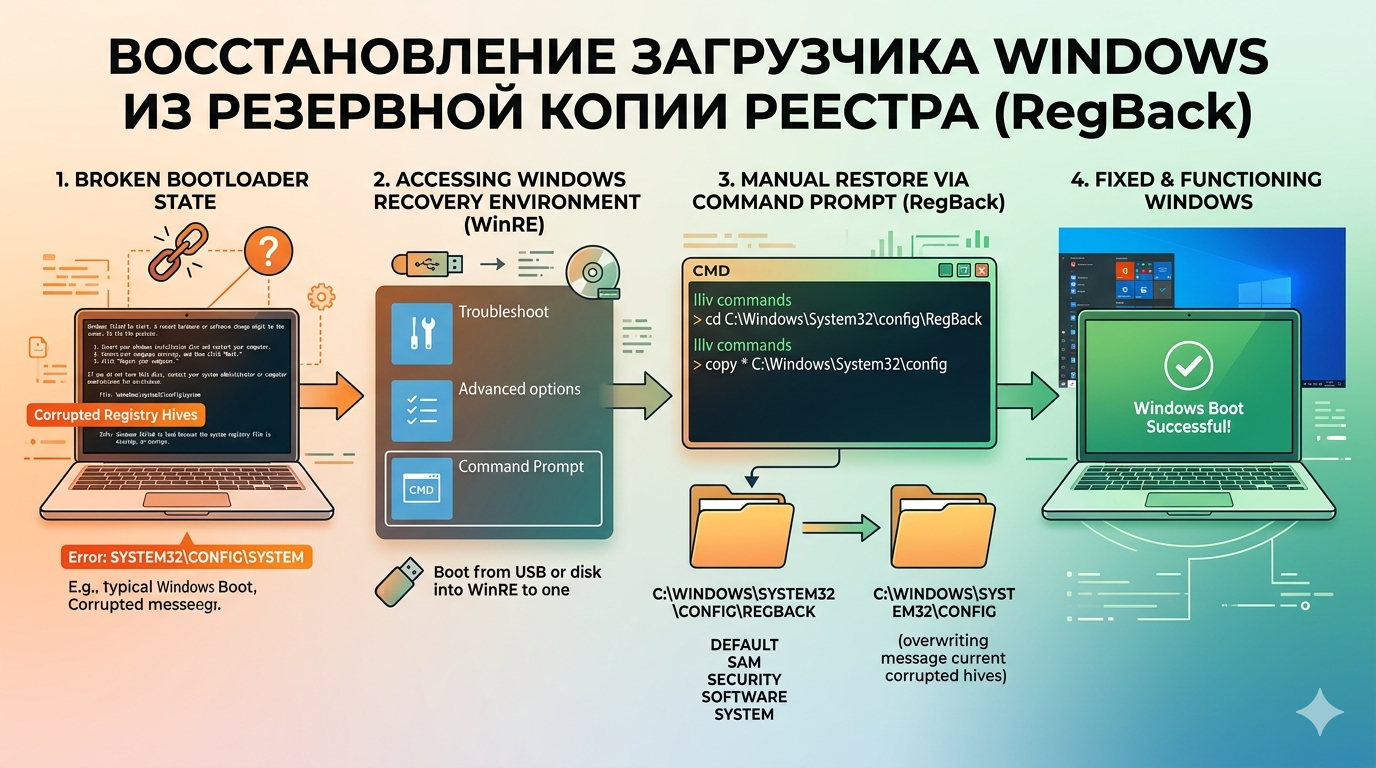
Вместо того чтобы сразу прибегать к радикальным мерам (сбросу системы или чистой установке), логично попытаться восстановить повреждённые кусты реестра из резервной копии в папке RegBack. Этот метод предполагает ручную подмену файлов через командную строку в среде восстановления Windows (WinRE). Инструмент хорош тем, что затрагивает исключительно системные файлы реестра и не трогает пользовательские данные и установленные приложения. Однако есть два критически важных нюанса:
-
Резервная копия должна существовать. Как уже упоминалось, по умолчанию в Windows 10/11 папка
RegBackлибо пуста, либо содержит файлы нулевого размера. Убедиться в наличии валидных бекапов можно только из командной строки WinRE (рассмотрим ниже). - Восстановление реестра из RegBack возвращает систему в то состояние, в котором она находилась на момент создания резервной копии. Это значит, что все изменения в реестре, сделанные позже (установленные программы, обновления, изменённые настройки), будут утеряны. В ряде случаев может даже потребоваться повторная активация Windows. Однако это меньшая жертва по сравнению с полной потерей работоспособности ОС.
Если же папка RegBack окажется пустой, официальная документация Microsoft рекомендует использовать точку восстановления системы или применить DISM для восстановления образа системы из встроенного хранилища компонентов. Эти сценарии также будут рассмотрены в разделе «Устранение распространённых проблем».
Пошаговая инструкция
Шаг 1. Загрузка в среду восстановления (WinRE) и запуск командной строки
Для выполнения всех дальнейших действий потребуется доступ к командной строке в среде WinRE. Попасть в неё можно одним из следующих способов:
- С установочного носителя: загрузитесь с установочной флешки Windows (той же версии и разрядности, что и установленная ОС). На первом экране выбора языка нажмите Далее, затем в левом нижнем углу выберите Восстановление системы. Далее последовательно: Поиск и устранение неисправностей → Дополнительные параметры → Командная строка.
- Через принудительный вызов WinRE: трижды прервите загрузку системы кнопкой питания в момент появления логотипа Windows. После третьей неудачной попытки среда восстановления запустится автоматически. Выберите Дополнительные параметры → Командная строка.
Шаг 2. Определение буквы системного диска
В среде WinRE буквы дисков могут не совпадать с привычными. Чтобы найти раздел, на котором установлена Windows, последовательно проверьте все доступные тома командой dir:
dir C:\Win* /b
dir D:\Win* /b
dir E:\Win* /b
Наличие папки Windows в выводе укажет на системный диск. Допустим, это оказался диск D:. Именно эту букву будем использовать в следующих командах.
Примечание: диск
X:это виртуальный RAM диск среды WinRE, на нём Windows не установлена.
Шаг 3. Проверка наличия резервных копий в папке RegBack
Перейдите в директорию с резервными копиями и проверьте её содержимое:
cd /d D:\Windows\System32\config\RegBack
dir
В идеальной ситуации вывод должен содержать файлы SYSTEM, SOFTWARE, SAM, SECURITY и DEFAULT с ненулевым размером (обычно от 10 до 150 МБ в сумме).
Обратите внимание на дату создания файлов. Если они были созданы до того, как возникли проблемы с загрузкой, значит, резервная копия актуальна и можно продолжать.
Если папка пуста или файлы имеют размер 0 КБ метод RegBack неприменим. Переходите к разделу «Устранение распространённых проблем».
Шаг 4. Создание резервной копии текущего (повреждённого) реестра
Прежде чем перезаписывать файлы, создадим бэкап текущего состояния. Это позволит откатить изменения, если что-то пойдёт не так, или даст возможность специалисту по восстановлению данных попытаться вытащить информацию из повреждённых кустов.
Перейдите в родительскую директорию config и создайте папку для бэкапа:
cd /d D:\Windows\System32\config
mkdir MyConfigBackup
copy *.* MyConfigBackup\
Эта операция скопирует все текущие кусты реестра в созданную папку.
Шаг 5. Замена повреждённых кустов реестра файлами из RegBack
Теперь, находясь в директории D:\Windows\System32\config, скопируем файлы из папки RegBack с перезаписью существующих:
copy /y RegBack\SYSTEM .
copy /y RegBack\SOFTWARE .
copy /y RegBack\SAM .
copy /y RegBack\SECURITY .
copy /y RegBack\DEFAULT .
Ключ /y подавляет запрос подтверждения при перезаписи. Точка (.) в конце команды обозначает текущую директорию (D:\Windows\System32\config), куда будут скопированы файлы.
Альтернативно можно использовать одну команду для копирования всех файлов сразу:
copy /y RegBack\* .Шаг 6. Перезагрузка и проверка результата
Закройте командную строку, набрав exit, и нажмите кнопку Продолжить для выхода из WinRE и перезагрузки компьютера.
Если все действия были выполнены корректно и резервная копия не была повреждена, Windows должна загрузиться в штатном режиме.
Устранение распространённых проблем
Как принудительно включить резервное копирование реестра на будущее
Чтобы в следующий раз не оказаться в ситуации, когда папка RegBack пуста, рекомендуется включить автоматическое резервирование реестра. Для этого добавьте параметр в реестр:
- Откройте редактор реестра (
regedit). - Перейдите по пути:
HKEY_LOCAL_MACHINE\SYSTEM\CurrentControlSet\Control\Session Manager\Configuration Manager. - Создайте параметр
DWORD (32 бита)с именемEnablePeriodicBackupи присвойте ему значение1. - Перезагрузите компьютер.
После этого Windows начнёт создавать резервные копии кустов реестра в папке RegBack при каждом запуске задачи обслуживания RegIdleBackup. Учитывайте, что бэкапы будут перезаписываться, сохраняя только последнее состояние системы.
Итог
Восстановление реестра Windows RegBack это «хирургический» метод реанимации системы, который следует держать в арсенале каждого сисадмина. Он не требует сторонних инструментов и выполняется исключительно штатными средствами Windows, что делает его безопасным и предсказуемым. Ключевое условие успеха наличие актуальной резервной копии в папке RegBack, что, к сожалению, не гарантировано в современных версиях ОС из-за изменения политики Microsoft. Однако даже если этот метод неприменим, знание структуры хранения кустов реестра и умение работать с командной строкой WinRE пригодятся при использовании альтернативных способов восстановления через точки восстановления, DISM или ручную выборочную замену файлов.