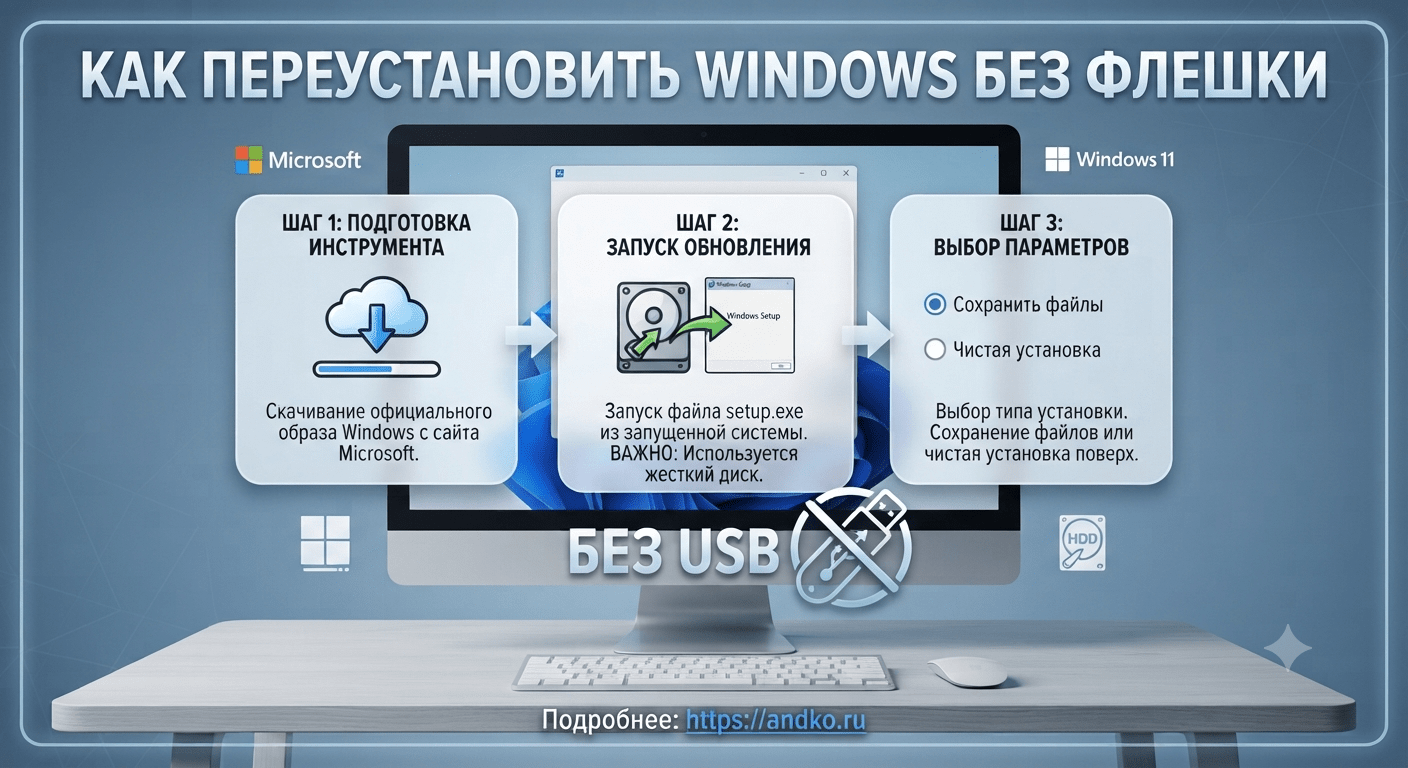
Можно ли переустановить Windows без флешки? Да, можно. Многие думают, что для переустановки Windows обязательно нужна загрузочная флешка или диск, но это не так. В самой системе есть встроенные инструменты, которые позволяют переустановить или «обновить» Windows прямо изнутри, без создания загрузочного носителя.
Это особенно удобно, если:
- у вас нет пустой флешки объёмом от 8 ГБ;
- ноутбук или компьютер не поддерживает загрузку с USB;
- вы просто хотите переустановить систмему например когда чтото не работает или перед продажей вашего пк, без лишних телодвижений.
В этой статье разберём все рабочие способы от самых простых до более продвинутых.
Способ 1: Вернуть компьютер в исходное состояние
Это самый простой и безопасный способ для новичков. Он встроен в Windows 10 и Windows 11 и не требует никаких дополнительных файлов система использует собственные скрытые файлы восстановления.
Как это сделать:
- Откройте Параметры (сочетание клавиш
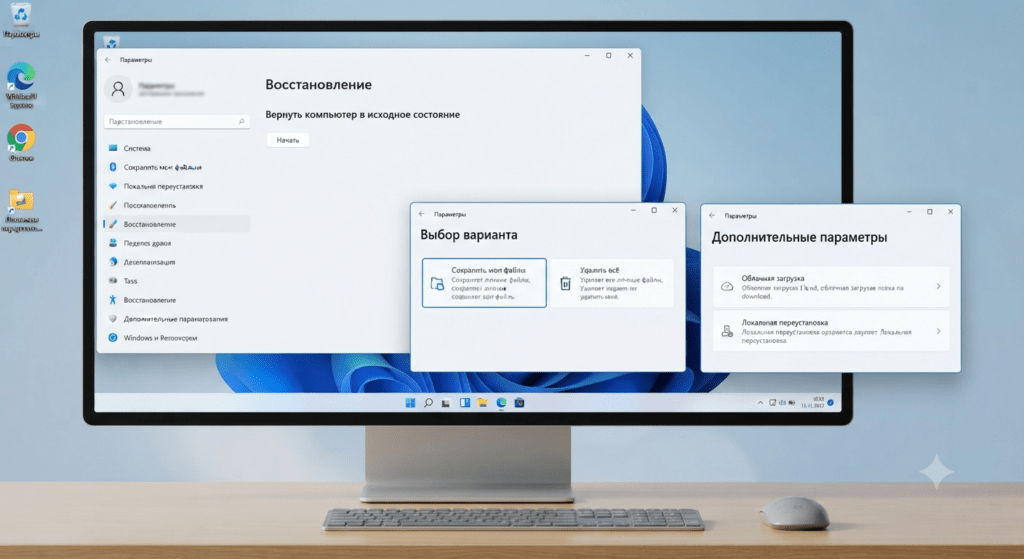
Win + I). - Перейдите в раздел Система → Восстановление (в Windows 10: Обновление и безопасность → Восстановление).
- Найдите пункт Вернуть компьютер в исходное состояние и нажмите Начать.
- Выберите один из вариантов:
- Сохранить мои файлы — переустановит систему, но оставит ваши личные документы, фото и т.д. (программы будут удалены).
- Удалить всё — полная переустановка с форматированием, как «с нуля».
- Выберите способ переустановки:
- Облачная загрузка — скачает свежую копию Windows с серверов Microsoft (нужен интернет, займёт больше трафика, но система будет самая новая).
- Локальная переустановка — использует файлы, уже имеющиеся на компьютере (быстрее, не требует интернета).
- Следуйте подсказкам мастера и дождитесь завершения процесса.
Совет: если компьютер работает нестабильно или на диске мало места, выбирайте облачную загрузку она позволяет получить чистые системные файлы вместо потенциально повреждённых локальных.
Способ 2: Через раздел восстановления на самом компьютере
Если у вас ноутбук или ПК, собранный производителем (Lenovo, HP, ASUS, Acer и др.), на диске почти всегда есть скрытый раздел восстановления. Он позволяет вернуть систему к заводскому состоянию без флешки и даже без интернета.
Как зайти в среду восстановления:
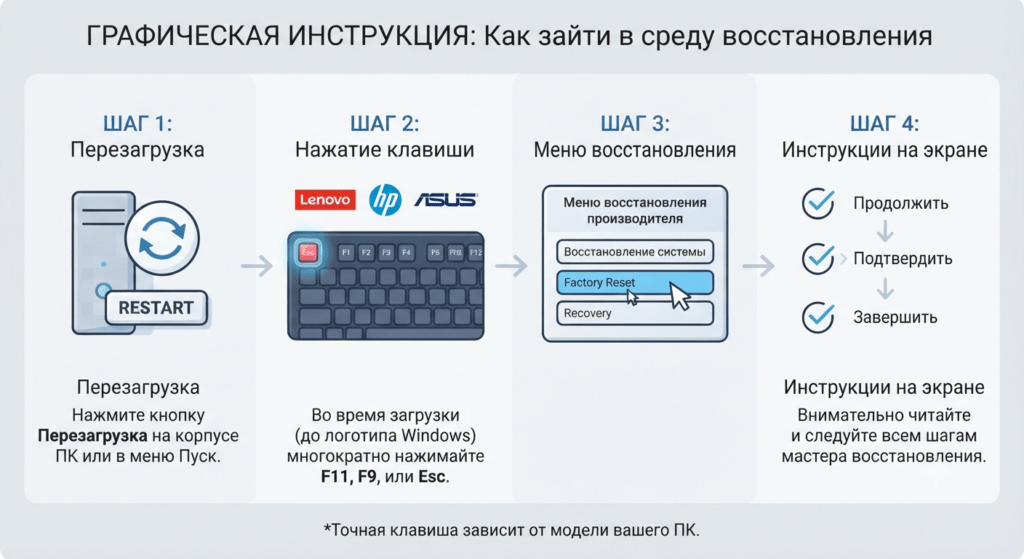
- Перезагрузите компьютер.
- Во время загрузки (до появления логотипа Windows) несколько раз нажмите специальную клавишу обычно это
F11,F9илиEsc(точную клавишу лучше уточнить в инструкции к вашей модели, она разная у Lenovo, HP, ASUS и т.д.). - Откроется меню восстановления производителя там будет пункт вроде Восстановление системы, Factory Reset или Recovery.
- Следуйте инструкциям на экране.
Важно: этот способ вернёт систему именно к той версии Windows, которая была установлена производителем изначально, включая предустановленные программы. Если вам нужна именно чистая свежая Windows используйте способ 1 или 3.
Способ 3: Обновление и переустановка через Windows Update
Если система запускается и работает, а вам нужно не сбросить, а именно переустановить (обновить) Windows поверх текущей, сохранив все программы и файлы, подойдёт встроенное обновление.
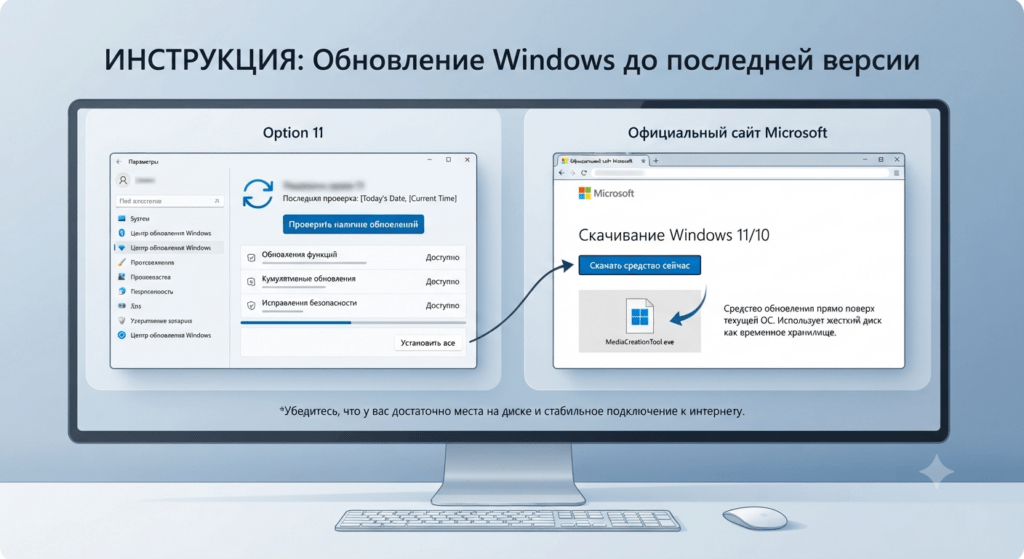
- Откройте Параметры → Обновление и безопасность (или Центр обновления Windows в Windows 11).
- Нажмите Проверить наличие обновлений.
- Установите все доступные обновления, включая обновления функций (Feature Update), если они предлагаются.
- При необходимости можно также воспользоваться официальным сайтом Microsoft и запустить средство «Установка Windows 11/10» оно скачивает и обновляет систему прямо поверх текущей, без создания флешки, используя жёсткий диск как временное хранилище.
Этот способ не делает полный сброс, но фактически заменяет системные файлы на свежие часто этого достаточно, чтобы решить проблемы с производительностью и ошибками.
Способ 4: Переустановка с помощью ISO-образа и виртуального привода
Если вам нужна именно полноценная чистая установка, но флешки под рукой нет, можно использовать ISO-образ Windows, который монтируется как виртуальный DVD-привод без записи на внешний носитель.
Пошагово:
- Скачайте официальный ISO-образ Windows с сайта Microsoft.
- Когда файл ISO скачается, кликните по нему правой кнопкой мыши и выберите Подключить (Windows автоматически создаст виртуальный привод).
- Откройте появившийся виртуальный диск и запустите файл setup.exe.
- Следуйте указаниям мастера установки можно выбрать, сохранить ли файлы и программы или сделать чистую установку.
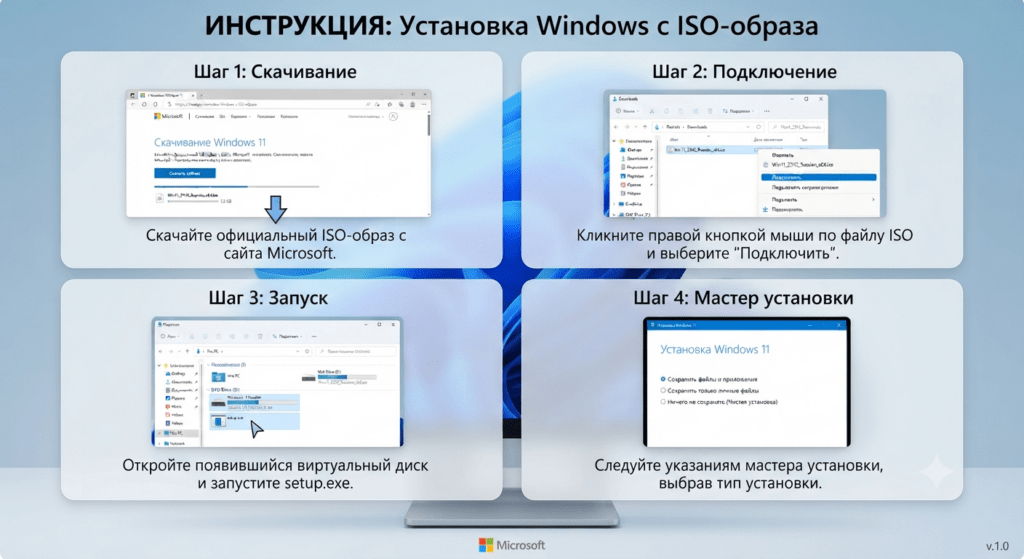
Этот способ фактически заменяет флешку виртуальным приводом и подходит, если ваш компьютер способен загрузить рабочий стол Windows (то есть система хотя бы частично работает).
Какой способ выбрать: сравнение
| Способ | Когда подходит | Нужен интернет | Сохраняются файлы |
|---|---|---|---|
| Сброс через Параметры | Windows включается, но работает нестабильно | Желательно (для облачной загрузки) | По выбору |
| Раздел восстановления | Нужен полный заводской сброс | Нет | Обычно нет |
| Windows Update | Нужно освежить систему, не теряя данные | Да | Да |
| ISO-образ через виртуальный привод | Нужна чистая установка с нуля | Да (для скачивания образа) | По выбору |
Частые вопросы
Нужен ли доступ в интернет для переустановки без флешки? Для локального сброса (способ 1 и 2) интернет не обязателен. Для облачной загрузки, обновления через Windows Update и скачивания ISO-образа интернет нужен.
Удалятся ли мои файлы? Зависит от выбранного варианта. При сбросе системы вы можете выбрать «Сохранить мои файлы». При этом лучше всё равно сделать резервную копию важных данных на всякий случай.
Что делать, если Windows вообще не загружается? Если система не запускается совсем, встроенные способы (1, 3, 4) не сработают, так как они требуют хотя бы частично рабочей ОС. В этом случае поможет только раздел восстановления (способ 2, если он есть) либо загрузочная флешка/диск без них восстановить неработающую систему не получится.
Подходит ли это для Windows 11? Да, все описанные способы актуальны и для Windows 10, и для Windows 11 интерфейс может немного отличаться, но логика действий та же.
Заключение
Переустановить Windows без флешки вполне реально в большинстве случаев достаточно встроенных средств самой системы. Если компьютер включается и работает хотя бы частично, начните со способа 1 («Вернуть компьютер в исходное состояние») это самый простой и универсальный вариант для новичков. Если нужна именно заводская конфигурация используйте раздел восстановления. А если хотите гарантированно свежую и чистую систему подойдёт установка через ISO-образ.
Перед любой переустановкой рекомендуется сохранить важные файлы на внешний диск или в облако это убережёт от потери данных в случае непредвиденных сбоев.