


Учетная запись Microsoft это универсальный ключ ко всем сервисам компании: Outlook, OneDrive, Office, Xbox, Microsoft 365 и многим другим. Если вы хотите войти в учетную запись майкрософт, но не знаете, с чего начать, или у вас возникли сложности это руководство для вас. Мы подробно разберем все способы как войти на разных устройствах и в разных приложениях, а также расскажем, что делать, если вход не удается.
Что такое учетная запись Microsoft и зачем она нужна
Учетная запись Microsoft это единый аккаунт, который дает доступ ко всем продуктам и услугам компании. Это может быть адрес электронной почты (например, @outlook.com, @hotmail.com, @live.com) или номер телефона, который вы указали при регистрации.
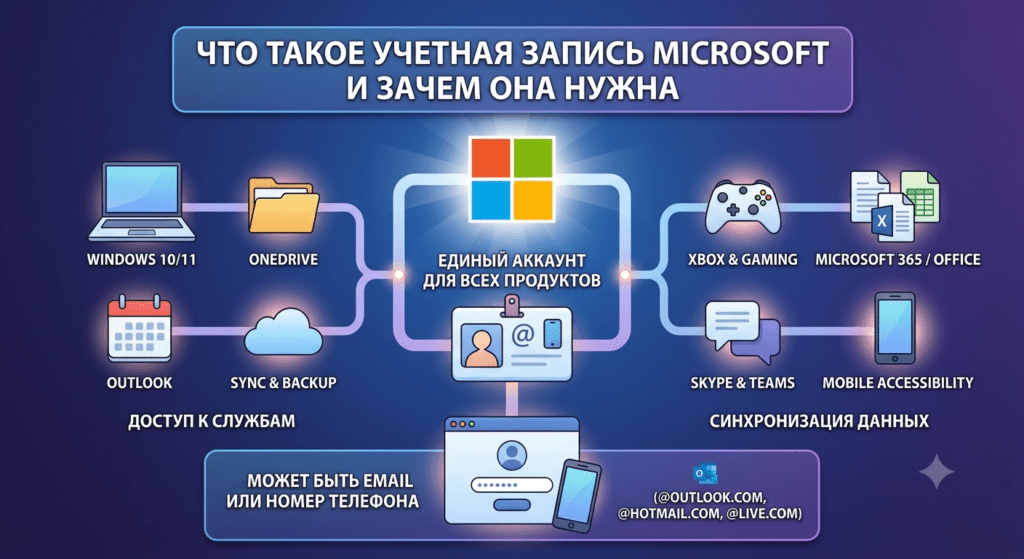
С ее помощью вы можете:
- Входить в Windows 10 и Windows 11
- Пользоваться Outlook, OneDrive, Office (Word, Excel, PowerPoint)
- Играть на Xbox и управлять подпиской Game Pass
- Синхронизировать настройки, пароли и файлы между устройствами
Если у вас нет учетной записи, вы можете создать ее на странице входа, выбрав «Создать учетную запись».
Как войти в учетную запись Microsoft через браузер
Самый простой и универсальный способ microsoft войти через официальный сайт.
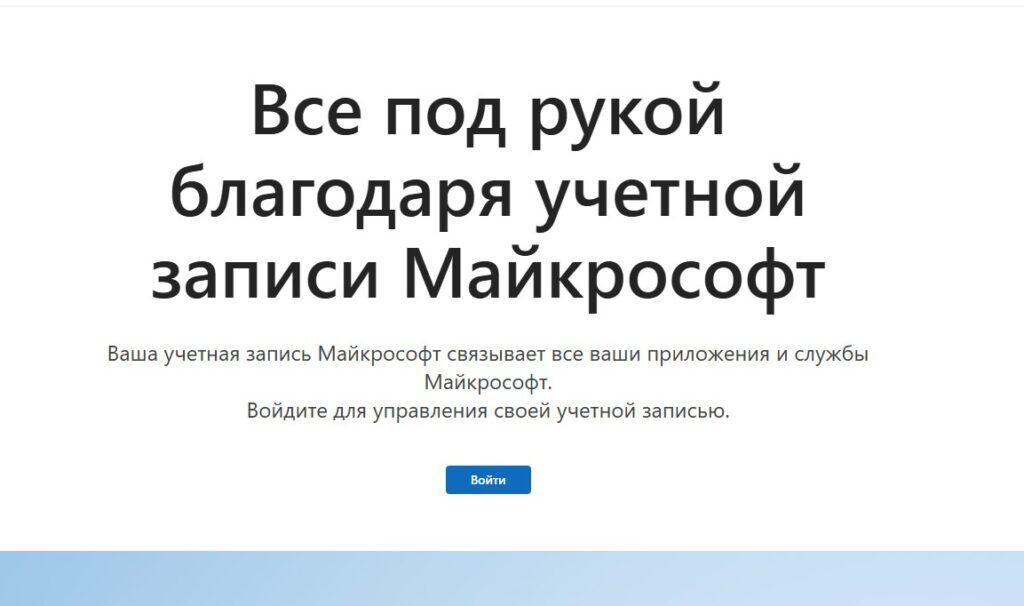
- Откройте любой браузер и перейдите на страницу:https://account.microsoft.com/account?lang=ru-ru.
- Нажмите синюю кнопку «Войти» (Sign in) в центре страницы.
- Введите адрес электронной почты, номер телефона или имя пользователя Skype, которые привязаны к вашей учетной записи. Нажмите «Далее».
- Введите пароль и нажмите «Войти».
- Если вы хотите, чтобы браузер запоминал вас, поставьте галочку «Оставаться в системе» тогда при следующем посещении сайта учетная запись майкрософт войти будет выполняться автоматически.
Совет: Вы можете использовать любой из псевдонимов электронной почты, привязанных к вашей учетной записи пароль у всех один.
Как войти в учетную запись Microsoft в Windows 11
Если вы используете Windows 11, войти в учетную запись майкрософт можно прямо из системы. Это особенно полезно, если вы хотите переключиться с локальной учетной записи на Microsoft.
Пошаговая инструкция:
- Нажмите Win + I, чтобы открыть «Параметры».
- Перейдите в раздел «Учетные записи» → «Ваши данные».
- Нажмите «Войти вместо этого с учетной записью Microsoft».
- Введите адрес электронной почты, номер телефона или Skype, которые вы используете для других сервисов Microsoft.
- Введите пароль и следуйте инструкциям на экране.
- Если у вас еще нет учетной записи, выберите «Создать!» прямо на этом экране.
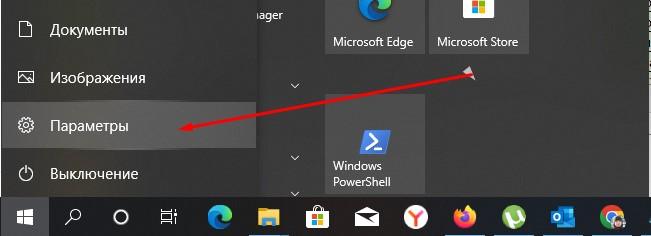
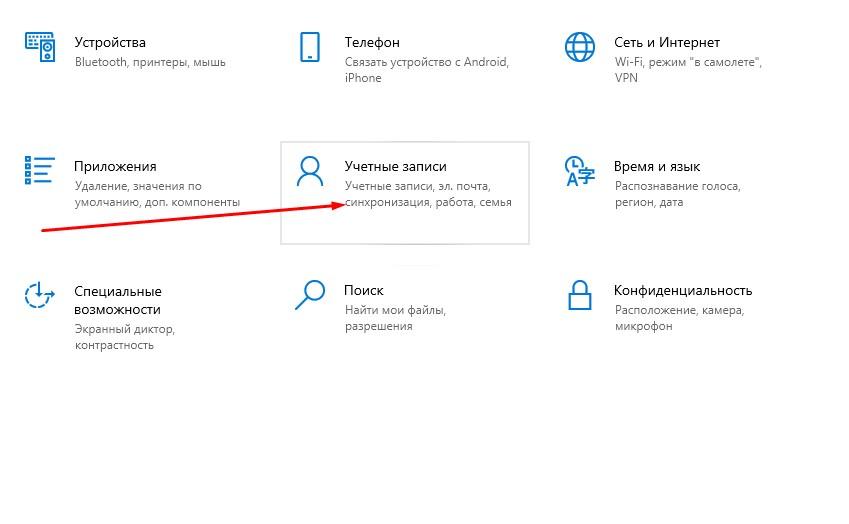
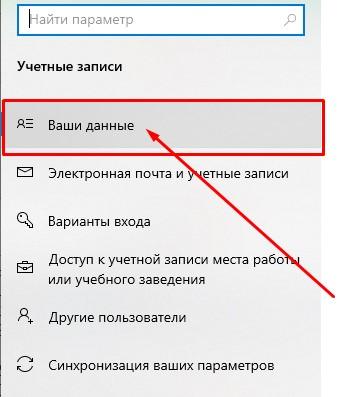

После успешного входа вы увидите свою учетную запись Microsoft в информации о пользователе. Теперь все настройки и файлы будут синхронизироваться между устройствами.
Как войти в учетную запись Microsoft в приложениях Office (Word, Excel, PowerPoint)
Чтобы использовать подписку Microsoft 365, вам необходимо войти в учетную запись майкрософт внутри офисных приложений.
- Откройте любое приложение Office (например, Word).
- На главной странице нажмите «Войти» в правом верхнем углу.
- Введите адрес электронной почты и пароль, связанные с вашей подпиской Microsoft 365.
- Нажмите «Войти» приложение активируется, и вы сможете пользоваться всеми функциями.
Как войти в учетную запись Microsoft в Outlook
В веб-версии Outlook.com
Просто перейдите на сайт outlook.com если вы уже вошли в свою учетную запись Microsoft в браузере, вход произойдет автоматически. Если нет введите свои данные.
В приложении Outlook для Windows
- Откройте приложение Outlook.
- Введите адрес электронной почты, связанный с вашей учетной записью Microsoft.
- Приложение запомнит вас, и в следующий раз вход произойдет автоматически.
Как войти в учетную запись Microsoft на Xbox
- Включите консоль Xbox.
- Если вы входите в первый раз, выберите «Добавить нового» и войдите с помощью адреса электронной почты и пароля Microsoft.
- Если кто-то уже входил ранее, нажмите кнопку Xbox на геймпаде → перейдите в Профиль и система → Добавить или переключить → Добавить нового.
Что делать, если не удается войти в учетную запись Microsoft
Если майкрософт войти не получается, не паникуйте. Вот самые частые причины и способы их решения.
1. Забыли пароль
Перейдите на страницу сброса пароля: https://account.live.com/password/reset. Следуйте инструкциям вам потребуется доступ к резервному email или телефону.
2. Неправильно введены данные
Проверьте, что вы используете правильный адрес электронной почты или номер телефона. Если вы не уверены, попробуйте другой псевдоним все они используют один пароль.
3. Учетная запись заблокирована
Если вы несколько раз ввели неверный пароль, Microsoft может временно заблокировать учетную запись для защиты. Подождите несколько минут и попробуйте снова, или воспользуйтесь формой восстановления.
4. Проблемы с двухфакторной аутентификацией
Если вы включили двухфакторную аутентификацию и не получаете код подтверждения:
- Проверьте, что номер телефона привязан к аккаунту
- Попробуйте использовать альтернативный способ подтверждения (например, приложение-аутентификатор)
- Если код не приходит из-за региональных ограничений, возможно, потребуется использовать VPN или обратиться в службу поддержки Microsoft
Как войти в учетную запись Microsoft, если у вас несколько аккаунтов
Если у вас несколько учетных записей Microsoft (личная и рабочая), при входе вам будет предложено выбрать нужную.
Типы учетных записей:
- Личная учетная запись — для Outlook.com, Xbox, личного OneDrive
- Рабочая или учебная учетная запись — для доступа к Microsoft 365 для бизнеса, предоставляемая школой или работодателем
Выбирайте ту, которая соответствует вашим задачам.
Часто задаваемые вопросы
Вопрос: Можно ли войти в учетную запись Microsoft без пароля?
Ответ: Да, если вы настроили вход с помощью ПИН-кода, отпечатка пальца или распознавания лица (Windows Hello) — вы можете входить без ввода пароля.
Вопрос: Что делать, если сайт account.microsoft.com не открывается?
Ответ: Проверьте подключение к интернету. Если сайт недоступен из вашего региона, попробуйте использовать VPN.
Вопрос: Как выйти из учетной записи Microsoft на компьютере?
Ответ: В Windows 11: «Параметры» → «Учетные записи» → «Ваши данные» → «Выйти вместо этого с локальной учетной записью».
Вопрос: Учетная запись майкрософт войти нужно ли вводить данные каждый раз?
Ответ: Если вы поставите галочку «Оставаться в системе», браузер или приложение запомнит вас.
Официальные источники
Для получения дополнительной информации и помощи рекомендуем обращаться к официальным ресурсам Microsoft:
- Как войти в учетную запись Майкрософт | Официальная поддержка
- Сброс пароля учетной записи Microsoft
- Создание учетной записи Microsoft
- Поддержка Microsoft — контакты
Заключение
Теперь вы знаете все способы учетная запись майкрософт войти через браузер, в Windows 11, в приложениях Office, Outlook и на Xbox. Вы также узнали, как справиться с типичными проблемами при входе. Помните: ваша учетная запись Microsoft это центр управления всеми сервисами компании, поэтому держите пароль в надежном месте и при необходимости используйте двухфакторную аутентификацию для дополнительной защиты.








