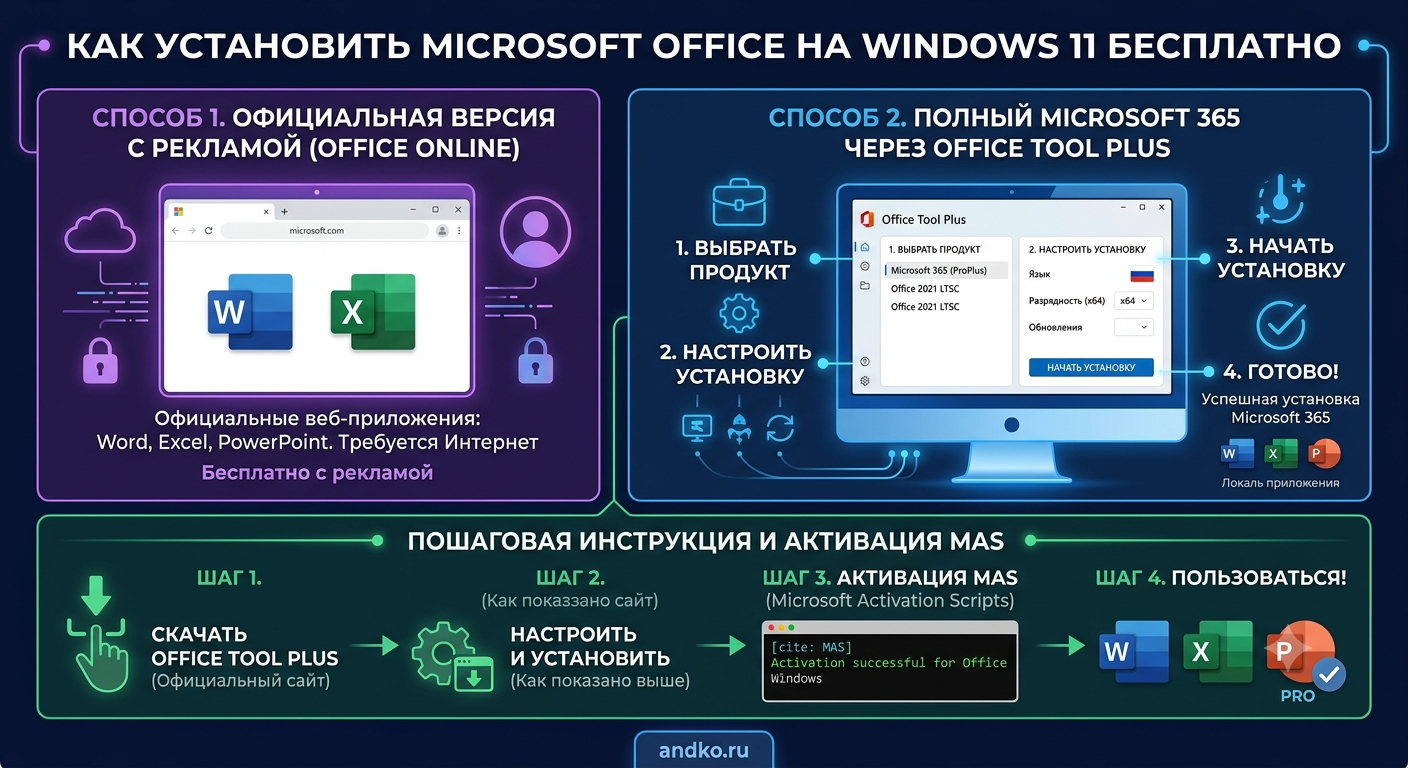
Microsoft Office это набор программ, без которого трудно представить работу с документами, таблицами и презентациями. Но лицензия стоит денег, а не всем нужны все функции. Существуют легальные способы установить офис на windows 11 бесплатно с ограничениями или с полноценным функционалом на неограниченный срок. В этой статье мы разберём три подхода: официальную бесплатную версию с рекламой, установку Microsoft 365 Apps с долговременной активацией через специальные инструменты и использование Office Deployment Tool для корпоративных выпусков. Вы узнаете, какой вариант подходит именно вам и как выполнить каждый из них без лишних сложностей.
Что значит «бесплатный Office»?
Microsoft предлагает несколько вариантов использования Office без оплаты:
- Бесплатная версия Office с рекламой легально распространяется Microsoft, но имеет ограничения: нельзя сохранять файлы локально (только в OneDrive), присутствует реклама, урезаны некоторые функции (например, в Excel нет сводных таблиц и макросов). Зато это самый безопасный и простой способ, не требующий дополнительных действий.
- Веб‑версия Office доступна бесплатно через браузер (office.com). Функционал базовый, но для многих задач достаточно.
- Активация Microsoft 365 Apps с помощью открытых скриптов неофициальный метод, который позволяет получить полноценный Office на неопределённый срок. Он не является пиратством в классическом смысле, потому что использует механизмы подмены лицензионного сервера, но Microsoft такие методы не одобряет. Тем не менее, для многих пользователей это единственный способ работать с последними версиями Word, Excel и PowerPoint.
- Установка корпоративных (LTSC) версий Office через Office Deployment Tool с последующей активацией технически это тоже бесплатно, если вы используете скрипты активации. Так вы получите Office без подписки, с длительной поддержкой.
Мы подробно остановимся на первом и третьем способах, так как они наиболее востребованы.
Способ 1. Официальная бесплатная версия Microsoft 365 с рекламой (проще всего)
Этот метод подходит тем, кто не против рекламы и готов хранить документы только в облаке OneDrive. Вам не нужно скачивать никаких активаторов или рисковать безопасностью.
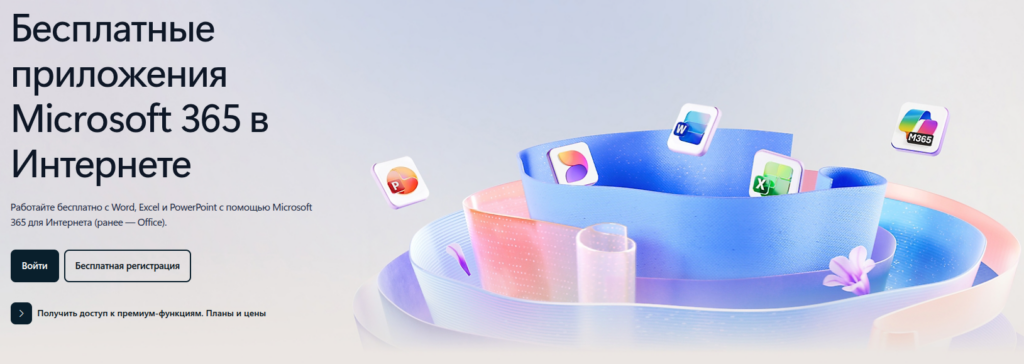
Что вы получите
- Бесплатные версии Word, Excel, PowerPoint (и некоторые другие приложения).
- 5 ГБ пространства в OneDrive.
- Работа на Windows 11, Windows 10 и Mac.
Ограничения
- Документы сохраняются только в OneDrive (не на локальный диск).
- Показ рекламы в правой части окна и короткие видеоролики (без звука).
- Отсутствуют многие продвинутые функции: в Excel нет сводных таблиц и макросов, в Word межстрочных интервалов и границ, в PowerPoint функций «Скриншоты», «Фотоальбом», «Камео» и других.
Пошаговая инструкция
-
Скачайте установщик Microsoft 365 с официального сайта Microsoft. Зайдите на страницу
https://www.microsoft.com/ru-ru/microsoft-365/free-office-online-for-the-web. Нажмите кнопку «Скачать» (или перейдите в раздел «Бесплатные приложения Word, Excel, PowerPoint»). - Запустите скачанный файл (обычно
OfficeSetup.exe). Разрешите приложению вносить изменения. - Дождитесь, пока установщик загрузит и установит компоненты Office. Это может занять несколько минут.
- После установки откройте меню «Пуск» вы увидите ярлыки Word, Excel, PowerPoint.
- Запустите любую из программ. Появится окно «Добро пожаловать в бесплатный Word». Нажмите «Продолжить бесплатно».
- Войдите в свою учётную запись Microsoft (или создайте новую). Если у вас нет учётной записи, нажмите «Создать».
- После входа приложение откроется в режиме редактирования документов. Вы можете создавать и сохранять файлы, но они автоматически попадут в OneDrive.
Важно: если вы хотите использовать классический интерфейс без рекламы и с локальным сохранением, этот способ не для вас. Переходите к следующему.
Способ 2. Установка Microsoft 365 Apps с активацией через скрипт (полная версия навсегда)
Этот способ позволяет установить самые свежие приложения Microsoft 365 (Word, Excel, PowerPoint, Outlook, OneNote и другие) и активировать их так, чтобы они работали неограниченное время. Процесс состоит из двух этапов: установка с помощью бесплатной утилиты Office Tool Plus и активация через скрипт Microsoft Activation Scripts (MAS). Метод безопасен, не требует ввода ключей и не содержит вирусов (скрипт с открытым исходным кодом).
Что вам понадобится
- Компьютер с Windows 11 (или Windows 10).
- Интернет-соединение.
- Утилита Office Tool Plus (скачивается с официального сайта разработчика).
- Немного свободного времени (около 10 минут).
Шаг 1. Скачайте и распакуйте Office Tool Plus
- Зайдите на домашнюю страницу Office Tool Plus:
https://otp.landian.vip(или на зеркало, если сайт недоступен). Нажмите «Скачать» (Download). - Выберите версию для вашей системы: 64-бит (рекомендуется) или 32-бит. Скачайте ZIP-архив.
- Распакуйте архив в любую папку (например,
C:\OfficeTool). Запустите файлOffice Tool Plus.exe(правой кнопкой → «Запуск от имени администратора» не обязательно, но можно).

Шаг 2. Настройте установку Microsoft 365
Интерфейс программы на русском или английском разобраться легко.
- Перейдите на вкладку «Развертывание» (Deployment).
- В левой части выберите «Добавить продукты». В открывшемся списке найдите «Microsoft 365 Apps for Enterprise» (или «Microsoft 365 Apps for Business» разницы нет). Поставьте галочку. Если вам нужны Visio или Project, добавьте их тоже (но это отдельные продукты).
- Убедитесь, что в правой части в разделе «Настройки» выбрана 64-битная архитектура (если у вас Windows 11 64‑bit).
- Выбор канала обновления. Рекомендую оставить «Актуальный канал» (Current Channel) тогда вы будете получать самые новые функции.
- В разделе «Языки» нажмите «Добавить язык» → выберите Русский (и, при желании, английский).
- Пролистайте ниже. Включите опцию «Автоматически принимать лицензионные соглашения».
- В правом верхнем углу нажмите кнопку «Начать развертывание» (Start Deployment). Программа спросит, нужно ли импортировать настройки ответьте «Нет».
- В появившемся окне выберите «Установить». Установочный модуль укажите «Office Tool Plus» (не «Office Deployment Tool»). Это важно, чтобы обойти блокировки загрузки в России.
- Начнётся загрузка и установка Office. Подождите 5–10 минут.
Шаг 3. Активация Office с помощью скрипта MAS
После установки Office будет работать в пробном режиме (обычно 30 дней). Чтобы активировать его навсегда, выполните следующие действия.
- Нажмите Пуск, введите
PowerShell, нажмите правой кнопкой мыши на «Windows PowerShell» и выберите «Запуск от имени администратора». - В открывшемся синем окне скопируйте и вставьте следующую команду (правой кнопкой мыши в окно PowerShell → вставка):textirm https://get.activated.win | iexНажмите Enter. PowerShell загрузит скрипт активации.
- Появится меню с несколькими вариантами. Используйте клавиши со стрелками на клавиатуре, чтобы выбрать пункт [2] Ohook это метод активации Office (не Windows). Нажмите Enter.
- Затем выберите пункт [1] Install Office Ohook Activation. Подтвердите действие.
- Скрипт выполнит активацию. В конце вы увидите сообщение «Office Ohook activation completed successfully».
- Закройте PowerShell. Откройте любой офисный продукт (например, Word). Перейдите в «Файл» → «Учётная запись». В разделе «Информация о продукте» должно быть написано «Microsoft 365 активирован» или «Продукт активирован».
Метод активации с помощью скрипта MAS упоминался ранее в блоге, в той статье описывалась активация Windows:
Поздравляю! Вы успешно установили офис на windows 11 бесплатно с полным функционалом. Обновления будут приходить автоматически через Центр обновлений Office.
Примечания по безопасности
- Скрипт
get.activated.winне является вредоносным, его код открыт. Однако антивирус Windows Defender может временно заблокировать его выполнение. В таком случае отключите защиту в реальном времени на время активации (не забудьте включить обратно). - Метод Ohook не изменяет системные файлы Windows, только подменяет лицензионный сервер для Office. Он считается самым безопасным среди неофициальных.
Способ 3. Установка Office 2024 LTSC через Office Deployment Tool (для опытных пользователей)
Этот метод сложнее, но он позволяет установить корпоративную версию Office 2024 LTSC с долгосрочной поддержкой (без постоянных функциональных обновлений). Подходит тем, кто хочет стабильность и не боится работать с командной строкой. Однако, учитывая блокировку загрузок из России, потребуется обходной манёвр. Мы опишем его кратко.
Коротко суть:
- Скачиваете Office Deployment Tool с сайта Microsoft.
- Редактируете конфигурационный XML-файл, указывая нужный канал (например,
CurrentилиPerpetualVL2024) и продукты (ProPlus2024Volume). - Меняете в реестре код страны, чтобы обойти блокировку (ключ
CountryCodeнаUS). - Загружаете установочные файлы командой
setup.exe /download configuration.xml. - Устанавливаете командой
setup.exe /configure configuration.xml. - Активируете тем же скриптом MAS (пункт [2] Ohook).
Из-за сложности для новичков мы не рекомендуем этот способ, если предыдущий вариант вас устраивает. Но если хотите изучить его детально, обратитесь к официальной документации Microsoft или статьям на Habr.
Альтернативные варианты
Если вы не хотите устанавливать полноценный Office, рассмотрите:
- Бесплатные офисные пакеты LibreOffice, OnlyOffice. Они полностью бесплатны, поддерживают форматы Microsoft Office и работают без интернета.
-
Веб-версии Office откройте
office.com, войдите в учётную запись Microsoft и пользуйтесь Word, Excel, PowerPoint в браузере. Функций меньше, но для базовых задач хватает.
Часто задаваемые вопросы
Вопрос: Не опасно ли использовать скрипт irm https://get.activated.win | iex?
Ответ: Это один из самых известных и проверенных скриптов активации. Он работает на уровне подмены лицензионных серверов и не содержит троянов. Однако любое неофициальное вмешательство в лицензирование потенциально нарушает лицензионное соглашение Microsoft. Вы используете его на свой страх и риск. Рекомендуем проверять скрипт на VirusTotal перед запуском.
Вопрос: Как удалить бесплатную версию с рекламой, если она перестала устраивать?
Ответ: Зайдите в «Параметры» → «Приложения» → «Установленные приложения», найдите «Microsoft 365» и нажмите «Удалить». После этого установите полноценную версию по способу 2.
Вопрос: Сохранится ли активация после переустановки Windows?
Ответ: При использовании метода Ohook активация привязана к конкретной установке Windows. После переустановки системы Office снова станет неактивированным. Достаточно повторно выполнить скрипт активации.
Вопрос: Можно ли установить офис на windows 11 бесплатно без учётной записи Microsoft?
Ответ: Бесплатная версия с рекламой требует учётную запись. Активированная через скрипт Microsoft 365 Apps не требует учётной записи для работы (вы можете использовать локальную учётную запись Windows).
Заключение
Теперь вы знаете, как установить офис на windows 11 бесплатно двумя основными способами. Если вам достаточно базовых функций и вы готовы мириться с рекламой, выбирайте официальную бесплатную версию Microsoft 365. Если нужен полноценный Office без ограничений используйте Office Tool Plus и активацию скриптом MAS. Оба метода рабочие, безопасные (при соблюдении осторожности) и не требуют денег. Выбирайте тот, который лучше подходит под ваши задачи.