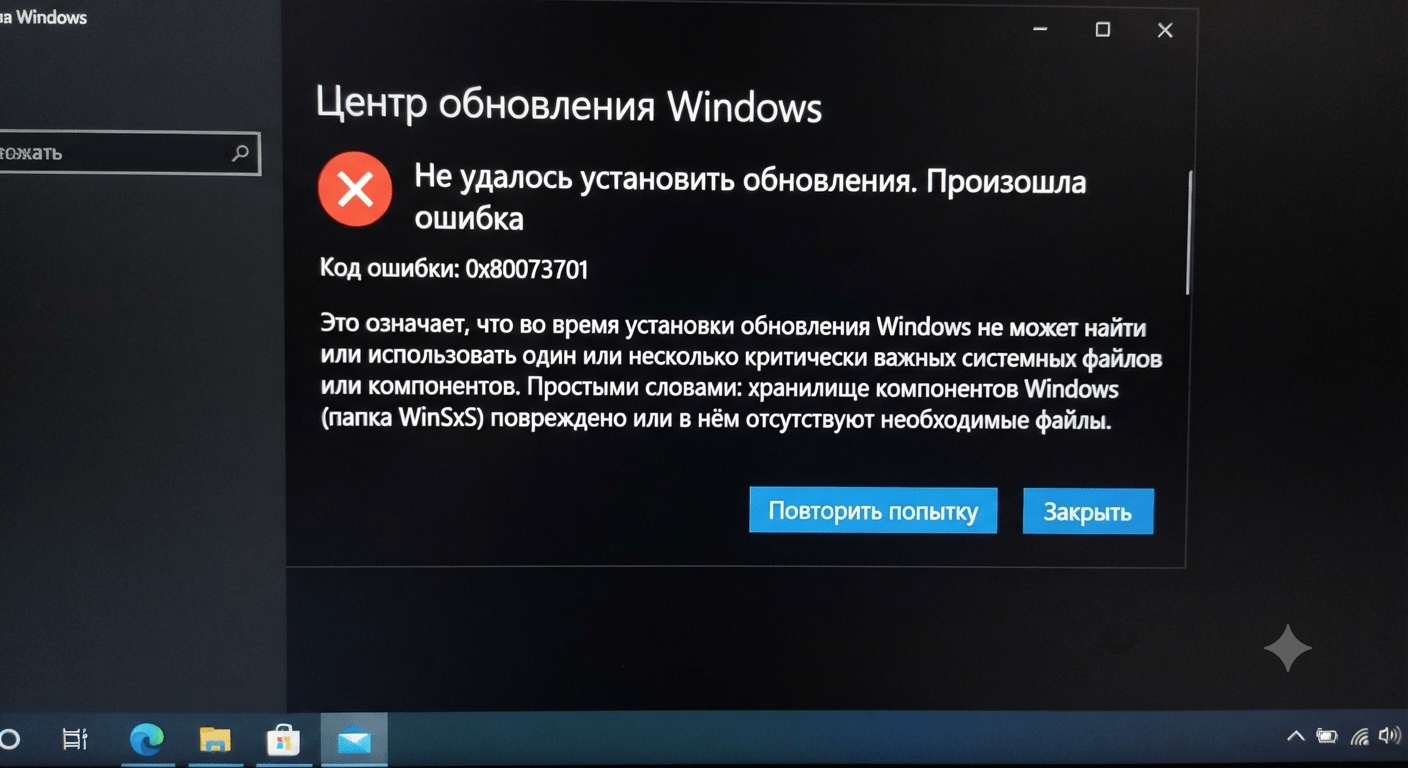
Обновления Windows важнейшая часть поддержки безопасности и стабильности системы. Но иногда процесс установки обновлений прерывается с сообщением «ошибка 0x80073701». Давайте разберёмся, что означает этот код, почему он появляется и, что самое главное, как исправить ошибку 0x80073701 быстро и без потери данных.
Что означает ошибка 0x80073701?
Код ошибки 0x80073701 переводится как ERROR_SXS_ASSEMBLY_MISSING. Это означает, что во время установки обновления Windows не может найти или использовать один или несколько критически важных системных файлов или компонентов. Простыми словами: хранилище компонентов Windows (папка WinSxS) повреждено или в нём отсутствуют необходимые файлы.
Эта ошибка указывает на проблему с хранилищем компонентов Windows (Component Store). Это центральное место, где система хранит все версии системных файлов, необходимых для работы, установки обновлений и добавления новых компонентов.
Основные причины появления ошибки 0x80073701
Ошибка 0x80073701 может возникать по нескольким причинам:
- Повреждение системных файлов чаще всего из-за сбоев питания, некорректного завершения работы или действий вредоносного ПО.
- Конфликт со сторонним антивирусом или VPN такие программы могут блокировать доступ к системным файлам, необходимым для обновления.
- Сбой в работе Центра обновления Windows когда сами компоненты обновления «зависают» или дают сбой.
- Повреждение папки SoftwareDistribution временного хранилища файлов обновлений.
Способ 1. Временное отключение антивируса и VPN
Первое, что стоит попробовать временно отключить сторонний антивирус или VPN-клиент. Эти программы могут перехватывать сетевой трафик или блокировать доступ к системным папкам, что мешает установке обновлений.
Как это сделать:
- Найдите значок антивируса в системном трее (рядом с часами).
- Нажмите на него правой кнопкой мыши и выберите «Приостановить защиту» или «Отключить временно».
- Отключите VPN-клиент, если он запущен.
- Попробуйте установить обновление снова.
Если ошибка 0x80073701 исчезла значит, проблема была в конфликте. После установки обновлений не забудьте включить защиту обратно.
Способ 2. Запуск средства устранения неполадок Центра обновления Windows
В Windows есть встроенный инструмент, который автоматически находит и исправляет многие проблемы с обновлениями.
Для Windows 10:
- Нажмите Пуск → Параметры (значок шестерёнки).
- Перейдите в «Обновление и безопасность» → «Устранение неполадок» → «Дополнительные средства устранения неполадок».
- Выберите «Центр обновления Windows» и нажмите «Запустить средство устранения неполадок».
- Следуйте инструкциям на экране.
Для Windows 11:
- Нажмите Пуск → Параметры (Win + I).
- Перейдите в «Система» → «Устранение неполадок» → «Другие средства устранения неполадок».
- Найдите «Центр обновления Windows» и нажмите «Выполнить».
После завершения диагностики перезагрузите компьютер и повторите попытку установки обновлений.
Способ 3. Сброс компонентов Центра обновления Windows
Если средство устранения неполадок не помогло, можно вручную сбросить компоненты Центра обновления Windows. Эта процедура останавливает службы обновления, переименовывает их временные папки и запускает их заново.
Пошаговая инструкция:
- Нажмите Win + R, введите
cmdи нажмите Ctrl + Shift + Enter (запуск от имени администратора). - Остановите службы Центра обновления, выполняя по очереди команды:
net stop wuauserv net stop cryptSvc net stop bits net stop msiserver - Переименуйте временные папки обновлений:
ren C:\Windows\SoftwareDistribution SoftwareDistribution.old ren C:\Windows\System32\catroot2 Catroot2.old - Запустите службы обратно:
net start wuauserv net start cryptSvc net start bits net start msiserver - Перезагрузите компьютер и попробуйте установить обновления снова.
Этот метод часто помогает, когда ошибка 0x80073701 вызвана сбоем во временных файлах обновлений.
Способ 4. Восстановление системных файлов с помощью SFC и DISM
Если предыдущие способы не помогли, вероятно, проблема в повреждённых системных файлах. Для их восстановления используются две встроенные утилиты: SFC (System File Checker) и DISM (Deployment Imaging Service and Management Tool).
Важно: сначала запускается DISM, затем SFC именно в таком порядке.
Шаг 1. Запуск DISM
DISM восстанавливает образ системы, используя файлы из Центра обновления Windows или из установочного образа.
- Откройте командную строку от имени администратора (как описано выше).
- Выполните команду:
DISM /Online /Cleanup-Image /RestoreHealth - Дождитесь завершения процесса. Он может занять 15–30 минут.
Если команда не может найти файлы для восстановления через Центр обновления, можно указать источник вручную. Для этого потребуется ISO-образ Windows, соответствующий вашей версии системы:
DISM /Online /Cleanup-Image /RestoreHealth /Source:wim:X:\sources\install.wim:1 /LimitAccessгде X: буква смонтированного ISO-образа.
Шаг 2. Запуск SFC
После завершения DISM выполните проверку системных файлов:
sfc /scannowДождитесь завершения сканирования. SFC найдёт и восстановит повреждённые файлы.
После выполнения обеих команд перезагрузите компьютер и проверьте, устранена ли ошибка 0x80073701.
Способ 5. Чистая загрузка Windows
Иногда фоновые программы и службы мешают установке обновлений. Чистая загрузка запускает Windows только с минимальным набором драйверов и служб, что позволяет исключить конфликты.
Как выполнить чистую загрузку:
- Нажмите Win + R, введите
msconfigи нажмите Enter. - Перейдите на вкладку «Службы».
- Отметьте «Не отображать службы Microsoft» и нажмите «Отключить все».
- Перейдите на вкладку «Автозагрузка» и нажмите «Открыть диспетчер задач».
- В диспетчере задач отключите все элементы автозагрузки.
- Перезагрузите компьютер и попробуйте установить обновления.
После установки обновлений верните всё в исходное состояние через msconfig и включите отключённые службы и программы.
Способ 6. Анализ журнала CBS.log (для опытных пользователей)
Если ни один из методов не помог, можно проанализировать лог-файл CBS.log, чтобы узнать, какой именно компонент отсутствует.
- Откройте Проводник и перейдите в папку
C:\Windows\Logs\CBS. - Откройте файл
CBS.logв Блокноте. - Найдите в файле строки, содержащие
0x80073701илиmissing manifest. - Обратите внимание на идентификатор пакета, который система не может найти.
Этот идентификатор можно использовать для поиска и ручной установки недостающего обновления через Каталог обновлений Microsoft (Microsoft Update Catalog).
Способ 7. Установка обновления вручную из каталога Microsoft Update
Если конкретное обновление не устанавливается через Центр обновления Windows, можно скачать его вручную из Каталога обновлений Microsoft (Microsoft Update Catalog).
- Перейдите на сайт: https://www.catalog.update.microsoft.com.
- Введите номер проблемного обновления (например,
KB5049624для Windows 11). - Выберите версию, соответствующую вашей системе (x64 или x86) и нажмите «Download».
- Установите скачанный файл
.msuдвойным кликом.
Профилактика: как избежать ошибки 0x80073701 в будущем
Чтобы ошибка 0x80073701 не возвращалась, соблюдайте несколько простых правил:
- Регулярно создавайте точки восстановления системы. Это позволит быстро откатить изменения в случае проблем.
- Держите Windows в актуальном состоянии. Устанавливайте обновления вовремя, чтобы минимизировать накопление ошибок.
- Используйте надёжный антивирус. Вредоносное ПО одна из частых причин повреждения системных файлов.
- Не отключайте компьютер во время установки обновлений. Это может повредить хранилище компонентов.
-
Периодически проверяйте системные файлы с помощью
sfc /scannowиDISM.
Заключение
Ошибка 0x80073701 это не приговор, а сигнал о том, что с хранилищем компонентов Windows что-то не так. В большинстве случаев проблема решается с помощью встроенных инструментов: средства устранения неполадок, сброса компонентов обновления, SFC и DISM.
Начните с простых способов и переходите к более сложным только при необходимости. Удачи!