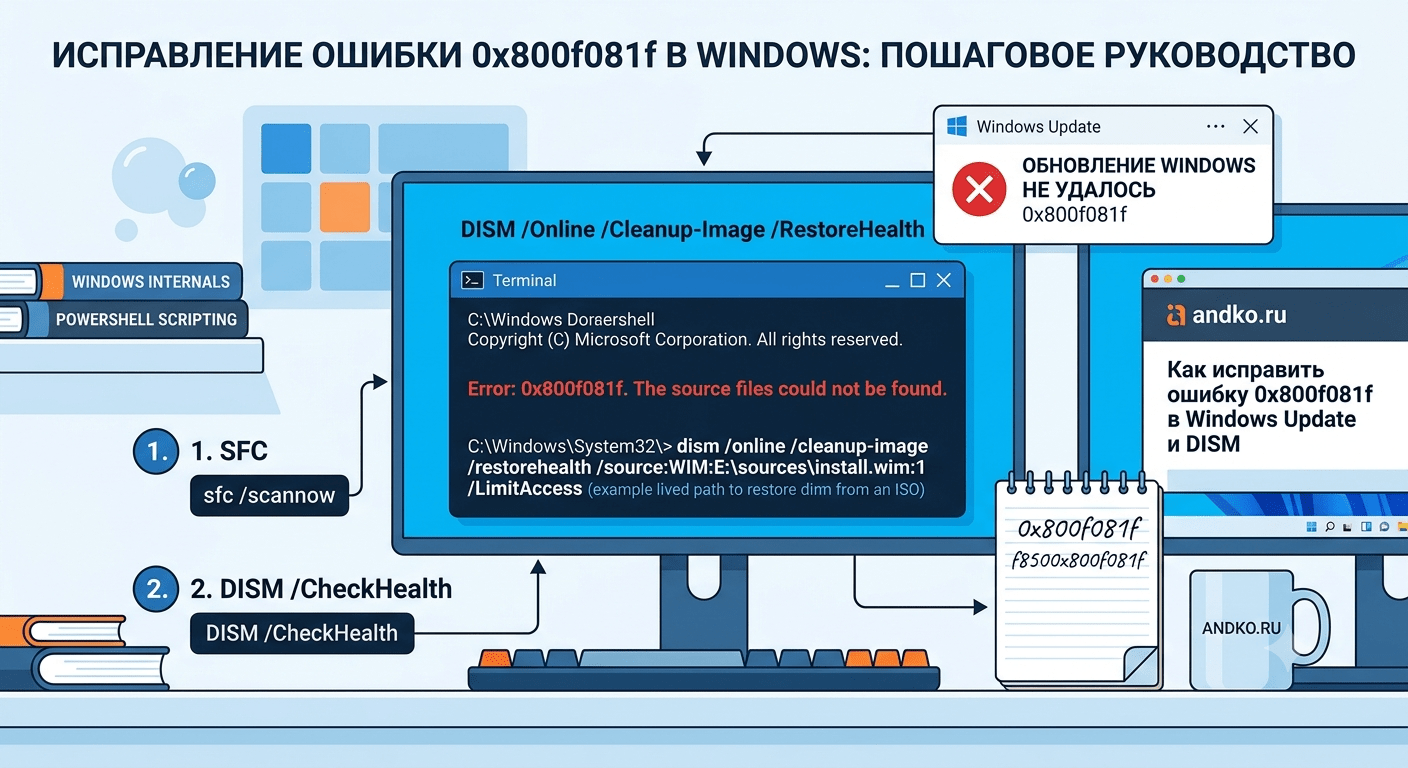
Ошибка с кодом 0x800f081f (в логах и поисковых запросах также встречаются вариации 0x800f081f1, ошибка 0x800f081 или f8500x800f081f windows) одна из проблем, возникающих при работе с Центром обновлений Windows, инструментом DISM или при попытке включить компонент .NET Framework 3.5.
Расшифровка этой ошибки в спецификации Microsoft звучит как CBS_E_SOURCE_MISSING («Не удалось найти исходные файлы»). Это означает, что операционная система не может найти оригинальные файлы или компоненты, необходимые для установки обновления или восстановления целостности хранилища WinSxS.
В этой статье блога Andko.ru мы подробно разберем все причины возникновения этой ошбки и предложим пошаговые, проверенные методы решения.
Основные причины появления ошибки 0x800f081f
Ошибка может произойти по нескольким причинам:
- Повреждение кэша Центра обновлений загруженные файлы обновлений повреждены или скачались не полностью.
- Отсутствие доступа к Windows Update настройки групповой политики (GPO) или корпоративный сервер WSUS блокируют скачивание недостающих файлов компонентов.
- Повреждение хранилища компонентов (WinSxS) системные файлы образов Windows повреждены, и стандартная утилита DISM не может восстановить их без внешнего источника.
- Конфликты .NET Framework при включении устаревших библиотек .NET Framework 3.5 через «Компоненты Windows» система не получает нужный дистрибутив.
Варианты написания и поисковые запросы
Пользователи часто ищут решение этой проблемы по различным ключевым запросам:
- ошибка 0x800f081f — стандартный код ошибки.
- 0x800f081f1 — опечатка при вводе кода ошибки в поиск.
- ошибка 0x800f081 — сокращенный или неполный код ошибки.
-
f8500x800f081f windows / 8500x800f081f — комбинация кодов ошибок служб обновления и DISM в журнале
dism.log.
Независимо от того, под каким именно кодом отобразилась проблема в журнале вашей системы, приведенные ниже способы помогут вернуть операционную систему в рабочее состояние.
Способ 1. Очистка кэша и сброс компонентов Центра обновлений
Самый быстрый и безопасный способ очистить папки, в которые Windows сохраняет временные файлы обновлений.
- Откройте Командную строку от имени администратора (нажмите
Win + S, введитеcmd, нажмите правой кнопкой мыши и выберите «Запуск от имени администратора»). - Поочередно выполните следующие команды, нажимая
Enterпосле каждой:
CMD
net stop wuauserv
net stop cryptSvc
net stop bits
net stop msiserver
- Переименуйте служебные каталоги кэша:
CMD
ren C:\Windows\SoftwareDistribution SoftwareDistribution.old
ren C:\Windows\System32\catroot2 Catroot2.old
- Повторно запустите остановленные службы:
CMD
net start wuauserv
net start cryptSvc
net start bits
net start msiserver
- Перезагрузите ПК и попробуйте запустить Центр обновлений снова.
Способ 2. Проверка целостности системных файлов (SFC и DISM)
Если сброс кэша не помог, выполните сканирование операционной системы.
- Запустите командную строку от имени администратора.
- Выполните проверку утилитой:
sfc /scannow - Если SFC находит ошибки или не может их исправить, запустите базовую команду восстановления :
DISM /Online /Cleanup-Image /RestoreHealth
Примечание: Если на этом этапе утилита DISM снова выдает ошибку 0x800f081f, это указывает на то, что утилита не может скачать поврежденные файлы из сети. В этом случае переходите к Способу 3.
Способ 3. Восстановление хранилища DISM с помощью оригинального ISO-образа Windows
Это наиболее надежное решение проблемы 0x800f081f, рекомендованное в документации Microsoft Learn. Суть метода указать утилите DISM прямой источник правильных файлов из официального дистрибутива Windows.
Шаг 1. Подготовка ISO-образа
- Скачайте официальный ISO-образ вашей версии Windows (Windows 10 или Windows 11) той же разрядности и редакции.
- Дважды кликните по скачанному ISO-файлу, чтобы смонтировать его как виртуальный привод (например, диск
E:).
Шаг 2. Определение индекса редакции в файле install.wim (или install.esd)
Откройте командную строку от имени администратора и введите:
CMD
dism /Get-WimInfo /WimFile:E:\sources\install.wim
(Замените E: на букву вашего смонтированного диска. Если в папке sources находится файл install.esd, укажите его).
Запомните номер индекса (Index), соответствующий вашей редакции (например, 1 для Windows 10/11 Pro).
Шаг 3. Запуск восстановления с ключом /Source
Выполните команду восстановления, указав путь к файлу и индекс:
CMD
DISM /Online /Cleanup-Image /RestoreHealth /Source:WIM:E:\sources\install.wim:1 /LimitAccess
-
/Source— показывает путь к оригинальным файлам образа. -
/LimitAccess-запрещает DISM обращаться к Центру обновлений Windows.
После завершения процедуры запустите повторную проверку файлов:
CMD
sfc /scannow
Способ 4. Настройка Локальной групповой политики для установки .NET Framework 3.5
Если ошибка 0x800f081f появляется при попытке включить .NET Framework 3.5, причиной может быть блокировка загрузки компонентов с серверов Microsoft.
- Нажмите
Win + R, введитеgpedit.mscи нажмитеEnter(доступно в редакциях Pro, Enterprise и Education). - Перейдите по пути:
Конфигурация компьютера➔Административные шаблоны➔Система. - Найдите параметр «Указать параметры для установки необязательных компонентов и восстановления компонентов» (Specify settings for optional component installation and component repair).
- Переведите его в состояние «Включено».
- Отметьте галочкой пункт «Загружать контент для восстановления и необязательные элементы непосредственно из Центра обновления Windows вместо использования WSUS».
- Нажмите Применить и ОК.
- Обновите политики командой в командной строке:
gpupdate /force
Теперь можно установить .NET Framework 3.5 через командную строку, используя файлы из смонтированного ISO-образа:
CMD
dism /online /enable-feature /featurename:NetFx3 /All /Source:E:\sources\sxs /LimitAccess
(Где E: — буква смонтированного диска Windows).
Дополнительные сведения об ошибках установки .NET Framework см. в официальном руководстве Microsoft Support.
Способ 5. Ручная установка накопительного обновления
Если проблема возникает с конкретным пакетом обновления (например, KB50XXXXX):
- Узнайте номер KB вызывающего сбой обновления в окне Параметры ➔ Центр обновления Windows.
- Перейдите в Официальный Каталог Центр обновления Microsoft.
- Введите номер KB в строку поиска и скачайте автономный установщик (
.msu). - Запустите скачанный файл и выполните установку вручную.
Способ 6. Обновление на месте (In-Place Upgrade)
Если ни один из способов не помог исправить ошибку 0x800f081f, наиболее эффективным решением будет обновление системы «на месте» без потери личных файлов и установленных программ.
- Запустите файл
setup.exeиз смонтированного образа или папки программы. - На этапе установки выберите пункт «Сохранить личные файлы и приложения».
- Дождитесь завершения процедуры обновления системы.
Этот процесс полностью перезапишет поврежденные системные файлы и компоненты WinSxS оригинальными рабочими копиями, решив проблему раз и навсегда.
Резюме
Код ошибки 0x800f081f (а также его варианты 0x800f081f1 или f8500x800f081f) свидетельствует об отсутствии доступа к исходным дистрибутивным файлам Windows.
В большинстве случаев проблему удается решить простой очисткой кэша SoftwareDistribution или использованием утилиты DISM с указанием внешнего источника /Source:WIM из смонтированного ISO-образа.
Остались вопросы по восстановлению Windows? Задавайте их в комментариях к этой статье на Andko.ru!