


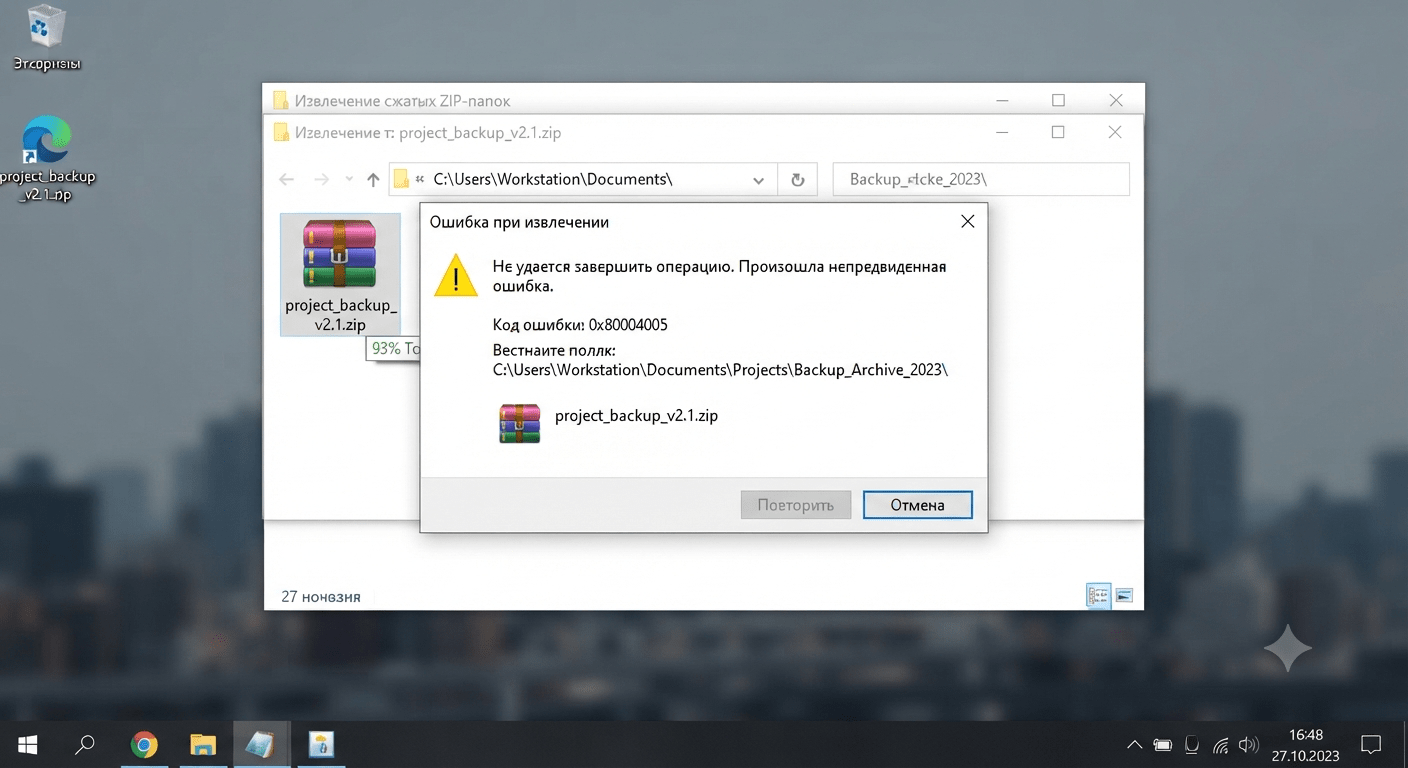
Пытаетесь распаковать архив ZIP, RAR или 7z встроенными средствами Windows, а вместо файлов получаете сообщение «Ошибка 0x80004005: Неопознанная ошибка». Файлы при этом на вид целые, антивирус ничего не находит, а архив открывается и показывает список содержимого но сама распаковка обрывается. Разбираем, почему так происходит и как всё-таки достать файлы из архива.
Почему возникает ошибка 0x80004005 при распаковке архива
Начиная с Windows 11 22H2 система умеет открывать не только ZIP, но и RAR, 7z, TAR и ряд других форматов архивов без установки сторонних программ эту возможность добавили на основе открытой библиотеки libarchive (см. официальный анонс в блоге разработчиков Windows). Но у встроенной поддержки есть существенное ограничение: она не полностью справляется с зашифрованными паролем архивами.
Почти во всех случаях ошибка 0x80004005 при распаковке означает именно это содержимое архива защищено паролем, и конкретный вид шифрования не поддерживается встроенным в Windows инструментом:
- Для RAR и 7z сообщение обычно честное и прямое: «Ошибка 0x80071772: Указанный файл зашифрован и не может быть расшифрован этим пользователем».
- Для ZIP-архивов ситуация чуть сложнее: Windows 11 умеет распаковывать запароленные ZIP, но только если использован алгоритм ZipCrypto. Если же архив зашифрован более новым и надёжным AES-256 (а именно так по умолчанию шифрует большинство современных архиваторов) результатом будет как раз «Ошибка 0x80004005: Неопознанная ошибка», без внятного объяснения причины.
Реже причина другая повреждённый при скачивании файл архива или блокировка со стороны антивируса, который вырезает часть содержимого «на лету». Об этом ниже.
Способ 1. Распаковать сторонним архиватором
Это основной и самый надёжный способ: сторонние архиваторы поддерживают все распространённые типы шифрования, включая AES-256, в отличие от встроенного в Windows инструмента.
- 7-Zip бесплатный, с открытым кодом, справляется с подавляющим большинством архивов и видов шифрования. Скачивайте только с официального сайта 7-zip.org.
- WinRAR один из самых «всеядных» архиваторов. Платный, но без принудительных ограничений функциональности даже без покупки лицензии только периодическое напоминание об этом при запуске.
Установите один из них, кликните правой кнопкой по архиву → «Извлечь файлы» (или аналогичный пункт меню выбранной программы) и введите пароль, если он у вас есть.
Способ 2. Проверить, не блокирует ли файлы антивирус
Если распаковка обрывается не сразу, а на каком-то конкретном файле в середине процесса вероятная причина не в шифровании, а в том, что антивирус (включая встроенный Microsoft Defender) удаляет или блокирует файл прямо во время распаковки, посчитав его подозрительным. Особенно часто это происходит с архивами, скачанными не с официальных сайтов.
Проверьте журнал защиты от вирусов и угроз в приложении «Безопасность Windows» если там появляются новые записи одновременно с попытками распаковки, при доверии источнику архива можно временно добавить целевую папку в исключения. Официальная инструкция, как это сделать, есть на сайте Microsoft: «Защита от вирусов и угроз в приложении Безопасность Windows».
Важно: добавляйте в исключения только те файлы и папки, в происхождении которых уверены. Исключение антивирусной проверки это осознанное снижение защиты, а не универсальное решение проблем с архивами.
Способ 3. Проверить целостность самого архива
Если ошибка возникает не из-за пароля (например, вы точно знаете, что архив не запаролен, или пароль отсутствует вовсе), а файл при этом всё равно не распаковывается возможно, сам архив повреждён при скачивании или передаче.
- Попробуйте скачать файл заново, желательно из другого источника.
- Проверьте архив функцией тестирования целостности в 7-Zip или WinRAR (обычно называется «Проверить» или «Test archive») эти программы прямо покажут, какие именно файлы внутри архива повреждены.
- Если скачивание шло через нестабильное соединение или было прервано тоже частая причина повреждения архива, особенно для больших файлов.
Что учитывать при работе с запароленными архивами
- Если вы скачали архив с незнакомого сайта, и он запаролен, а пароль указан прямо на странице загрузки это часто делают специально, чтобы скрыть содержимое от автоматических антивирусных проверок на самом файлообменнике. Распаковывайте такие архивы, только если действительно доверяете источнику.
- Если вы сами архивируете файлы и хотите, чтобы получатель мог открыть архив без сторонних программ (только встроенными средствами Windows) используйте ZIP с шифрованием ZipCrypto, а не AES-256, либо вообще не ставьте пароль, если это не критично.
Часто задаваемые вопросы
Значит ли ошибка 0x80004005, что архив повреждён? Не обязательно. В большинстве случаев она означает, что архив зашифрован алгоритмом, который встроенный в Windows распаковщик не поддерживает (обычно AES-256 в ZIP-архиве), а не то, что сам файл физически повреждён.
Работает ли встроенная в Windows 11 распаковка RAR и 7z вообще без сторонних программ? Да, но только для незапароленных архивов этих форматов. Для запароленных RAR и 7z всё равно нужен сторонний архиватор встроенный инструмент их пока не распаковывает.
Безопасно ли использовать 7-Zip или WinRAR вместо встроенного средства Windows? Да, оба легитимные, широко используемые программы. Важно скачивать их именно с официальных сайтов (7-zip.org и rarlab.com), а не со сторонних площадок, где под их именем иногда распространяют изменённые или заражённые сборки.
Если ни один способ не подошёл напишите в комментариях, каким архиватором создавался архив (если знаете) и на каком именно файле или проценте обрывается распаковка .










