


Введение
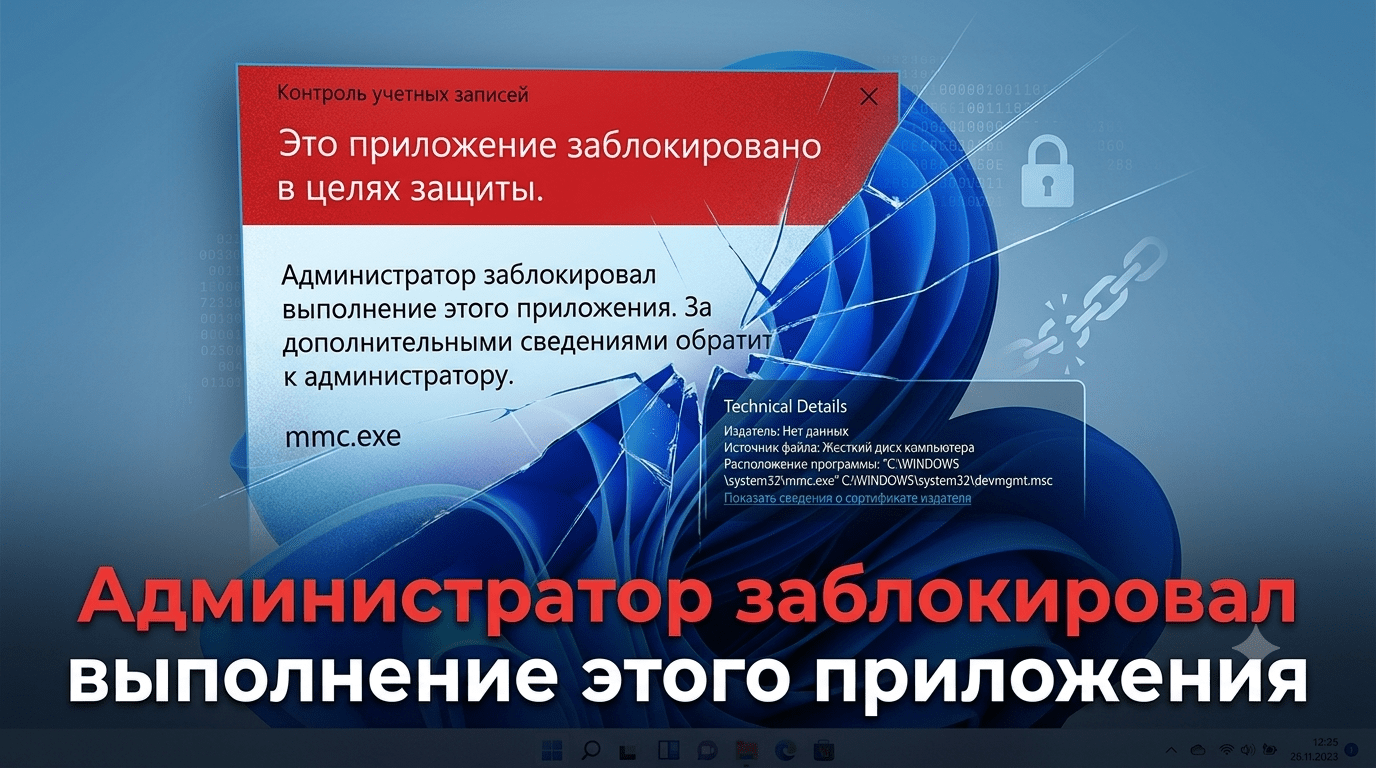
При попытке запустить программу или установщик в Windows 11 или Windows 10 можно увидеть сообщение контроля учётных записей: «Это приложение заблокировано в целях защиты. Администратор заблокировал выполнение этого приложения. За дополнительными сведениями обратитесь к администратору». Сообщение сбивает с толку многих пользователей, особенно если они сами являются единственным администратором на компьютере и никаких блокировок специально не настраивали.
В этой статье разберём, почему на самом деле появляется это сообщение, и рассмотрим безопасные способы запустить нужную программу.
Почему появляется это сообщение
Несмотря на формулировку про «администратора», в большинстве случаев дело не в настройках, которые кто-то специально изменил, а в цифровой подписи исполняемого файла. Windows блокирует запуск программы, если её цифровая подпись повреждена, просрочена, поддельна, либо использованный для подписи сертификат находится в списке недоверенных или отозванных сертификатов Windows.
Иногда это происходит и с абсолютно легитимными программами например, со старыми официальными драйверами оборудования, скачанными с сайта производителя или взятыми с диска, входившего в комплект устройства: срок действия сертификата, которым они были подписаны, мог истечь уже после выпуска, что и приводит к блокировке.
Контроль учётных записей (UAC), который выдаёт это сообщение, штатный компонент безопасности Windows, предназначенный для защиты системы от несанкционированных изменений и вредоносного ПО. Официальное описание того, как он работает: support.microsoft.com Параметры контроля учётных записей.
Способ 1 (самый безопасный): проверьте актуальную версию у разработчика
Прежде чем что-либо менять в системе, стоит проверить простой вариант: если причина в истёкшем или отозванном сертификате устаревшей версии программы, актуальная версия с официального сайта разработчика зачастую подписана новым, действительным сертификатом и запускается без каких-либо блокировок.
Способ 2: запустите программу через командную строку от администратора
Это самый безопасный из способов, поскольку он не меняет никаких системных настроек безопасности «на будущее» при следующей попытке запуска программы обычным способом (двойным щелчком) блокировка, скорее всего, снова сработает, но именно из командной строки от администратора программа обычно запускается без проблем.
- Запустите командную строку от имени администратора.
- Введите полный путь к исполняемому файлу программы (проще всего перетащить сам файл в окно командной строки, тогда путь подставится автоматически) и нажмите Enter.
- Не закрывайте окно командной строки до завершения работы с программой или окончания установки.
Способ 3: проверьте список недоверенных сертификатов
Если причина блокировки в том, что сертификат, использованный для подписи программы, оказался в списке недоверенных в Windows (иногда это происходит из-за действий вредоносного ПО, добавившего туда легитимные сертификаты), это можно проверить и исправить.
- Щёлкните правой кнопкой мыши по исполняемому файлу программы → «Свойства» → вкладка «Цифровые подписи», выберите подпись и нажмите «Сведения», чтобы посмотреть имя удостоверяющего центра, выдавшего сертификат.
- Нажмите
Win + R, введитеcertmgr.mscи нажмите Enter. - Перейдите в раздел «Недоверенные сертификаты». Если там есть сертификат от того же удостоверяющего центра, что и у вашей программы это, вероятно, и есть причина блокировки. Такой сертификат можно удалить (правый клик → «Удалить»).
- Повторите то же самое, введя команду
certlm.mscэто аналогичный список, но для сертификатов всего компьютера, а не только текущего пользователя.
Способ 4: используйте встроенную учётную запись администратора (для установщиков)
Этот способ подходит, если проблема возникает конкретно на этапе установки программы, а не при её последующем обычном запуске.
- Временно включите встроенную (скрытую) учётную запись администратора Windows.
- Войдите под ней и установите программу с параметром «для всех пользователей», если такой выбор предлагается в установщике.
- Отключите встроенную учётную запись администратора обратно.
- Вернитесь в свою обычную учётную запись как правило, уже установленная таким образом программа будет запускаться без дальнейших блокировок.
Способ 5 (с осторожностью): временно измените параметры UAC
Этот способ позволяет запускать приложения с проблемной цифровой подписью без появления блокирующего сообщения, но снижает общий уровень защиты системы применяйте его только для программ, источнику которых вы полностью доверяете, и по возможности верните настройки в исходное состояние сразу после использования.
Через редактор локальной групповой политики (доступен в редакциях Windows Профессиональная и Корпоративная):
- Нажмите
Win + R, введитеgpedit.mscи нажмите Enter. - Перейдите: Конфигурация компьютера → Конфигурация Windows → Параметры безопасности → Локальные политики → Параметры безопасности.
- Найдите и откройте параметр «Контроль учётных записей: все администраторы работают в режиме одобрения администратором».
- Установите значение «Отключён», нажмите «ОК» и перезагрузите компьютер.
Через редактор реестра (для редакции Windows Домашняя, где нет редактора групповой политики):
- Нажмите
Win + R, введитеregeditи нажмите Enter. - Перейдите по пути:
HKEY_LOCAL_MACHINE\SOFTWARE\Microsoft\Windows\CurrentVersion\Policies\System. - Найдите параметр EnableLUA, задайте ему значение 0 и перезагрузите компьютер.
Важно: оба этих изменения полностью отключают контроль учётных записей на компьютере важнейший защитный механизм Windows, который снижает риск того, что вредоносный код запустится с правами администратора без вашего явного согласия. После использования проблемной программы настоятельно рекомендуется вернуть значение обратно (политику в «Включён», параметр EnableLUA в 1) и перезагрузить компьютер.
Частые вопросы
Означает ли это сообщение, что программа точно опасна? Не обязательно блокировка срабатывает на основании технических признаков цифровой подписи (истёк срок действия, сертификат отозван или недоверенный), а не анализа реального поведения программы. Тем не менее сообщение всегда стоит воспринимать как сигнал для дополнительной проверки источника файла, если вы не уверены в нём на 100%.
Почему сообщение появляется, хотя я единственный администратор на компьютере и ничего не блокировал? Формулировка сообщения обманчива: на самом деле речь чаще всего идёт не о настройках, которые кто-то специально задал, а о проблеме с цифровой подписью самого исполняемого файла это встроенная логика контроля учётных записей, а не персональная блокировка от конкретного администратора.
Безопасно ли надолго отключать UAC ради одной программы? Нет, не рекомендуется UAC защищает систему от несанкционированного запуска кода с правами администратора. Если приходится временно отключать его для запуска доверенной программы, лучше сделать это точечно и вернуть защиту обратно сразу после использования.
Что делать, если ни один из способов не помог? Убедитесь, что вы используете официальную и по возможности последнюю версию программы с сайта разработчика. Если проблема сохраняется даже с актуальной версией, разумно обратиться напрямую к разработчику программы возможно, дело в специфике конкретного сертификата, который они используют для подписи.
Заключение
Сообщение «Это приложение заблокировано в целях защиты. Администратор заблокировал выполнение этого приложения» в Windows 11 и 10 в большинстве случаев связано не с реальной блокировкой от администратора, а с проблемной цифровой подписью исполняемого файла. Самый безопасный путь попробовать актуальную версию программы с официального сайта разработчика или запустить её через командную строку от имени администратора; более радикальные способы, связанные с отключением UAC, стоит использовать только для программ, которым вы действительно доверяете, и по возможности возвращать настройки обратно сразу после использования.










