


Введение
Пожалуй, самая неожиданная ошибка в этой рубрике: сообщение «Sorry, this application cannot run under a virtual machine» («Извините, эта программа не может быть запущена на виртуальной машине») может появиться даже при полностью обычном запуске Windows 11 или 10 на физическом компьютере, безо всякой виртуальной машины. Чаще всего с этим сталкиваются пользователи игр со встроенной защитой от читов, финансового ПО и некоторого специализированного софта.
В этой статье разберём, почему так происходит, и как исправить проблему именно в сценарии обычной, «железной» установки Windows.
Эта статья посвящена ситуации, когда программа ошибочно принимает обычный физический компьютер за виртуальную машину.
Если же вы, наоборот, пытаетесь обойти встроенную защиту от виртуализации самой программы (например, античит игры или защиту финансового ПО) при её реальном запуске внутри виртуальной машины такие способы не входят в эту статью, поскольку обычно напрямую противоречат условиям использования соответствующего программного обеспечения.
Почему так происходит
Причина в том, что Windows 11 (и отчасти Windows 10) сама активно использует технологии аппаратной виртуализации для целого ряда встроенных функций безопасности и совместимости Hyper-V, «Платформа виртуальной машины» (Virtual Machine Platform), «Изоляция ядра» и связанная с ней «Целостность памяти», подсистема Windows для Linux (WSL), «Песочница Windows» и другие. Когда хотя бы одна из этих функций включена, в системе фактически работает гипервизор и некоторые программы (особенно с защитой от читов или мошенничества) ошибочно определяют это как признак того, что они запущены внутри виртуальной машины, а не на реальном оборудовании, и блокируют запуск.

Специалисты службы поддержки Microsoft подтверждают именно эту причину и рекомендуют отключение соответствующих компонентов Windows как решение подробности можно увидеть в обсуждении на официальной платформе Microsoft Q&A: learn.microsoft.com How to fix application can not run under virtual machine on Windows 11.
Способ 1: отключите компоненты виртуализации через «Компоненты Windows»
- Нажмите
Win + R, введитеoptionalfeaturesи нажмите Enter. - Снимите отметки со следующих пунктов, если они включены:
- Hyper-V
- Платформа виртуальной машины (Virtual Machine Platform)
- Платформа безопасности гипервизора Windows (Windows Hypervisor Platform)
- Песочница Windows (Windows Sandbox)
- Подсистема Windows для Linux (WSL), если она вам не нужна
- Нажмите «ОК» и дождитесь применения изменений.
- Обязательно перезагрузите компьютер (не просто завершите работу и включите заново, а именно выполните перезагрузку).
Способ 2: отключите те же компоненты через командную строку
Тот же результат можно получить из командной строки, запущенной от имени администратора:
dism.exe /Online /Disable-Feature /FeatureName:Microsoft-Hyper-V-All
dism.exe /Online /Disable-Feature /FeatureName:VirtualMachinePlatform
После выполнения команд обязательно перезагрузите компьютер.
Способ 3: отключите запуск гипервизора отдельной командой
Ещё один вариант, который не требует отключения самих компонентов, а лишь запрещает гипервизору запускаться при следующей загрузке системы:
bcdedit /set hypervisorlaunchtype off
Проверить, действительно ли гипервизор сейчас активен, можно командой systeminfo обратите внимание на раздел Hyper-V Requirements: строка «A hypervisor has been detected» означает, что виртуализация в данный момент включена.
Если позже потребуется вернуть работу гипервизора (например, для использования Hyper-V или WSL), выполните ту же команду со значением auto вместо off:
bcdedit /set hypervisorlaunchtype auto
Способ 4: отключите изоляцию ядра и целостность памяти
Если предыдущие способы не помогли, попробуйте отключить функцию «Изоляция ядра», которая тоже опирается на виртуализацию:
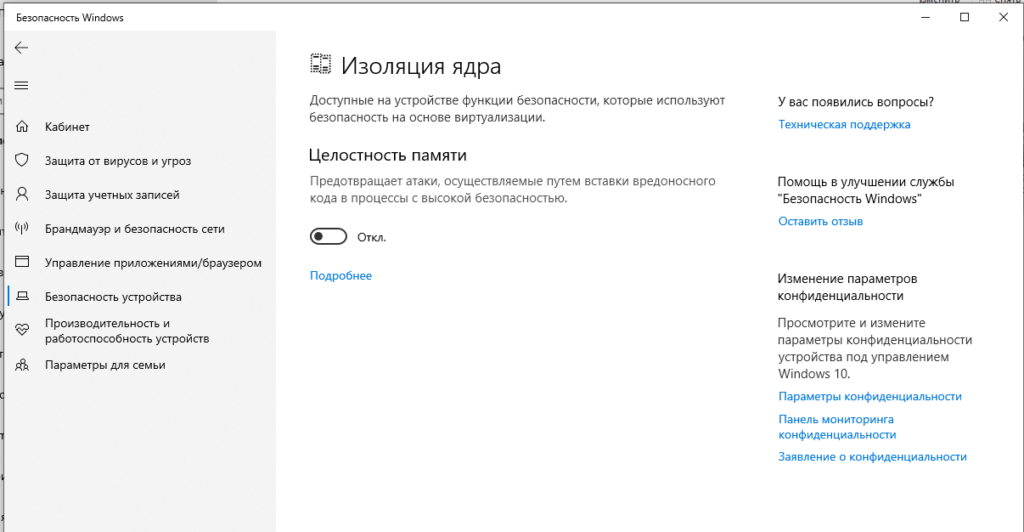
- Откройте «Безопасность Windows» → «Безопасность устройства» → «Сведения об изоляции ядра».
- Отключите переключатель «Целостность памяти».
- Перезагрузите компьютер.
Способ 5: запустите программу в режиме совместимости
По рекомендации специалистов поддержки Microsoft, дополнительно можно попробовать запуск в режиме совместимости с более старой версией Windows:
- Щёлкните правой кнопкой мыши по исполняемому файлу программы → «Свойства» → вкладка «Совместимость».
- Отметьте «Запустить программу в режиме совместимости с» и выберите Windows 10 или более раннюю версию.
- Нажмите «Применить» и запустите программу.
Дополнительные способы (если ничего из перечисленного не помогло)
-
Точка восстановления системы. Если раньше программа запускалась нормально, а проблема появилась внезапно, попробуйте откатить систему к состоянию до её появления (
Win + R→rstrui). - Отключение виртуализации в БИОС/UEFI. В крайнем случае можно отключить саму аппаратную поддержку виртуализации на уровне материнской платы найдите и отключите опцию Intel Virtualization Technology (VT-x), AMD-V или SVM Mode. Учтите, что это также сделает недоступными все функции Windows, требующие виртуализации (Hyper-V, WSL, «Песочница» и т.д.), а также запуск любых виртуальных машин на этом компьютере.
- Проверьте установленные программы, использующие виртуализацию. Если на компьютере установлены виртуальные машины, эмуляторы или отдельные компоненты песочницы стороннего антивируса, попробуйте временно удалить их, чтобы исключить их влияние.
Частые вопросы
Безопасно ли отключать Hyper-V и другие компоненты виртуализации? Да, это официально поддерживаемые компоненты, которые можно включать и отключать через штатные средства Windows без вреда для системы единственное последствие в том, что функции, зависящие от них (WSL, «Песочница Windows», запуск виртуальных машин), перестанут быть доступны до повторного включения.
Нужно ли отключать все перечисленные компоненты сразу? Не обязательно можно попробовать отключать их по одному, начиная с Hyper-V и Virtual Machine Platform, и проверять, помогло ли это, прежде чем отключать остальные.
Почему программа вообще проверяет, работает ли она в виртуальной машине? Многие приложения, в первую очередь игры с защитой от читов и финансовое программное обеспечение, специально проверяют признаки виртуализации (драйверы, названия устройств, службы, записи реестра), чтобы затруднить обход своих защитных механизмов именно поэтому включённый на компьютере гипервизор (даже используемый для легитимных функций Windows) может ошибочно восприниматься как признак виртуальной машины.
Как вернуть отключённые компоненты обратно? Включите их обратно тем же способом, которым отключали через «Компоненты Windows» (optionalfeatures), команду DISM с параметром /Enable-Feature вместо /Disable-Feature, либо командой bcdedit /set hypervisorlaunchtype auto.
Заключение
Сообщение «Sorry, this application cannot run under a virtual machine» на обычном физическом компьютере почти всегда вызвано включёнными функциями виртуализации самой Windows 11 или 10 Hyper-V, «Платформой виртуальной машины», «Изоляцией ядра» и связанными с ними компонентами. Решение последовательно отключить эти компоненты через «Компоненты Windows», командную строку или команду bcdedit, после чего программа, как правило, перестаёт ошибочно определять систему как виртуальную машину.










