


Windows 10 по умолчанию сама скачивает и устанавливает обновления. Это сделано для безопасности и стабильности, но иногда обновления мешают: занимают место на диске, меняют настройки или даже вызывают ошибки. В этой инструкции мы подробно разберём, как отключить обновления windows 10 разными способами: временно, надолго, через встроенные инструменты и с помощью небольших программ. Также разберёмся, что делать, если ваша организация отключила автоматические обновления windows 10 и как вернуть всё обратно.
Стоит ли отключать обновления?
Прежде чем мы перейдём к тому, как отключить обновления windows 10 навсегда, важно понять: обновления закрывают уязвимости, через которые вирусы и хакеры могут атаковать ваш компьютер. Microsoft выпускает патчи безопасности каждый второй вторник месяца. Если полностью отключить обновления windows 10, вы рискуете безопасностью. Поэтому рекомендуется отключить обновления только временно (например, на 35 дней) или хотя бы оставить возможность вручную устанавливать критические обновления. Если вы всё же решили отключить, действуйте осторожно.
Способ 1. Временная приостановка обновлений (самый простой и безопасный)
Этот метод не отключает обновления навсегда, а лишь останавливает их на срок до 35 дней. После этого система сама начнёт обновляться, и вы сможете снова приостановить. Идеально для случаев, когда нужно, чтобы компьютер не перезагружался неожиданно во время важной работы.
- Нажмите Пуск → Параметры (значок шестерёнки) или нажмите Win+I.
- Выберите «Обновление и безопасность» → «Центр обновления Windows».
- Нажмите «Дополнительные параметры».
- В разделе «Приостановка обновлений» переключите тумблер в положение «Вкл». Появится дата, до которой обновления не будут загружаться (максимум 35 дней).
- Чтобы возобновить обновления раньше срока, просто нажмите «Возобновить обновления».

Этот способ подходит для всех версий Windows 10 (Домашняя, Pro, Корпоративная). Когда срок закончится, система автоматически загрузит обновления, и вы сможете снова приостановить. Однако если вы хотите полностью отключить обновления windows 10 без автоматического включения, читайте дальше.
Способ 2. Отключение службы «Центр обновления Windows» (работает в Home и Pro)
Windows Update работает как фоновая служба. Если её остановить и отключить, обновления перестанут загружаться. Однако начиная с некоторых версий Windows 10, служба может сама включаться обратно. Тем не менее, этот метод работает для большинства пользователей.
Шаг 1. Остановка службы и изменение типа запуска
- Нажмите Win+R, введите
services.msc, нажмите Enter. - В окне «Службы» найдите строку «Центр обновления Windows» (Windows Update).
- Дважды кликните по ней.
- Нажмите кнопку «Остановить».
- В поле «Тип запуска» выберите «Отключена».
- Нажмите «Применить» → «ОК».

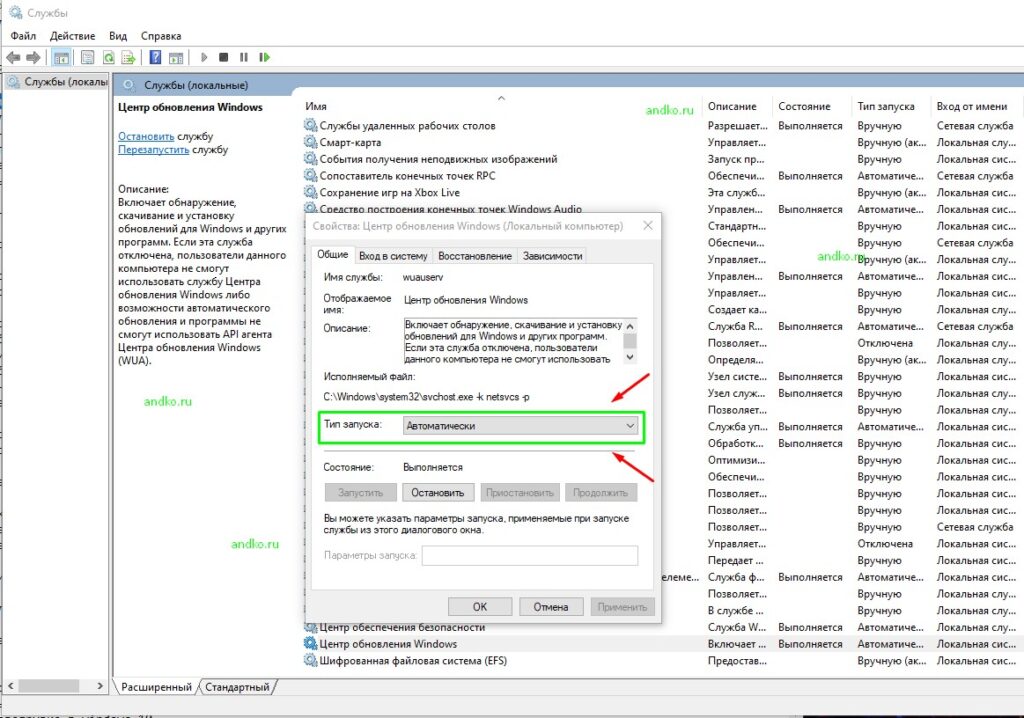
Теперь служба не запустится при следующей загрузке. Но как было сказано, Windows 10 может её включить сама. Чтобы этого избежать, можно дополнительно ограничить права службы.
Шаг 2. Запрет автоматического включения службы (для версий Pro и выше)
- В том же окне свойств службы перейдите на вкладку «Вход в систему».
- Выберите пункт «С учетной записью» и нажмите «Обзор».
- Нажмите «Дополнительно» → «Поиск» → выберите пользователя «Гость» (Guest) из списка. Нажмите «ОК».
- Уберите пароль и подтверждение пароля (у гостя нет пароля, оставьте поля пустыми).
- Нажмите «Применить» → «ОК».

Теперь служба запускается от имени гостя, у которого недостаточно прав, чтобы включить обновления. Этот метод надёжнее, но работает только в редакциях Pro и Корпоративная (в Домашней может не сработать). Если позже вы захотите включить обновления, верните вкладку «Вход в систему» на «С системной учетной записью» и установите тип запуска «Автоматически».
Способ 3. Редактор локальной групповой политики (только для Windows 10 Pro / Enterprise)
Это один из самых надёжных способов, если у вас установлена Windows 10 Pro или Корпоративная. Политики не сбрасываются обновлениями системы.
- Нажмите Win+R, введите
gpedit.msc, нажмите Enter. - Перейдите по пути: Конфигурация компьютера → Административные шаблоны → Компоненты Windows → Центр обновления Windows.
- Дважды кликните по пункту «Настройка автоматического обновления».
- Выберите «Отключено».
- Нажмите «Применить» → «ОК».
- Закройте редактор и перезагрузите компьютер.

После этого Windows 10 не будет автоматически проверять, скачивать и устанавливать обновления. Однако вы сможете вручную нажать «Проверить обновления» в параметрах система найдёт и установит их. Это полезно, если вы хотите контролировать процесс.
Если позже вы решите включить автоматические обновления, просто выберите в этом же пункте «Не задано» или «Включено» с нужными параметрами.
Способ 4. Отключение через реестр (для всех редакций, включая Home)
Этот метод подходит для Windows 10 Home, где нет редактора групповой политики. Он также создаёт политику, которая запрещает автоматические обновления.
- Нажмите Win+R, введите
regedit, нажмите Enter. - Перейдите к разделу:
HKEY_LOCAL_MACHINE\SOFTWARE\Policies\Microsoft\Windows\WindowsUpdate\AUЕсли папкиAUнет, создайте её: кликните правой кнопкой поWindowsUpdate→ «Создать» → «Раздел», назовитеAU. - Внутри
AUсоздайте параметр DWORD (32 бита) с именем NoAutoUpdate. - Присвойте ему значение 1 (единица).
- Нажмите «ОК», закройте редактор реестра и перезагрузите компьютер.
Чтобы снова включить обновления, удалите параметр NoAutoUpdate или установите его значение 0.

Способ 5. Настройка лимитного подключения (обходной манёвр)
Windows 10 не скачивает обновления автоматически, если интернет-подключение помечено как лимитное. Это можно использовать для Wi-Fi сетей (для проводных подключений этот способ не работает).
- Нажмите Пуск → Параметры → Сеть и Интернет → Wi-Fi.
- Нажмите на название вашей беспроводной сети.
- Включите пункт «Задать как лимитное подключение».
- Закройте окно.
Теперь система не будет загружать обновления через эту сеть. Однако имейте в виду: начиная с некоторых версий Windows 10, критические обновления безопасности могут всё равно загружаться. Этот метод лучше использовать в сочетании с другими.
Способ 6. Полное отключение обновлений через изменение владельца системного файла
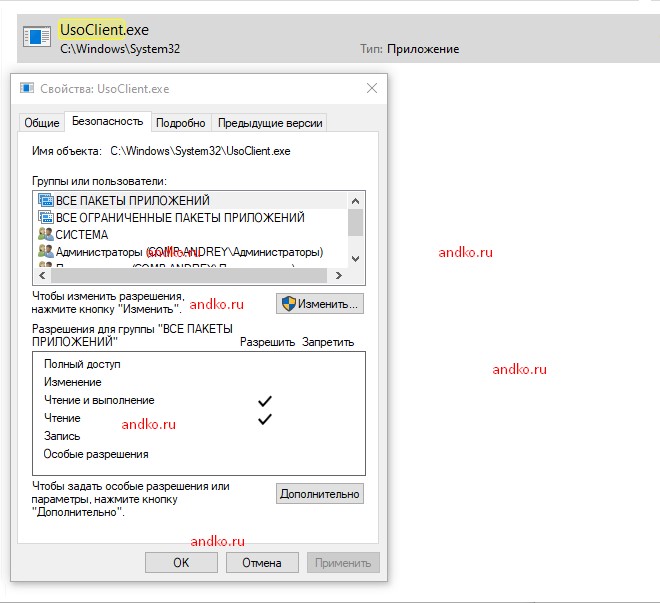
В Windows 10 есть служебная программа usoclient.exe, которая запускает задания по проверке обновлений. Если запретить системе запускать этот файл, обновления перестанут работать. Метод подходит для решительных пользователей.
Важно: делайте точку восстановления системы перед этим.
- Запустите командную строку от имени администратора. Для этого нажмите Win+R, введите
cmd, нажмите Ctrl+Shift+Enter. - Выполните команду:
takeown /f c:\windows\system32\usoclient.exe /a-она сделает владельцем файла группу «Администраторы». - Закройте командную строку. Откройте папку
C:\Windows\System32, найдите файлusoclient.exe, нажмите на него правой кнопкой → «Свойства» → вкладка «Безопасность». - Нажмите «Изменить». Для каждого пользователя (Администраторы, System, Пользователи) снимите все галочки в столбце «Разрешить».
- Нажмите «ОК» → «ОК». Если появится предупреждение, подтвердите.
- Перезагрузите компьютер.
После этого задания на проверку обновлений не смогут выполняться. Чтобы вернуть всё обратно, снова запустите командную строку от администратора и выполните:
icacls c:\windows\system32\usoclient.exe /reset
Однако права TrustedInstaller не вернутся автоматически, но система сможет использовать файл.
Способ 7. Использование сторонних программ (Win Updates Disabler, Windows Update Blocker и др.)
Для тех, кто не хочет лезть в реестр и службы, существуют бесплатные утилиты. Однако будьте осторожны: скачивайте их только с официальных сайтов, проверяйте антивирусом.
Win Updates Disabler
- Скачайте программу с доверенного источника (например, сайт разработчика или известный софт-портал). Скачать с GITHUB.
- Запустите от имени администратора.
- Отметьте пункт «Disable Windows Updates» (Отключить обновления Windows).
- Нажмите «Apply Now» (Применить сейчас).
- Перезагрузите компьютер.
Программа также умеет включать обновления обратно (кнопка «Enable Windows Updates»).
Windows Update Blocker
Эта утилита имеет простой интерфейс: две кнопки «Disable Updates» и «Enable Updates». Она останавливает службу и запрещает её перезапуск.
Предупреждение: многие антивирусы могут ругаться на такие программы (особенно на Win Updates Disabler), потому что они изменяют системные настройки. Это нормально, но перед использованием проверьте файл на VirusTotal.
Как включить обновления обратно, если они были отключены
Если вы ранее отключили обновления windows 10 и теперь хотите их вернуть, сделайте следующее:
- Если вы использовали временную приостановку (способ 1), нажмите «Возобновить обновления».
- Если отключали службу (способ 2), зайдите в
services.msc, найдите «Центр обновления Windows», установите тип запуска «Автоматически» и нажмите «Запустить». Также на вкладке «Вход в систему» верните «С системной учетной записью». - Если использовали групповую политику (способ 3), откройте
gpedit.msc, перейдите к той же политике и установите «Не задано» или «Включено». - Если меняли реестр (способ 4), удалите параметр
NoAutoUpdateили установите значение 0. - Если меняли лимитное подключение (способ 5), отключите опцию «Задать как лимитное».
- Если меняли usoclient.exe (способ 6), сбросьте разрешения командой
icacls. - Если использовали стороннюю программу, запустите её снова и нажмите кнопку включения обновлений.
После этого обязательно выполните проверку обновлений вручную: Параметры → Обновление и безопасность → Центр обновления Windows → Проверить наличие обновлений. Система должна начать скачивание.
Частая ошибка: «Ваша организация отключила автоматические обновления Windows 10»
Иногда в параметрах обновлений появляется сообщение: «ваша организация отключила автоматические обновления windows 10» или «организация отключила автоматическое обновление windows 10». Это не означает, что ваша компания или другой администратор действительно что-то сделал. Чаще всего это результат применения групповых политик или параметров реестра, которые вы или какая-то программа установили.
Что делать:
- Откройте редактор реестра (
regedit) и проверьте, есть ли разделHKEY_LOCAL_MACHINE\SOFTWARE\Policies\Microsoft\Windows\WindowsUpdate. Если есть удалите его полностью (предварительно экспортировав для резервной копии). - Проверьте, нет ли активной политики в
gpedit.msc(для Pro-версий). Найдите «Настройка автоматического обновления» и установите «Не задано». - Перезагрузите компьютер. После этого сообщение исчезнет, и вы сможете управлять обновлениями.
Если вы намеренно отключали обновления через политики, то это сообщение нормальная индикация того, что обновления отключены административно.
Отключено обновление windows 10 как включить пошаговая инструкция
Если вы обнаружили, что обновления отключены (возможно, не вы сами, а другой пользователь или программа), вот что нужно сделать, чтобы включить обновления:
- Откройте Параметры → Обновление и безопасность → Центр обновления Windows. Если вы видите кнопку «Возобновить обновления» нажмите её.
- Если не помогло, зайдите в
services.msc, найдите «Центр обновления Windows», убедитесь, что тип запуска не «Отключена». Если отключена включите «Автоматически» и запустите службу. - Откройте
regeditи проверьте разделHKEY_LOCAL_MACHINE\SOFTWARE\Policies\Microsoft\Windows\WindowsUpdate. Если есть параметры типаDisableWindowsUpdateAccessилиNoAutoUpdate— удалите их. - Если у вас Windows 10 Pro, откройте
gpedit.msc, перейдите к той же политике и установите «Не задано». - Перезагрузите компьютер.
После этих действий отключеное обновление windows 10 должно перестать быть проблемой, и вы сможете обновляться в обычном режиме.
Заключение
Мы рассмотрели множество способов, как отключить обновления windows 10 навсегда и временно. Самый безопасный для системы временная приостановка на 35 дней. Если нужен более долгосрочный запрет, используйте отключение службы с ограничением прав (способ 2) или групповые политики (способ 3). Реестр и сторонние программы тоже работают, но могут привести к неожиданным последствиям. Всегда помните, что полностью отключить обновления windows 10 стоит только в крайнем случае, например, на компьютерах, которые не подключены к интернету, или для тестирования. Для домашнего использования лучше оставить хотя бы ручную проверку обновлений.
Если после отключения вы увидели сообщение «ваша организация отключила автоматические обновления windows 10» не пугайтесь, это просто индикатор того, что политика применена. Следуя инструкции выше, вы сможете откатить изменения и снова включить обновления.












