


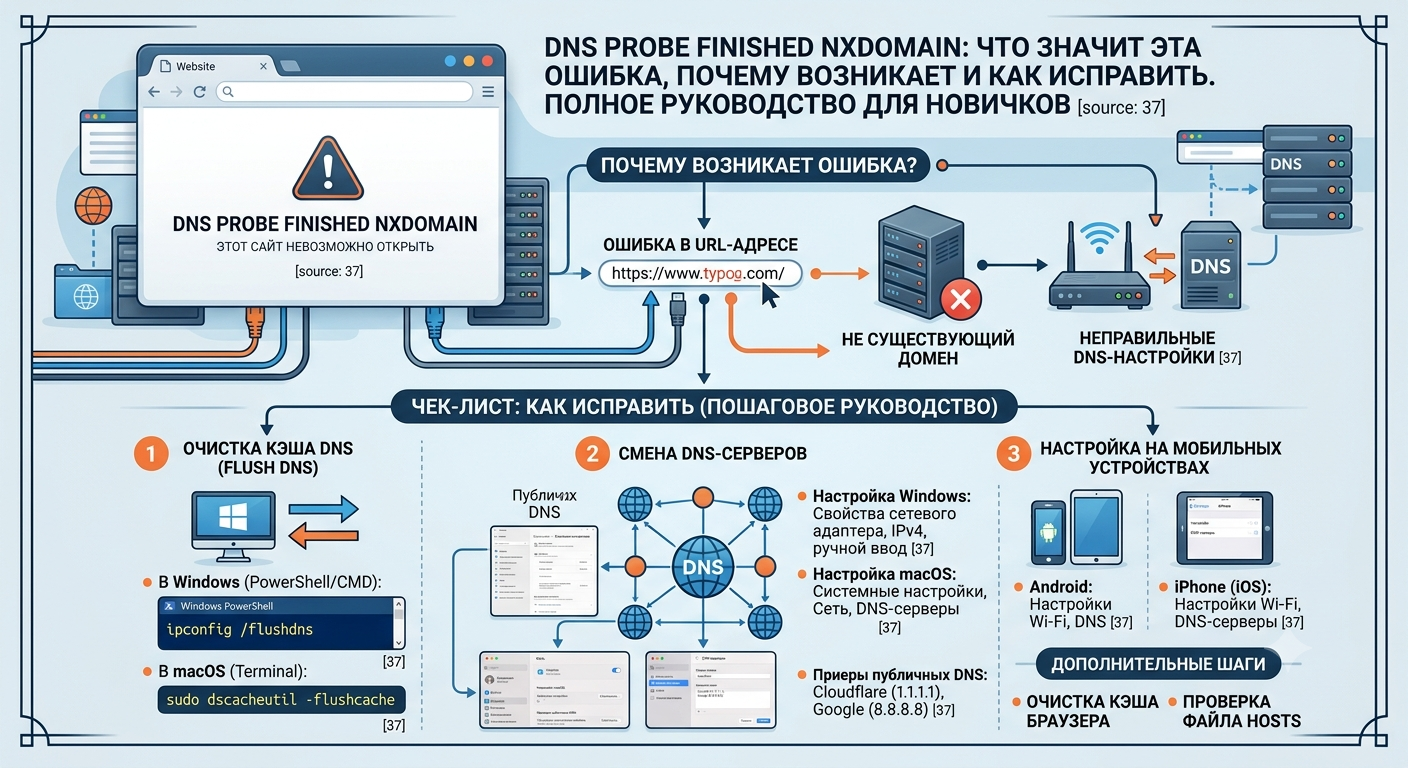
Вы пытаетесь открыть сайт, а браузер вместо страницы выдаёт сообщение: «Не удаётся получить доступ к сайту. Не удалось найти IP-адрес сервера». И внизу мелким шрифтом код dns probe finished nxdomain. Знакомая картина? Не пугайтесь. Эта ошибка встречается очень часто, и в 90% случаев её можно исправить своими силами за несколько минут.
В этой статье мы максимально подробно, простыми словами разберём:
- что такое dns probe finished nxdomain и nxdomain что это;
- почему возникает ошибка dns probe finished nxdomain;
- как исправить dns probe finished nxdomain разными способами от самых простых до продвинутых;
- что делать, если вы владелец сайта;
- как быть пользователям Windows, macOS, Android и iPhone.
Также затронем похожие ошибки: ns probe finished nxdomain (часто пишут с одной буквой «d» по ошибке) и dns probe possible как исправить хотя это другая ошибка, некоторые методы общие.
Важно: если вы торопитесь, начните с раздела «Очистите кэш DNS и обновите IP-адрес» и раздела «Смените DNS-серверы на Google». Это помогает чаще всего.
Что значит ошибка DNS PROBE FINISHED NXDOMAIN?
Давайте разберём название по частям:
-
DNS (Domain Name System) «система доменных имён». Это огромный распределённый справочник, который превращает удобные для человека адреса вроде
yandex.ruв числовые IP-адреса (например,77.88.55.88). Компьютеры общаются друг с другом именно по IP, а DNS это переводчик. - PROBE — «проверка», «зондирование». Браузер пытается узнать IP-адрес сайта.
- FINISHED — «завершена».
- NXDOMAIN — технический код ответа DNS-сервера, расшифровывается как Non-eXistent DOMAIN «несуществующий домен».
Итог: ошибка
dns probe finished nxdomainозначает, что браузер проверил DNS, получил от сервера чёткий ответ: «Такого домена не существует» и поэтому не может открыть сайт.
Но не спешите винить сайт. Чаще всего проблема не на стороне сайта, а на вашем компьютере, роутере или у провайдера.
NXDOMAIN что это простыми словами?
NXDOMAIN это стандартный код ответа DNS-протокола. Когда вы вводите адрес, ваш компьютер спрашивает у DNS-сервера: «Скажи, какой IP у сайта example.com?» Если DNS-сервер не находит запись для этого домена, он отвечает: NXDOMAIN «домен не существует».
Аналогия: вы звоните в справочную города и спрашиваете адрес улицы «Васильковая, 15». Оператор ищет в базе и говорит: «Такой улицы нет в нашем городе». Это и есть NXDOMAIN.
Но важно понимать: ответ NXDOMAIN может быть ложным, если:
- ваш провайдер или роутер используют неисправный DNS-сервер;
- в кэше вашего компьютера застряла старая, неправильная запись;
- на вашем устройстве вирус или зловредное ПО подменяет DNS-ответы.
Поэтому, когда вы видите ошибку dns probe finished nxdomain, она почти всегда означает проблему с DNS на вашей стороне, а не то, что сайт действительно исчез.
Причины ошибки DNS PROBE FINISHED NXDOMAIN
Ошибка может возникать по многим причинам. Вот основные:
| Причина | Описание |
|---|---|
| Опечатка в адресе | Ввели gooogle.com вместо google.com |
| Проблемы с DNS-сервером провайдера | Сервер временно недоступен или даёт сбои |
| Устаревший или испорченный кэш DNS | На компьютере осталась старая запись, что домена нет |
| Неправильные настройки сети | В свойствах подключения вручную прописан неверный DNS-адрес |
| Блокировка антивирусом или брандмауэром | Некоторые антивирусы фильтруют DNS-запросы |
| VPN или прокси | Меняют маршрут DNS-запросов и могут давать сбой |
| Файл hosts | В нём может быть запись, перенаправляющая сайт на неверный IP |
| Проблемы с роутером | Роутер завис или неправильно передаёт DNS |
| Домен действительно не существует | Если сайт только что создан, или его регистрация истекла |
| Глобальные сбои провайдера | У провайдера проблемы с DNS-серверами |
Как выглядит ошибка в разных браузерах
В Google Chrome и Microsoft Edge (на движке Chromium):
«Не удаётся получить доступ к сайту». Код:
DNS_PROBE_FINISHED_NXDOMAIN.
В Mozilla Firefox:
«Хмм. Нам не удаётся найти этот сайт». Код может не показываться, но суть та же.
В Safari (macOS, iOS):
«Safari не может найти сервер».
В Яндекс.Браузере и Opera:
«Страница не найдена» или «Не удалось найти IP-адрес сервера».
Независимо от формулировки, способы исправления одинаковы.
Как исправить DNS PROBE FINISHED NXDOMAIN пошаговая инструкция
Выполняйте действия по порядку. После каждого шага проверяйте, открылся ли нужный сайт.
1. Самое первое проверьте адрес и перезагрузите роутер
Шаг 1. Проверьте, правильно ли вы написали адрес сайта.
Ошибка dns probe finished nxdomain очень часто случается из-за опечатки: пропущена буква, не тот домен верхнего уровня (.com вместо .ru), лишний пробел. Просто посмотрите на адресную строку.
Шаг 2. Перезагрузите роутер (маршрутизатор).
Отключите питание роутера на 30 секунд, затем включите снова. Это очищает временный кэш роутера и обновляет соединение с провайдером.
Шаг 3. Перезагрузите компьютер.
Звучит банально, но перезагрузка очищает множество временных данных, включая кэш DNS.
Если не помогло идём дальше.
2. Очистите кэш DNS и обновите IP-адрес (Windows)
Это один из самых эффективных методов.
- Нажмите Win + R (клавиша с логотипом Windows и R), введите
cmdи нажмите Ctrl + Shift + Enter (запуск командной строки от имени администратора). - В чёрном окне по очереди введите команды, после каждой нажимая Enter:cmdipconfig /release ipconfig /flushdns ipconfig /renew
-
/release— освобождает текущий IP-адрес. -
/flushdns— очищает локальный кэш DNS (самая важная команда для нашей ошибки). -
/renew— запрашивает новый IP-адрес у роутера или провайдера.
-
- После выполнения закройте командную строку и перезагрузите браузер.
Если вы видите сообщение «Кэш сопоставителя DNS успешно очищен» всё сделано верно.
3. Перезапустите службу DNS-клиент
Служба «DNS-клиент» отвечает за кэширование DNS-запросов на Windows. Её перезапуск помогает.
- Нажмите Win + R, введите
services.msc, нажмите Enter. - Найдите в списке службу «DNS-клиент» (DNS Client).
- Кликните по ней правой кнопкой мыши и выберите «Перезапустить».
- Если кнопка перезапуска неактивна, нажмите «Остановить», а затем «Запустить».
- Закройте окно и проверьте сайт.
4. Смените DNS-серверы на Google, Cloudflare или Яндекс
Очень часто ошибка dns probe finished nxdomain вызвана тем, что DNS-сервер вашего провайдера работает нестабильно. Решение прописать публичные DNS-серверы от крупных компаний.
Для Windows 10/11:
- Нажмите Win + R, введите
ncpa.cpl, Enter. - Откроются сетевые подключения. Нажмите правой кнопкой мыши по вашему активному подключению (Wi-Fi или Ethernet) → «Свойства».
- В списке выберите «IP версии 4 (TCP/IPv4)» → кнопка «Свойства».
- Переключите на «Использовать следующие адреса DNS-серверов» и введите:
| Сервер | Предпочитаемый DNS | Альтернативный DNS |
|---|---|---|
8.8.8.8 | 8.8.4.4 | |
| Cloudflare | 1.1.1.1 | 1.0.0.1 |
| Яндекс | 77.88.8.8 | 77.88.8.1 |
- Нажмите «ОК» → «Закрыть».
- Снова выполните очистку кэша DNS (команда
ipconfig /flushdnsв командной строке).
После этого сайты должны начать открываться. Если хотите вернуть настройки провайдера выберите «Получить адрес DNS-сервера автоматически».
5. Сбросьте настройки сети и протокол TCP/IP
Иногда повреждённые сетевые протоколы мешают DNS-запросам. Сброс возвращает их к стандарту.
Запустите командную строку от имени администратора и выполните по очереди:
cmd
netsh winsock reset
netsh int ip reset
ipconfig /flushdns
После этого обязательно перезагрузите компьютер.
-
winsock reset— сбрасывает каталог Winsock (отвечает за сетевые приложения). -
int ip reset— сбрасывает настройки IP-протокола.
6. Очистите кэш браузера и сбросьте Chrome Flags
Очистка кэша браузера:
- В Chrome: нажмите
Ctrl + Shift + Delete, выберите «Все время», отметьте «Кэшированные изображения и файлы», нажмите «Удалить данные». - Затем нажмите
Ctrl + F5на странице с ошибкой это «жёсткое обновление» без использования кэша.
Сброс экспериментальных настроек Chrome (Flags):
- В адресной строке Chrome введите
chrome://flags. - Нажмите кнопку «Reset all» (в правом верхнем углу).
- Перезапустите браузер.
Иногда экспериментальные функции Chrome могут неправильно обрабатывать DNS-запросы.
7. Временно отключите VPN, антивирус и прокси
- VPN и прокси меняют DNS-маршрутизацию. Полностью выключите VPN-клиент (не просто отключите, а закройте приложение).
- Антивирус (особенно с модулем «Интернет-безопасность») может фильтровать DNS и блокировать «подозрительные» домены. Временно отключите защиту в реальном времени.
-
Прокси-сервер в Windows:
Параметры→Сеть и Интернет→Прокси→ отключите «Использовать прокси-сервер».
После отключения повторите очистку кэша DNS и проверьте сайт.
8. Проверьте файл hosts
Файл hosts это локальный, ручной «DNS-справочник». Если в него внесена запись для вашего сайта с неверным IP, то компьютер будет игнорировать нормальные DNS-запросы и выдавать ошибку.
Как проверить hosts в Windows:
- Откройте «Блокнот» от имени администратора (в меню Пуск найдите Блокнот → правой кнопкой → «От имени администратора»).
- В блокноте:
Файл→Открыть→ перейдите в папкуC:\Windows\System32\drivers\etc. - Выберите в правом нижнем углу «Все файлы (.)», затем откройте файл
hosts(без расширения). - Посмотрите содержимое. Строки, начинающиеся с
#это комментарии, они не работают. Ищите незакомментированные строки вида:text127.0.0.1 example.com 192.168.1.1 site.ru - Если видите строку с проблемным доменом удалите её или поставьте
#в начале строки. - Сохраните файл (Ctrl+S) и закройте.
На macOS:
Откройте Терминал и введите: sudo nano /private/etc/hosts. Введите пароль, проверьте записи, удалите ненужные. Сохраните: Ctrl+O, затем Ctrl+X.
После правки файла hosts очистите кэш DNS (ipconfig /flushdns) и перезагрузите браузер.
9. Что делать, если ошибка только на одном сайте?
Если dns probe finished nxdomain возникает только для одного конкретного сайта, а все остальные открываются нормально:
- Проверьте этот сайт через анонимайзер или прокси. Например, откройте сервис croxyproxy.net или 2ip.ru/проверка-доступности-сайта. Если сайт открывается через анонимайзер значит проблема точно на вашей стороне (кэш DNS, hosts, провайдер). Если не открывается нигде возможно, сайт действительно недоступен или закрыт.
- Дождитесь обновления DNS-записей. Если вы недавно создали сайт или перенесли его на другой хостинг, изменения в DNS распространяются до 24–48 часов. В этом случае ошибка временная.
- Проверьте, не истёк ли срок регистрации домена. Это можно сделать на сайте регистратора (например, reg.ru, nic.ru) через Whois-сервис.
Как исправить ошибку на macOS
Для пользователей Mac:
- Очистите кэш DNS через Терминал:
-
sudo dscacheutil -flushcache sudo killall -HUP mDNSResponder(Введите пароль он не отображается на экране) -
Обновите DHCP-аренду:
Системные настройки→Сеть→ выберите активное подключение →Дополнительно→TCP/IP→ кнопкаОбновить аренду DHCP. -
Смените DNS-серверы:
В тех же настройках сети перейдите на вкладкуDNS, нажмите+и добавьте8.8.8.8,8.8.4.4. Удалите старые записи (если они мешают). - Проверьте файл hosts (как описано выше).
- Перезагрузите Mac.
Как исправить на Android и iPhone
Android:
- Перейдите в
Настройки→Подключения→Wi-Fi. - Нажмите и удерживайте название вашей сети →
Изменить сеть→Дополнительно. - В разделе
Настройки IPвыберитеСтатический(илиDHCP→ переключите на статику). - Прокрутите до
DNS 1иDNS 2, введите8.8.8.8и8.8.4.4. - Сохраните. Выключите и включите Wi-Fi.
iPhone (iOS):
-
Настройки→Wi-Fi→ нажмите наiрядом с вашей сетью. - Прокрутите вниз до
Настроить DNS→ переключите наВручную. - Удалите старые серверы, нажмите
Добавить сервери введите8.8.8.8, затем8.8.4.4. - Нажмите
Сохранить.
Для обоих устройств также полезно переключиться в режим «полёт» на 10 секунд и обратно, чтобы обновить соединение.
DNS probe possible как исправить что это за ошибка?
Иногда пользователи ищут «dns probe possible как исправить». Это похожая, но другая ошибка DNS_PROBE_POSSIBLE. Она означает, что браузер не может связаться с DNS-сервером вообще (нет ответа), в отличие от NXDOMAIN (есть ответ «домен не существует»).
Как исправить DNS_PROBE_POSSIBLE:
Практически все те же методы, что и для NXDOMAIN:
- очистка кэша DNS;
- смена DNS-серверов;
- отключение VPN/прокси;
- перезагрузка роутера.
Но при POSSIBLE чаще помогает сброс сетевых настроек (раздел «Сбросьте настройки сети и протокол TCP/IP») и проверка физического подключения к интернету.
Примечание:
ns probe finished nxdomainэто просто опечатка, вместоdns. Методы те же.
Часто задаваемые вопросы (FAQ)
Вопрос 1: Ошибка появляется только на одном компьютере, но на других устройствах сайт открывается. Что делать?
Ответ: Проблема локальная. Выполните очистку кэша DNS, сброс Winsock, проверьте файл hosts и настройки антивируса именно на этом компьютере.
Вопрос 2: Я прописал DNS Google, но ошибка не исчезла.
Ответ: Возможно, проблема не в DNS-сервере. Попробуйте сбросить настройки сети (netsh winsock reset) и перезагрузить компьютер. Также проверьте, нет ли конфликта с VPN.
Вопрос 3: Мой сайт только что создан, я получил ошибку. Это нормально?
Ответ: Да, новые домены или изменения DNS-записей распространяются до 48 часов. В течение этого времени некоторые провайдеры могут отдавать NXDOMAIN. Подождите или временно используйте DNS Google.
Вопрос 4: Помогает ли переустановка браузера?
Ответ: Крайне редко. Обычно достаточно очистить кэш и сбросить Flags. Переустановка крайняя мера.
Вопрос 5: Как узнать, что сайт действительно существует?
Ответ: Используйте онлайн-сервисы, например, ping -a site.ru через командную строку или whois site.ru. Если whois показывает информацию о домене, значит он существует.
Заключение
Ошибка dns probe finished nxdomain не повод для паники. В подавляющем большинстве случаев она исправляется очисткой кэша DNS и сменой DNS-сервера на Google (8.8.8.8). Мы разобрали, что значит dns probe finished nxdomain, какие у неё причины и как исправить её несколькими способами.
Краткий чек-лист для новичка:
- ✔️ Проверьте адрес сайта, нет ли опечатки.
- ✔️ Перезагрузите роутер и компьютер.
- ✔️ Запустите командную строку от имени администратора и выполните
ipconfig /flushdns. - ✔️ Смените DNS-сервер на
8.8.8.8и8.8.4.4. - ✔️ Отключите VPN и антивирус на время проверки.
- ✔️ Если ничего не помогает обратитесь к провайдеру или подождите несколько часов (возможно, сбой на их стороне).
Надеемся, это руководство помогло вам разобраться с ошибкой. Сохраните статью в закладки она пригодится, если проблема вернётся. А если вы владелец сайта, проверьте настройки DNS вашего домена в панели управления.
Удачного и бесперебойного сёрфинга!












