



Введение
Иногда нужно ограничить конкретную программу в доступе к интернету например, чтобы она перестала проверять наличие обновлений, показывать рекламу, отправлять телеметрию или расходовать трафик в фоновом режиме, оставаясь при этом полностью рабочей в остальном. Сделать это можно как встроенными средствами Windows, так и с помощью бесплатных сторонних утилит, которые упрощают весь процесс до пары кликов.
В этой статье разберём оба подхода от ручной настройки брандмауэра Windows до готовых программ, автоматизирующих блокировку.
Способ 1: брандмауэр Windows
Это самый надёжный способ, не требующий установки сторонних программ ограничение задаётся штатными средствами самой системы.
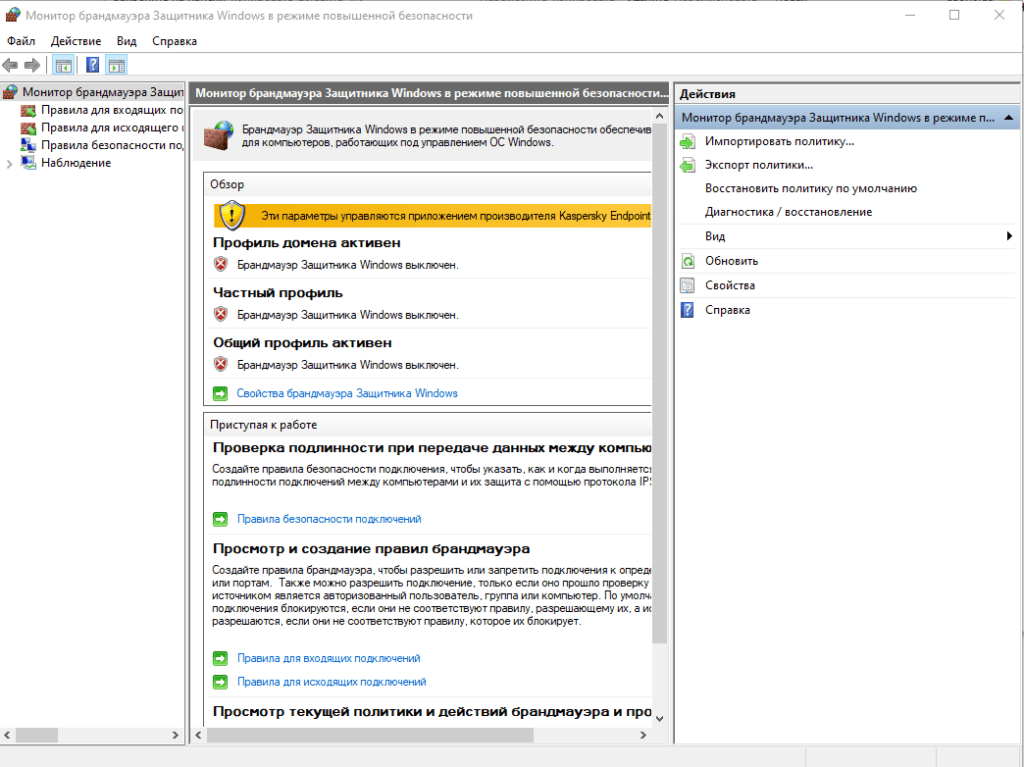
- Нажмите
Win + R, введитеfirewall.cplи нажмите Enter. - В открывшемся окне слева нажмите «Дополнительные параметры».
- В окне брандмауэра в режиме повышенной безопасности слева выберите «Правила для исходящего подключения», а справа «Создать правило».
- Выберите «Для программы» и нажмите «Далее».
- Укажите путь к исполняемому файлу программы, которой нужно запретить доступ в интернет.
- На следующем шаге оставьте отмеченным пункт «Блокировать подключение».
- Укажите, для каких сетей применять блокировку (для полного запрета оставьте отмеченными все варианты доменную, частную и публичную).
- Задайте понятное имя правила (это упростит поиск, если позже потребуется снять блокировку) и нажмите «Готово».
Официальное руководство Microsoft по настройке правил брандмауэра, включая блокировку исходящих подключений для конкретных программ: learn.microsoft.com Configure Firewall Rules With Group Policy.
То же самое через PowerShell
Тот же результат можно получить одной командой в Windows PowerShell или Терминале Windows, запущенном от имени администратора:
New-NetFirewallRule -DisplayName "Блокировка Программы" -Direction Outbound -Program "C:\путь\program.exe" -Action Block
Официальная документация по этому командлету: learn.microsoft.com New-NetFirewallRule.
Блокировка приложений из Microsoft Store (UWP)
Для встроенных приложений из Microsoft Store путь к исполняемому файлу указать напрямую не получится вместо этого:
- Создайте правило для всех программ на шаге 5 инструкции выше.
- После создания найдите правило в списке, дважды щёлкните по нему, откройте вкладку «Программы и службы» и нажмите «Параметры» в пункте «Пакеты приложений».
- Отметьте «Применять к следующему пакету приложений» и выберите нужное приложение из списка.
- Примените изменения.
Способ 2: Firewall App Blocker (Fab)
Firewall App Blocker от разработчика Sordum бесплатная утилита, которая упрощает создание тех же правил брандмауэра Windows до простого перетаскивания файла.
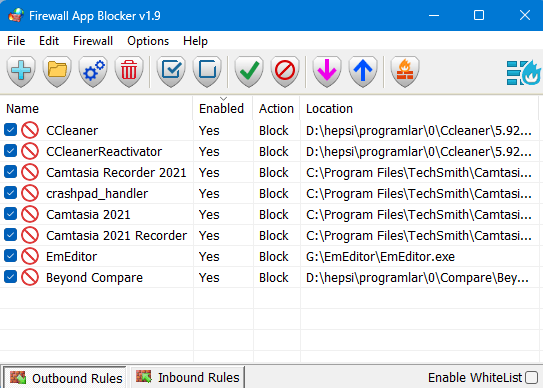
- Скачайте программу с официального сайта разработчика: sordum.org Firewall App Blocker.
- Распакуйте архив и запустите файл нужной разрядности (обычно
Fab_x64.exe). Программа поддерживает русский язык интерфейса (переключается в разделе «Options»). - Перетащите исполняемый файл или ярлык программы в окно Fab для неё автоматически создастся правило блокировки исходящих подключений.
- При необходимости можно так же заблокировать входящие подключения на отдельной вкладке.
- Есть и режим «Белого списка» при его включении блокируется доступ в интернет для всех программ, кроме тех, что вы явно разрешите.
Все действия в Fab фактически создают те же правила в брандмауэре Windows программа лишь предоставляет более удобный интерфейс для новичков.
Способ 3: Winaero OneClickFirewall
Winaero OneClickFirewall ещё одна бесплатная утилита, которая добавляет пункты «Block Internet Access» и «Restore Internet Access» прямо в контекстное меню файлов и ярлыков программ блокировка выполняется буквально в один клик правой кнопкой мыши.
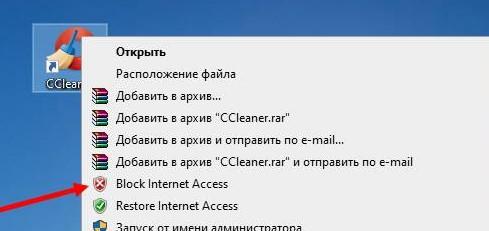
Скачать можно с официального сайта: winaero.com OneClickFirewall.
Как и Fab, эта утилита использует тот же механизм правил брандмауэра Windows, только ещё сильнее упрощает и ускоряет процесс.
Важные нюансы
- Не все программы блокируются через основной исполняемый файл. Некоторые приложения используют для проверки обновлений или отправки данных отдельные вспомогательные .exe-файлы или фоновые службы если после блокировки основной программы нежелательная активность продолжается, поищите такой вспомогательный процесс (например, через Диспетчер задач) и заблокируйте уже его.
- Учитывайте, для чего вы блокируете доступ. Если цель временно отключить проверку обновлений или ограничить фоновый расход трафика, блокировка через брандмауэр хороший вариант. Если задача родительский контроль над доступом к интернету в целом, для этого лучше подходят специализированные средства родительского контроля Windows, а не точечная блокировка отдельных программ.
- Как снять блокировку, если она больше не нужна: найдите созданное правило в разделе «Правила для исходящего подключения» брандмауэра и удалите его, либо если программа была заблокирована через Fab или OneClickFirewall используйте обратную функцию этих же утилит («Restore Internet Access» или разблокировку в списке).
Частые вопросы
Заблокированная программа вообще перестанет работать? Нет, обычно нет если программа не требует постоянного подключения к интернету для базовой работы (как, например, офлайн-редакторы, локальные игры без сетевого режима), она продолжит работать в обычном режиме, просто не сможет обращаться к сети.
Можно ли разрешить программе доступ только к локальной сети, но не в интернет? Да, для этого при создании правила в брандмауэре Windows на этапе указания области действия можно ограничить его конкретным диапазоном IP-адресов вашей локальной сети вместо блокировки всех подключений подряд.
Безопасно ли использовать сторонние утилиты вроде Fab или OneClickFirewall? Да, при условии скачивания с официальных сайтов разработчиков, указанных в статье обе программы лишь автоматизируют создание стандартных правил брандмауэра Windows и не заменяют и не отключают саму системную защиту.
Что делать, если программа отсутствует в списке программ брандмауэра при попытке её найти вручную? Убедитесь, что вы создаёте правило именно для программы (а не пытаетесь найти её в готовом списке разрешённых приложений) и указываете точный путь к её исполняемому файлу так правило создастся для любой программы, даже отсутствующей в списке предустановленных.
Заключение
Запретить конкретной программе доступ в интернет в Windows можно быстро и без риска для системы самый надёжный вариант правило блокировки исходящих подключений в брандмауэре Windows, которое настраивается как через графический интерфейс, так и одной командой PowerShell. Если хочется сэкономить время на рутинных действиях, бесплатные утилиты Firewall App Blocker и Winaero OneClickFirewall сводят весь процесс к перетаскиванию файла или клику правой кнопкой мыши, оставаясь при этом лишь удобной надстройкой над штатным брандмауэром Windows.












