


Брандмауэр (его также называют файрволом или брендмауэром) это встроенная в Windows защита, которая контролирует сетевой трафик и блокирует подозрительные подключения. Иногда он мешает работе некоторых программ, игр или сетевых сервисов. В таких случаях возникает необходимость временно или полностью отключить брандмауэр. В этой инструкции мы подробно разберём, как отключить брандмауэр Windows 10 разными способами, а также расскажем, как добавить программу в исключения, чтобы не отключать защиту полностью.
Важно: стоит ли отключать брандмауэр?
Прежде чем мы перейдём к тому, как отключить windows 10 брандмауэр, запомните главное: отключение встроенного файрвола делает ваш компьютер более уязвимым для хакерских атак, вредоносного ПО и несанкционированного доступа по сети. Рекомендуется не отключать брандмауэр полностью, а добавить проблемную программу в исключения. Если же временное отключение необходимо (например, для диагностики), не забывайте снова включать защиту после проверки.
Теперь рассмотрим все способы, как отключить брендмауэры windows 10 (под «брандмауэрами» подразумеваются профили для разных типов сетей: частная, общественная, доменная).
Способ 1. Отключение через приложение «Безопасность Windows» (самый простой)
Этот метод подходит для большинства пользователей, так как не требует сложных действий.

- Откройте приложение «Безопасность Windows». Проще всего это сделать, кликнув правой кнопкой мыши по значку щита в области уведомлений (рядом с часами) и выбрав «Открыть панель управления безопасностью Windows». Либо через «Пуск» → «Параметры» (значок шестерёнки) → «Обновление и безопасность» → «Безопасность Windows».
- В главном окне выберите раздел «Брандмауэр и защита сети».
- Вы увидите три профиля сети (или меньше, в зависимости от вашего подключения):
- Сеть домена (рабочая, используется в офисах).
- Частная сеть (домашняя или офисная сеть, которой вы доверяете).
- Общедоступная сеть (кафе, аэропорт, любая сеть с незнакомыми устройствами).
- Нажмите на тот профиль, который сейчас активен (рядом с ним будет указано «Активен»). Обычно это «Частная сеть» или «Общедоступная сеть».
- В открывшемся окне переключите переключатель «Брандмауэр Защитника Windows» в положение «Выкл».
- Подтвердите действие, если появится запрос контроля учётных записей (UAC). При необходимости повторите для других профилей.
После этого брандмауэр перестанет блокировать трафик для выбранных типов сетей. В области уведомлений появится сообщение, что брандмауэр отключён.
Способ 2. Отключение через панель управления (классический интерфейс)
Этот способ работает во всех версиях Windows 10 и позволяет отключать брандмауэр отдельно для разных профилей.

- Откройте Панель управления. Для этого нажмите Win+R, введите
controlи нажмите Enter. - В правом верхнем углу выберите режим просмотра «Крупные значки» или «Мелкие значки».
- Найдите пункт «Брандмауэр Защитника Windows» и откройте его.
- В левом меню нажмите «Включение и отключение брандмауэра».
- В открывшемся окне вы увидите два раздела: «Частные сети» и «Общедоступные сети». В каждом из них выберите «Отключить брандмауэр Защитника Windows».
- Нажмите «ОК», чтобы сохранить изменения.
Этот метод даёт тот же результат, что и первый, но через более старый интерфейс.
Способ 3. Отключение с помощью командной строки (быстрый и удобный)
Если вы знаете, как запустить командную строку от имени администратора, этот способ будет самым быстрым. Он отключает брандмауэр сразу для всех профилей одной командой.
- Нажмите Win+R, введите
cmd, но вместо Enter нажмите Ctrl+Shift+Enter (запуск от имени администратора). Подтвердите действие в окне UAC.
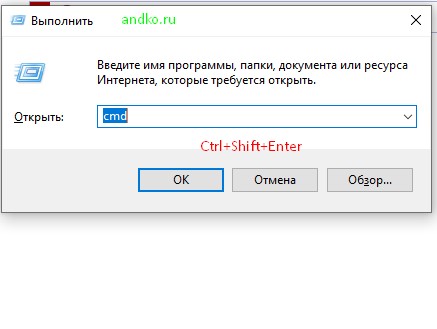
- В чёрном окне командной строки введите следующую команду и нажмите Enter:
netsh advfirewall set allprofiles state off - Вы увидите ответ «ОК», а в области уведомлений появится сообщение, что брандмауэр отключён.
Чтобы снова включить брандмауэр, используйте ту же команду, но замените off на on:
netsh advfirewall set allprofiles state onЭтот метод отлично подходит для тех, кто часто включает и выключает защиту.

Способ 4. Отключение через монитор брандмауэра в режиме повышенной безопасности
Этот способ более технический, но тоже работает.
- Нажмите Win+R, введите
wf.mscи нажмите Enter. Откроется оснастка «Брандмауэр Защитника Windows в режиме повышенной безопасности». - В левой части окна нажмите на пункт «Свойства брандмауэра Защитника Windows».
- Откроется окно с тремя вкладками: «Профиль домена», «Частный профиль», «Общий профиль».
- На каждой вкладке в разделе «Состояние брандмауэра» выберите «Отключить».
- Нажмите «ОК» для сохранения.
После этого брандмауэр будет отключён для всех типов сетей.
Способ 5. Полное отключение службы брандмауэра (через реестр)
Этот метод отключает не только сам брандмауэр, но и фоновую службу, которая за него отвечает. Обычно он не требуется, но может быть полезен в особых случаях.
Внимание: работа с реестром требует осторожности. Неправильное изменение параметров может нарушить работу Windows. Сделайте резервную копию реестра или точку восстановления перед началом.
- Нажмите Win+R, введите
regedit, нажмите Enter. - В редакторе реестра перейдите к разделу:
HKEY_LOCAL_MACHINE\SYSTEM\CurrentControlSet\Services\mpssvc - В правой части найдите параметр с именем Start.
- Дважды кликните по нему и измените значение с
1(или2) на 4 (4 означает «Отключена»). - Нажмите «ОК», закройте редактор реестра и перезагрузите компьютер.
После перезагрузки служба брандмауэра не будет запускаться. Чтобы вернуть всё обратно, снова измените значение Start на 2 (автоматический запуск) и перезагрузитесь.
Как отключить уведомление «Брандмауэр отключён»
После того как вы отключили брандмауэр любым из способов, Центр безопасности Windows начнёт назойливо напоминать, что защита выключена. Чтобы убрать это уведомление:
- Откройте редактор реестра (Win+R →
regedit). - Перейдите в раздел:
HKEY_LOCAL_MACHINE\SOFTWARE\Microsoft\Windows Defender Security Center\NotificationsЕсли папкиNotificationsнет, создайте её: кликните правой кнопкой поWindows Defender Security Center→ «Создать» → «Раздел», назовитеNotifications. - Внутри раздела
Notificationsсоздайте параметр DWORD (32 бита) с именем DisableNotifications. - Присвойте ему значение 1.
- Нажмите «ОК», закройте реестр и перезагрузите компьютер (или перезапустите проводник, но проще перезагрузка).
После этого уведомления о выключенном брандмауэре появляться не будут.
Что делать, если не нужно отключать брандмауэр, а только разрешить программе
Как уже говорилось, лучше не отключать защиту полностью, а добавить проблемное приложение в исключения. Вот как это сделать.
Разрешить программу через «Безопасность Windows»
- Откройте «Безопасность Windows» → «Брандмауэр и защита сети».
- Нажмите на ссылку «Разрешить приложение через брандмауэр».
- Нажмите кнопку «Изменить параметры» (потребуются права администратора).
- Нажмите «Разрешить другое приложение», затем «Обзор» и укажите
.exeфайл программы, которую нужно добавить. - Затем нажмите «Типы сетей» и выберите, для каких сетей разрешить доступ (частные, общественные или обе).
- Нажмите «Добавить», затем «ОК».
Разрешить программу через классический брандмауэр (создание правил)
Этот способ подходит для опытных пользователей, так как позволяет тонко настроить разрешения.
- Откройте
wf.msc(как в способе 4). - Выберите «Правила для входящих подключений» в левом меню, затем в правом меню нажмите «Создать правило…».
- Выберите тип «Для программы», укажите путь к
.exeфайлу. - Выберите действие «Разрешить подключение».
- Укажите профили (доменный, частный, общественный) обычно оставляют все.
- Задайте имя правила и нажмите «Готово».
- Аналогично создайте правило для исходящих подключений, если программа требует выхода в интернет.
Как сбросить настройки брандмауэра к стандартным
Если после экспериментов с отключением и созданием правил что-то пошло не так, вы можете вернуть настройки брандмауэра в исходное состояние.
- Откройте панель управления → «Брандмауэр Защитника Windows».
- В левом меню выберите «Восстановить значения по умолчанию».
- Нажмите «Восстановить значения по умолчанию» и подтвердите.
Часто задаваемые вопросы
Вопрос: Можно ли отключить брандмауэр только для одной сети, а для другой оставить включённым?
Ответ: Да. В способах 1 и 2 вы можете отключить защиту отдельно для частного, общественного и доменного профиля. Если вы подключены к общедоступной сети (кафе), отключайте брандмауэр только для неё это опасно, но технически возможно.
Вопрос: После отключения брандмауэра пропал интернет. Почему?
Ответ: Обычно отключение брандмауэра не должно влиять на интернет. Возможно, проблема в сетевых настройках или антивирусе. Попробуйте снова включить брандмауэр и проверить. Если интернет появится значит, не в нём дело. Или наоборот, отключение брандмауэра сняло какие-то блокировки? В любом случае, проверьте подключение к сети.
Вопрос: Как быстро включить брандмауэр обратно?
Ответ: Самый быстрый способ командная строка от администратора и команда netsh advfirewall set allprofiles state on. Или просто через «Безопасность Windows» переключите тумблер во «Вкл».
Вопрос: Я отключил брандмауэр через реестр (способ 5), но теперь не могу его включить. Что делать?
Ответ: Верните значение параметра Start обратно на 2 (автоматический запуск), перезагрузитесь. Если что-то пошло не так, попробуйте загрузиться в безопасном режиме и исправить реестр.
Заключение
Теперь вы знаете несколько надёжных способов, как отключить брандмауэр Windows 10: через параметры безопасности, панель управления, командную строку, оснастку wf.msc и даже через реестр. Помните, что отключение защиты это мера временная. Всегда старайтесь сначала добавить программу в исключения, а если отключаете брандмауэр для диагностики, не забывайте включать его обратно. Ваша безопасность в ваших руках.












