Введение
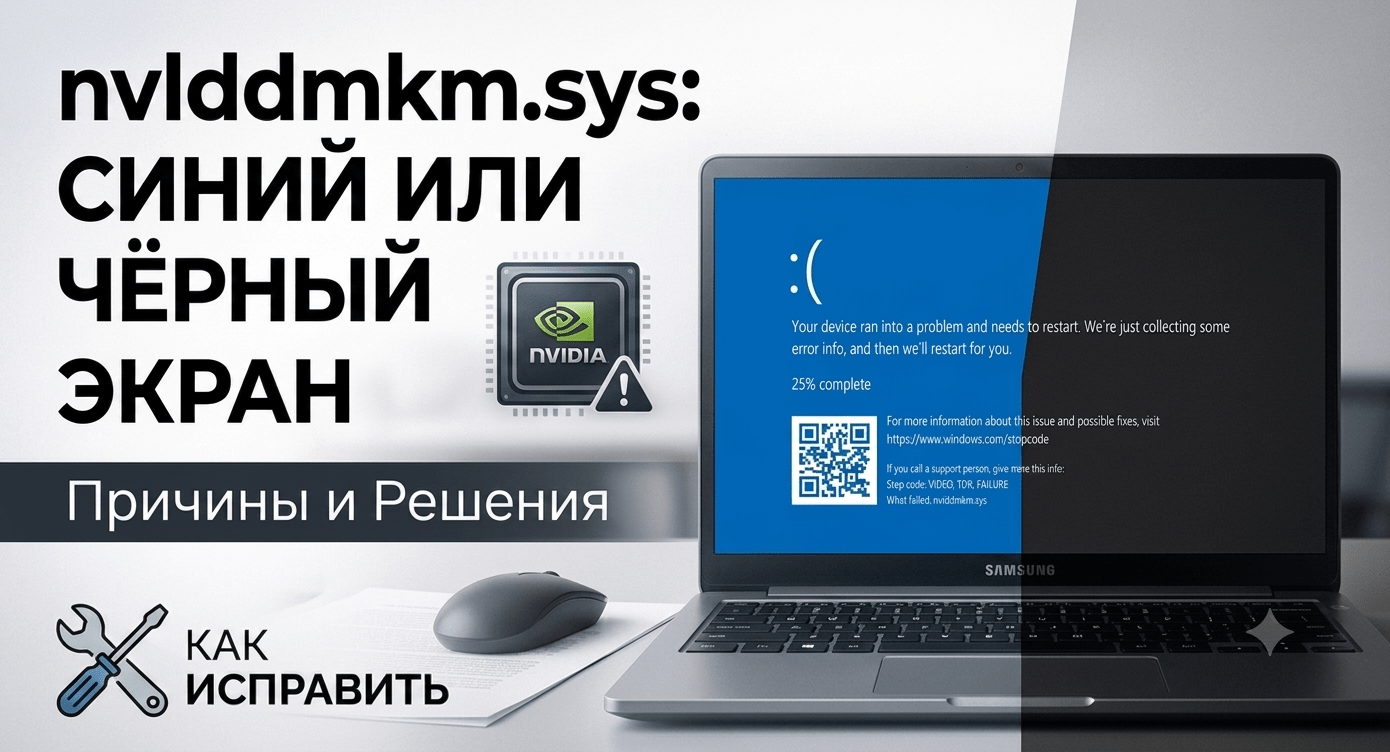
Один из самых частых синих (а в последних версиях Windows иногда чёрных) экранов, с которыми сталкиваются пользователи с видеокартами NVIDIA, содержит указание на файл nvlddmkm.sys. Часто рядом фигурирует и связанный с ним файл dxgkrnl.sys. Обычно сбой происходит во время игры или сразу при её запуске, но встречается и в браузере, при воспроизведении видео или установке «живых обоев».
В этой статье разберём, что представляют собой эти файлы, какие причины чаще всего стоят за такими сбоями, и пройдём по всем рабочим способам решения от переустановки драйвера до проверки питания и оперативной памяти.
Что такое nvlddmkm.sys и dxgkrnl.sys
nvlddmkm.sys — это ядро драйвера видеокарты NVIDIA, работающее в режиме ядра Windows. Файл напрямую связан с драйвером и самой видеокартой NVIDIA.
dxgkrnl.sys — более универсальный компонент, представляющий собой подсистему графического ядра DirectX (DirectX Graphics Kernel Subsystem), часть модели драйверов дисплея Windows (WDDM). Он взаимодействует с драйверами любых видеокарт, а не только NVIDIA, включая интегрированную графику. Официальное описание этого компонента приведено в документации Microsoft для разработчиков драйверов: learn.microsoft.com DirectX Graphics Kernel Subsystem.
Ошибка с указанием на любой из этих файлов часто сопровождается конкретным кодом остановки например, VIDEO_TDR_FAILURE, VIDEO_SCHEDULER_INTERNAL_ERROR, VIDEO_MEMORY_MANAGEMENT_INTERNAL, а также более общими кодами вроде SYSTEM_THREAD_EXCEPTION_NOT_HANDLED, IRQL_NOT_LESS_OR_EQUAL или DPC_WATCHDOG_VIOLATION. Важно понимать: если на одном и том же компьютере код ошибки время от времени меняется, это дополнительно указывает на нестабильную работу оперативной памяти как на возможную причину, а не только на проблему с видеодрайвером.
Способ 1: чистая переустановка драйвера видеокарты
Это первое, с чего стоит начать диагностику, «кривой» или повреждённый драйвер является одной из самых частых причин таких сбоев.
- Скачайте актуальный официальный драйвер видеокарты заранее для NVIDIA на сайте nvidia.com/en-us/drivers, для AMD — amd.com, для Intel на сайте производителя ноутбука или материнской платы.
- Скачайте бесплатную утилиту Display Driver Uninstaller (DDU) для полного и корректного удаления текущих драйверов официальная страница загрузки: guru3d.com Display Driver Uninstaller.
- Перезагрузите компьютер в безопасном режиме.
- Запустите DDU и полностью удалите текущий драйвер видеокарты.
- Загрузите Windows в обычном режиме и, не подключаясь к интернету (чтобы Windows не успела автоматически скачать драйвер), установите заранее скачанный на шаге 1 официальный установщик.
Если на компьютере одновременно присутствуют встроенная (интегрированная) и дискретная видеокарты, а ошибка связана именно с dxgkrnl.sys, повторите чистую переустановку для драйверов обеих видеокарт по очереди.
Способ 2: попробуйте другую версию драйвера
Если проблема появилась сразу после обновления драйвера, велика вероятность, что дело в конкретной, недостаточно протестированной версии. В таком случае:
- Попробуйте установить предыдущую версию драйвера, если ошибки начались сразу после обновления.
- Если проблема, наоборот, наблюдается уже давно на старой версии попробуйте, наоборот, обновиться до актуальной.
Способ 3: проверьте питание и температуру компонентов
Нестабильное напряжение по линии 12В (из-за деградации блока питания или изначально недостаточной его мощности) и перегрев компонентов также нередко приводят к подобным сбоям, особенно во время игровой нагрузки. Проверить температуры и напряжения под нагрузкой можно с помощью бесплатной утилиты мониторинга HWiNFO официальный сайт: hwinfo.com.
Способ 4: снизьте частоту или напряжение видеокарты
Если видеокарта заводского разгона (OC-версия) или используется уже не первый год, попробуйте немного снизить частоту графического процессора (на 50–100 МГц) или напряжение через утилиту MSI Afterburner это иногда стабилизирует работу видеокарты, которая балансирует на грани стабильности на заводских настройках.
Способ 5: проверьте оперативную память
Оперативная память напрямую участвует в работе графической подсистемы, даже если видеокарта дискретная. Нестабильная работа памяти особенно после разгона по профилям XMP/EXPO частая скрытая причина подобных сбоев.
- Отключите профили разгона памяти (XMP/EXPO) в БИОС/UEFI и проверьте, повторяется ли проблема.
- Проверьте память на ошибки специализированной утилитой, например бесплатной MemTest86.
Способ 6: если ошибка возникает только в одной игре или программе
Если сбой воспроизводится исключительно в одной конкретной игре или программе, а не во всей системе в целом, вероятная причина в самом приложении: повреждённые файлы (особенно если игра получена не из официального источника), проблемные модификации (моды) или несовместимость. В этом случае поможет переустановка программы из надёжного источника или поиск решения на профильных форумах именно для этой игры.
Способ 7: проанализируйте дамп памяти
Если причину так и не удалось определить, при подобных сбоях Windows автоматически создаёт файл дампа памяти, который можно проанализировать, чтобы выявить дополнительные факторы, характерные именно для вашей системы. Для базового анализа можно использовать официальный отладчик Microsoft WinDbg, доступный в Microsoft Store, либо сторонние специализированные инструменты для анализа минидампов.
Частые вопросы
Опасно ли использовать Display Driver Uninstaller (DDU)? Нет, это широко известный и рекомендуемый специалистами (в том числе в обсуждениях на официальной платформе Microsoft Q&A) бесплатный инструмент именно для полного и корректного удаления драйверов видеокарт он не затрагивает другие компоненты системы.
Почему код ошибки меняется от сбоя к сбою на одном и том же компьютере? Это может указывать на менее очевидную первопричину например, нестабильную работу оперативной памяти, а не только на проблему с драйвером видеокарты как таковую.
Может ли ошибка nvlddmkm.sys появиться и на видеокартах других производителей? Нет, сам файл nvlddmkm.sys относится непосредственно к драйверам NVIDIA. У AMD и Intel свои аналогичные драйверные файлы, а вот dxgkrnl.sys, будучи частью Windows, может встречаться в сбоях независимо от производителя видеокарты.
Стоит ли сразу менять видеокарту, если сбои продолжаются несмотря на все способы? Если все программные способы (переустановка драйвера, проверка памяти, снижение частот) не дали результата, а видеокарта работает уже давно, стоит рассмотреть и вероятность её физической деградации особенно если раньше проблем не было и они появились без видимой причины.
Заключение
Сбои с указанием на nvlddmkm.sys или dxgkrnl.sys чаще всего связаны с драйвером видеокарты начните с его чистой переустановки через официальный установщик и DDU. Если это не помогло, проверьте питание, температуру и стабильность работы оперативной памяти (особенно при использовании профилей XMP/EXPO), а если ошибка возникает только в одной программе ищите причину именно в ней, а не в системе целиком.