


Введение
Firewall App Blocker (FAB) бесплатная портативная программа от разработчика Sordum, которая до предела упрощает управление встроенным брандмауэром Windows. Мы уже упоминали её в статье «Как запретить программе доступ в интернет» как удобную альтернативу ручному созданию правил через интерфейс брандмауэра. В этой статье разберём FAB подробнее: что умеет программа, какие у неё есть продвинутые режимы, и, конечно, где скачать её с официального сайта.
Зачем нужна Firewall App Blocker
Штатный брандмауэр Windows умеет блокировать доступ отдельных программ в интернет, но чтобы сделать это вручную, нужно пройти через несколько шагов: панель управления → раздел безопасности → мастер создания правил → указание пути к файлу и типа подключения. Для многих пользователей такой путь кажется избыточно сложным.
FAB решает эту задачу буквально в одно действие: программа не заменяет и не отключает брандмауэр Windows, а лишь автоматически создаёт нужные правила через удобный интерфейс по сути, выступает «пультом управления» встроенной защитой. Официальное описание программы и её возможностей на сайте разработчика: sordum.org Firewall App Blocker (Fab).
Основные возможности FAB
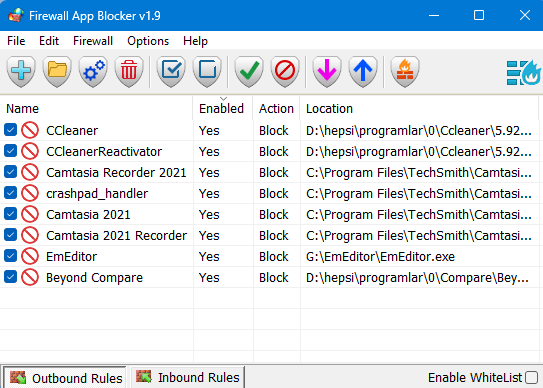
- Блокировка перетаскиванием (drag-and-drop). Чтобы заблокировать программе доступ в интернет, достаточно перетащить её исполняемый файл в окно FAB правило создаётся автоматически.
-
Блокировка по процессу. Кнопка «Add Process» позволяет добавить в список блокировки уже запущенный процесс, не разыскивая его исполняемый файл на диске вручную; можно выбрать сразу несколько процессов, удерживая
Ctrl. - Раздельная блокировка входящих и исходящих подключений. Можно создать правило только для исходящего трафика, только для входящего, или для обоих сразу.
- Режим «Белого списка» (White List Mode). Специальный режим, при включении которого блокируется доступ в интернет вообще для всех программ, кроме тех, что явно добавлены в разрешённый список полезно для максимально жёсткого контроля сетевой активности.
- Интеграция в контекстное меню. При включении соответствующей опции в настройках можно блокировать или разблокировать любой .exe-файл прямо через правый клик мыши в проводнике Windows, без необходимости открывать саму программу FAB.
- Поддержка командной строки. FAB можно использовать в скриптах и через Планировщик заданий например, автоматически добавлять определённое приложение в белый список при каждом входе в систему.
- Экспорт и импорт списка правил. Можно сохранить текущий список заблокированных/разрешённых программ в файл и восстановить его на другом компьютере или после переустановки Windows.
- Портативность. Программа не требует установки достаточно распаковать архив и запустить исполняемый файл, что удобно для использования с флешки на разных компьютерах.
- Поддержка русского языка интерфейса, наряду с более чем 30 другими языками.
Firewall App Blocker скачать: официальный источник
Скачивать FAB стоит только с официального сайта разработчика на сторонних каталогах программ нередко встречаются переупакованные установщики с дополнительным нежелательным ПО. Официальная страница загрузки: sordum.org Firewall App Blocker (Fab) v1.9.
На официальной странице разработчик также публикует контрольные суммы (MD5, SHA1) исполняемых файлов и ссылки на проверку через VirusTotal это позволяет дополнительно убедиться в подлинности и безопасности скачанного файла, особенно если вы получаете его не напрямую с сайта sordum.org.
Поддерживаемые операционные системы: Windows 11, Windows 10, Windows 8.1, Windows 8, Windows 7, Windows Vista как в 32-битной (x86), так и в 64-битной (x64) версии.
Как пользоваться Firewall App Blocker: базовый сценарий
- Скачайте архив с официального сайта и распакуйте его в любую папку установка не требуется.
- Запустите файл нужной разрядности (
Fab_x64.exeдля большинства современных систем). - Перетащите исполняемый файл программы, которой нужно закрыть доступ в интернет, в окно FAB.
- По умолчанию создаётся правило блокировки программа сразу появится в списке с отметкой о статусе блокировки.
- Чтобы снова разрешить доступ, щёлкните правой кнопкой мыши по записи в списке и выберите «Allow», либо выделите её и нажмите кнопку Delete или Allow.
Режим «Белого списка»: как включить и на что обратить внимание
Если нужен максимально строгий контроль доступ в интернет только для явно разрешённых программ, а всё остальное заблокировано по умолчанию включите опцию «Enable WhiteList» в правом нижнем углу окна программы. После включения этого режима перетащите в окно FAB те программы, которым доступ должен остаться разрешён.
Важный нюанс от разработчика: после включения режима «Белого списка» некоторые устройства в локальной сети (например, сетевой принтер) могут перестать корректно работать, поскольку весь сетевой трафик, не входящий в белый список, блокируется. Решение открыть меню File → Netsh Commands → Allow Local Subnet, чтобы разрешить трафик внутри локальной сети.
Важные технические нюансы от разработчика
- FAB не подменяет брандмауэр Windows и не является самостоятельным файрволлом программа работает исключительно как удобная надстройка над штатным брандмауэром. Если на компьютере установлен сторонний антивирус или файрволл (например, отключающий стандартный брандмауэр Windows), правила FAB могут не работать так, как ожидается.
- Для корректной работы FAB необходимо, чтобы брандмауэр Windows был включён если он отключён, программа не сможет создавать и применять правила.
- Программа блокирует только исполняемые файлы формата .exe это ограничение самого брандмауэра Windows, а не самой FAB.
Частые вопросы
Безопасна ли программа Firewall App Blocker? Да, при скачивании с официального сайта sordum.org разработчик публикует контрольные суммы файлов и ссылки на проверку через VirusTotal прямо на странице загрузки.
Нужны ли права администратора для использования FAB? Да, поскольку программа создаёт правила в брандмауэре Windows это системная функция, требующая повышенных прав.
Можно ли использовать FAB на флешке, на разных компьютерах? Да, программа полностью портативна и не требует установки можно носить её на флешке и запускать на любом компьютере с поддерживаемой версией Windows.
Что делать, если после блокировки программа всё равно выходит в интернет через отдельный вспомогательный процесс? Найдите этот вспомогательный процесс (например, через Диспетчер задач) и заблокируйте его отдельно через кнопку «Add Process» в FAB некоторые программы используют для сетевых операций не основной, а дополнительный исполняемый файл.
Заключение
Firewall App Blocker удобный, полностью бесплатный и портативный инструмент, который избавляет от необходимости вручную создавать правила в брандмауэре Windows через сложный системный интерфейс. Для базовой задачи заблокировать конкретной программе доступ в интернет достаточно перетащить её файл в окно FAB, а для более сложных сценариев доступны раздельная блокировка входящих/исходящих подключений, режим белого списка и интеграция в контекстное меню проводника. Скачивайте программу только с официального сайта sordum.org.












