


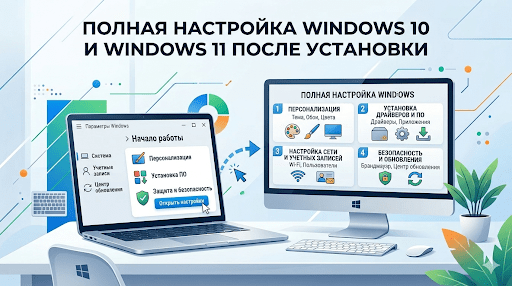
Вы только что установили свежую Windows или купили новый компьютер. Система работает быстро, но сразу после первого входа начинаются раздражения: в меню Пуск куча рекламных плиток с играми, браузер Edge навязчиво предлагает использовать «рекомендации», а в фоне висят процессы, которые жрут оперативную память непонятно зачем. Знакомая картина?
Microsoft добавляет в систему всё больше телеметрии, рекламы и «полезных» сервисов, которые большинству администраторов и продвинутых пользователей только мешают. Если оставить всё как есть, Windows будет не только следить за вами, но и тратить ресурсы на то, что вам не нужно.
Решение
После установки Windows нужно провести обязательную «зачистку»: отключить слежку, удалить рекламные приложения, настроить автоматические обновления и оптимизировать систему под железо. Это займёт около 20–30 минут, но потом система будет работать быстрее, безопаснее и не будет отвлекать вас глупыми уведомлениями.
Все настройки делаются штатными средствами Windows, плюс пара бесплатных утилит для ускорения процесса (O&O ShutUp10++ и WPD). Я покажу два пути: ручной для тех, кто хочет разобраться, и автоматизированный для тех, кто ценит время.
Шаг 1. Отключаем рекламу и рекомендации (ручной способ)
Windows 11:
- Откройте Параметры (Win + I), Персонализация, Пуск.
- Отключите «Показывать рекомендации по советам, рекламным акциям.
- Перейдите в Параметры, Приложения, Дополнительные параметры приложений, Рекламный идентификатор и отключите его (в Windows 11 этого пункта может не быть, но тогда используем утилиты).
-
Параметры, Конфиденциальность и защита, Общие:
- Отключите все четыре переключателя (разрешение приложениям использовать рекламный идентификатор, отслеживание запуска и т.д.).
Windows 10:
- Параметры, Персонализация, Пуск, отключите «Иногда показывать рекомендации в меню Пуск».
- Параметры, Конфиденциальность , Общие отключите всё.
Шаг 2. Удаляем ненужные встроенные приложения
Магазин Microsoft запихивает в систему кучу мусора: Candy Crush, Disney+, Spotify и прочее. Удалить их просто:
- Нажмите правой кнопкой мыши на ненужную программу в меню Пуск, Удалить.
- Если нужно удалить приложения, которые так просто не убираются (например, Xbox, Cortana), используйте Откройте PowerShell от имени администратора Win + X, Windows PowerShell (администратор). Чтобы посмотреть список всех приложений для текущего пользователя используем команду:
powershellGet-AppxPackage | Select Name, PackageFullName. Чтобы удалить конкретное приложение (например, Xbox):powershellGet-AppxPackage *xbox* | Remove-AppxPackage. Массовое удаление всего мусора осторожно! :powershellGet-AppxPackage -AllUsers | Where-Object {$_.Name -notlike "*store*" -and $_.Name -notlike "*calculator*" -and $_.Name -notlike "*photos*"} | Remove-AppxPackage -AllUsersэта команда удалит почти все встроенные приложения, кроме Store, Калькулятора и Фото. Меняйте под свои нужды.
Шаг 3. Отключаем телеметрию и слежку (ручной способ)
- Параметры, Конфиденциальность и защита (в Windows 10 просто Конфиденциальность).
- Пройдите по всем разделам и отключите всё, что кажется вам лишним. Особенно:
- Речь, рукописный ввод и ввод с клавиатуры отключить сбор образцов.
- Диагностика и отзывы выбрать: Только основные сведения (или отключена, если доступно), отключить Улучшение рукописного ввода, Индивидуализированные возможности.
- Журнал действий отключить отправлять журнал действий.
- Расположение отключить для всех пользователей.
Но ручками много не настроишь некоторые параметры телеметрии скрыты глубоко в реестре или групповых политиках, тут помогут утилиты.
Шаг 4. Используем специализированные утилиты для тонкой настройки
O&O ShutUp10++ (бесплатная, портативная) лучший инструмент для отключения слежки и телеметрии в Windows 10 и 11.
- Скачайте с официального сайта O&O ShutUp10++.
- Запустите (права администратора не обязательны, но желательны).
- Нажмите Apply all recommended settings программа предложит оптимальные настройки конфиденциальности. Можно пройтись вручную по разделам и включить/отключить то, что нужно.
- Нажмите Apply и перезагрузитесь.
- WPD (Windows Privacy Dashboard) ещё одна портативная утилита с открытым кодом.
- Скачайте с GitHub. Запустите, перейдите на вкладку Firewall и заблокируйте телеметрию на уровне брандмауэра (это надёжнее, чем просто отключение служб).
Шаг 5. Настройка производительности
Отключаем визуальные эффекты (особенно актуально для слабых ПК):
- Нажмите Win + R, введите
sysdm.cpl. - Вкладка Дополнительно, Быстродействие, Параметры.
- Выберите Обеспечить наилучшее быстродействие или вручную отключите анимации, прозрачность, тени.
Настройка электропитания:
- Win + R →
powercfg.cpl. - Выберите схему Высокая производительность (если этот вариант не подходит, создайте через Создание схемы управления питанием).
- В дополнительных параметрах отключите Временное отключение USB-порта и Сон для жёсткого диска, если это сервер или рабочая станция.
Отключаем автозагрузку мусора:
- Нажмите Ctrl + Shift + Esc (Диспетчер задач).
- Вкладка Автозагрузка отключите всё, что не нужно (браузеры, обновляторы, мессенджеры).
Шаг 6. Настройка обновлений Windows
Обновления отключать полностью нельзя это дыра в безопасности. Но можно настроить, чтобы они не бесили:
Windows 11 Pro/Enterprise (через групповые политики):
- Win + R ,
gpedit.msc. - Перейдите: Конфигурация компьютера, Административные шаблоны, Компоненты Windows, Центр обновления Windows, Управление взаимодействием пользователя.
- Включите Отключить автоматическую перезагрузку при наличии пользователей в системе.
Windows 10/11 Домашняя (через реестр или сторонние утилиты):
- Используйте утилиту Windows Update Blocker (скачать), которая позволяет включить/отключить обновление одной кнопкой.
Шаг 7. Создаём точку восстановления
После всех настроек обязательно создайте точку восстановления, чтобы при проблемах можно было быстро откатиться.
- Win + R →
sysdm.cpl. - Вкладка Защита системы, выберите диск C:, Настроить, включите защиту, выделите 5-10% места.
- Нажмите Создать, введите имя (например, «После твиков») и ждите.
Теперь ваша Windows настроена оптимально рекламы нет, слежка минимальна, производительность повышена. Такая система прослужит дольше и не будет вас раздражать.












