Введение
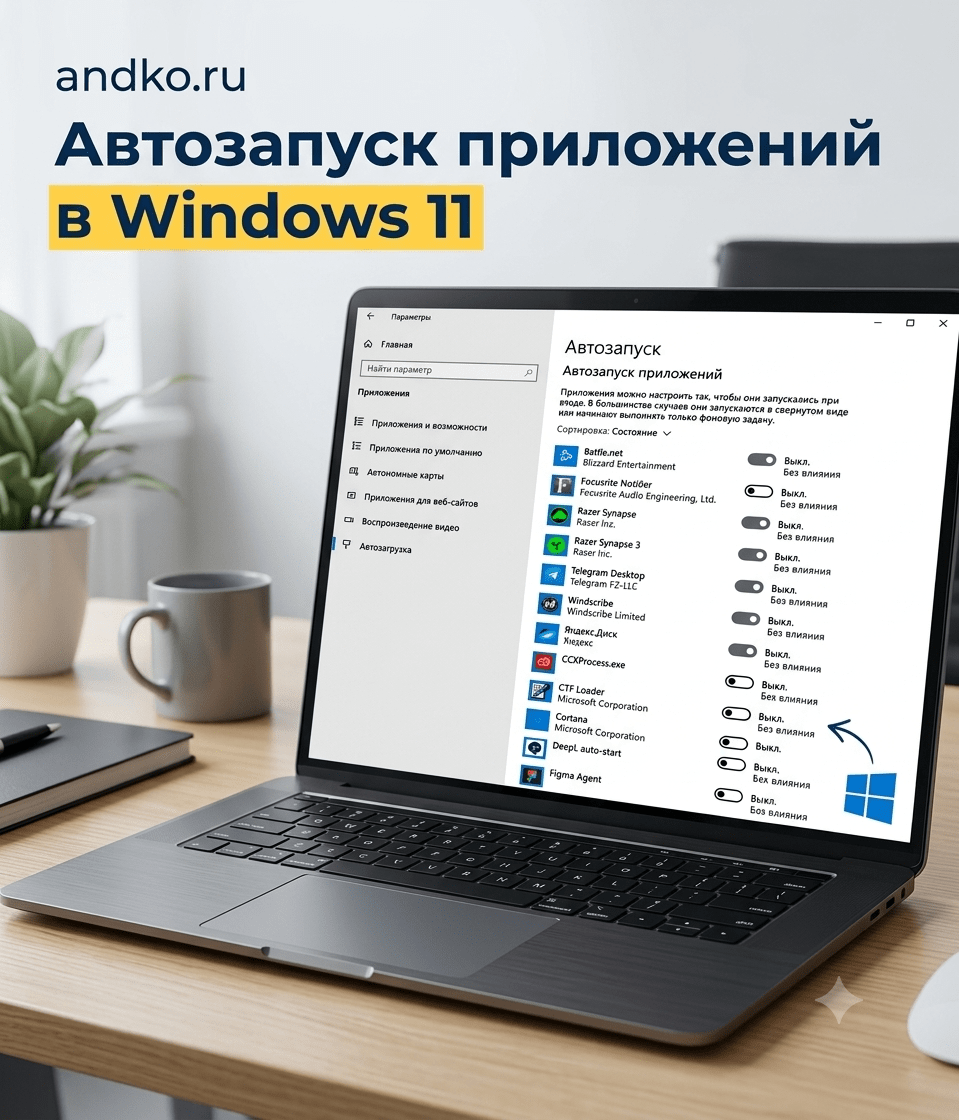
Автозапуск (автозагрузка) это приложения и программы, которые запускаются автоматически сразу при входе в Windows 11, без необходимости открывать их вручную. Часть программ добавляет себя в автозагрузку самостоятельно при установке, но эту настройку можно и нужно контролировать: добавлять туда нужные вам программы вручную и убирать те, что зря замедляют запуск компьютера.
В этой статье разберём, где находится папка автозагрузки в Windows 11, как добавить в неё (или в реестр) любую программу, а также все способы убрать или отключить автозапуск ненужных приложений.
Где находится папка автозагрузки в Windows 11
Папка автозагрузки для текущего пользователя физически находится по следующему пути:
C:\Users\имя_пользователя\AppData\Roaming\Microsoft\Windows\Start Menu\Programs\Startup
Но открывать её вручную по этому длинному пути необязательно есть более быстрый способ:
- Нажмите
Win + R, чтобы открыть окно «Выполнить». - Введите команду
shell:startupи нажмите Enter.
Откроется нужная папка в ней хранятся ярлыки программ, которые запускаются автоматически при входе именно в вашу учётную запись.
Также существует папка автозагрузки для всех пользователей компьютера она находится по пути
C:\ProgramData\Microsoft\Windows\Start Menu\Programs\StartUp, либо быстро открывается командойshell:common startupв окне «Выполнить».
Как добавить программу в автозагрузку Windows 11
Есть два основных рабочих способа через папку автозагрузки (проще) и через реестр (работает чуть более гибко и надёжно).
Способ 1: добавить ярлык в папку автозагрузки
- Откройте папку автозагрузки, как описано выше (
shell:startup). - Найдите исполняемый файл нужной программы и создайте на него ярлык: удерживая правую кнопку мыши, перетащите файл в папку автозагрузки, отпустите кнопку и выберите в появившемся меню «Создать ярлыки».
- Либо создайте ярлык программы в любом другом месте и просто скопируйте (или переместите) его в папку автозагрузки.
При следующем входе в Windows 11 программа, ярлык которой помещён в эту папку, запустится автоматически.
Способ 2: добавить программу в автозагрузку через реестр
Этот способ надёжнее некоторые программы (в первую очередь без графического ярлыка или требующие определённых параметров запуска) корректно добавляются в автозагрузку именно так.
- Нажмите
Win + R, введитеregeditи нажмите Enter, чтобы открыть редактор реестра. - Перейдите по пути (для автозагрузки только у текущего пользователя):
HKEY_CURRENT_USER\Software\Microsoft\Windows\CurrentVersion\RunЛибо в аналогичный раздел внутриHKEY_LOCAL_MACHINE, если нужно, чтобы программа запускалась для всех пользователей компьютера. - Щёлкните правой кнопкой мыши в пустой области справа → «Создать» → «Строковый параметр» и задайте ему любое понятное имя (обычно имя программы).
- Дважды щёлкните по созданному параметру и в поле значения укажите полный путь к исполняемому файлу программы в кавычках. Проще всего получить этот путь так: щёлкните правой кнопкой мыши по исполняемому файлу программы и выберите «Копировать как путь» путь скопируется сразу с кавычками, останется только вставить его.
Важно: указывайте путь именно к исполняемому файлу (.exe), а не к ярлыку программы. Если вы не знаете, где физически находится исполняемый файл щёлкните правой кнопкой мыши по ярлыку программы и выберите «Расположение файла».
Официальная справка Microsoft о настройке запускаемых приложений в Windows: support.microsoft.com — Настройка запускаемых приложений в Windows.
Как убрать или отключить автозапуск приложений в Windows 11
Если, наоборот, при запуске компьютера автоматически открывается слишком много программ и это замедляет загрузку системы, отключить лишние можно несколькими способами.
Способ 1: через параметры Windows
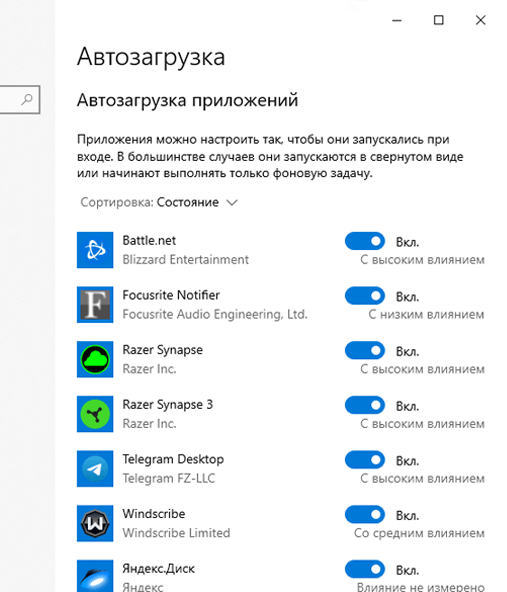
- Откройте Параметры (
Win + I) → Приложения → Автозагрузка. - Найдите нужную программу в списке и переведите переключатель рядом с ней в положение «Откл.», чтобы она больше не запускалась автоматически. Чтобы включить автозапуск обратно переведите переключатель в положение «Вкл.».
Способ 2: через диспетчер задач
- Щёлкните правой кнопкой мыши по кнопке «Пуск» и выберите «Диспетчер задач» (или нажмите
Ctrl + Shift + Esc). - Перейдите на вкладку «Автозагрузка».
- Щёлкните правой кнопкой мыши по нужному приложению и выберите «Отключить» (или «Включить», если нужно вернуть автозапуск обратно).
Оба этих способа управляют одним и тем же списком автозапуска изменения, сделанные в параметрах, отражаются и в диспетчере задач, и наоборот. Официальная инструкция от Microsoft подтверждает это: диспетчер задач предоставляет тот же список запускаемых приложений, что и раздел параметров. Подробнее: support.microsoft.com — Настройка запускаемых приложений в Windows.
Способ 3: удалить ярлык из папки автозагрузки
Если программа была добавлена в автозагрузку через папку автозагрузки (как описано выше), для отключения автозапуска достаточно открыть её (shell:startup) и удалить соответствующий ярлык.
Способ 4: удалить запись из реестра
Если программа добавлена в автозагрузку через реестр, откройте regedit, перейдите по пути HKEY_CURRENT_USER\Software\Microsoft\Windows\CurrentVersion\Run (или аналогичный раздел в HKEY_LOCAL_MACHINE), найдите нужный параметр и удалите его через правый клик → «Удалить».
Учтите: этот способ полностью удаляет запись если автозагрузка приложения снова понадобится, параметр нужно будет создавать заново вручную, как описано в способе 2 выше по добавлению в реестр.
Дополнительные возможности
- Настройки самой программы. У многих приложений есть собственный пункт в параметрах, позволяющий включить или отключить автозапуск при старте Windows стоит проверить настройки программы, прежде чем редактировать реестр или папку автозагрузки вручную.
-
Планировщик заданий. Для более тонкой настройки например, запуска программы с задержкой после входа в систему или от имени администратора без запроса UAC можно создать отдельное задание в Планировщике заданий Windows (
taskschd.msc) с триггером «При входе в систему».
Частые вопросы
Как добавить в автозагрузку программу, которая запускается только с правами администратора, без появления окна подтверждения UAC каждый раз? Обычная папка автозагрузки и реестр не решают эту задачу потребуется создать задание в Планировщике заданий с настройкой запуска «с наивысшими правами», либо использовать команду runas с сохранёнными учётными данными.
Программа при автозапуске открывает окно на весь экран вместо того, чтобы сворачиваться в трей как это исправить? Если сама программа поддерживает параметры командной строки для запуска в свёрнутом виде, добавьте соответствующий параметр к пути в реестре. Альтернативный вариант создать отдельный ярлык программы, в его свойствах выбрать пункт «Свёрнутое в значок» на вкладке «Ярлык», и уже этот ярлык поместить в папку автозагрузки.
Почему у меня в списке автозагрузки отображается программа, но она всё равно не запускается? Возможно, автозапуск для неё был ранее отключён в параметрах Windows или в диспетчере задач проверьте состояние переключателя в разделе Параметры → Приложения → Автозагрузка или на вкладке «Автозагрузка» диспетчера задач и включите его при необходимости.
Безопасно ли отключать автозапуск всех программ подряд? В целом да, отключение автозапуска не удаляет саму программу она по-прежнему доступна для ручного запуска. Однако не стоит бездумно отключать всё: некоторые фоновые компоненты (антивирус, драйверы оборудования, синхронизация облачных хранилищ) лучше оставить в автозагрузке, если вы пользуетесь ими постоянно.
Заключение
Автозапуск приложений в Windows 11 удобный инструмент, если использовать его осознанно. Чтобы добавить программу в автозагрузку, проще всего поместить её ярлык в папку shell:startup или создать строковый параметр в разделе реестра Run. А чтобы убрать лишние программы из автозапуска и ускорить включение компьютера воспользуйтесь разделом Параметры → Приложения → Автозагрузка или вкладкой «Автозагрузка» в диспетчере задач: оба способа управляют одним и тем же списком и одинаково удобны в использовании.
Читайте также на блоге andko.ru
- Как запустить командную строку от имени администратора
- Программы для управления обновлениями Windows
- Как добавить исключения в Защитник Windows 11: полное руководство