


Введение
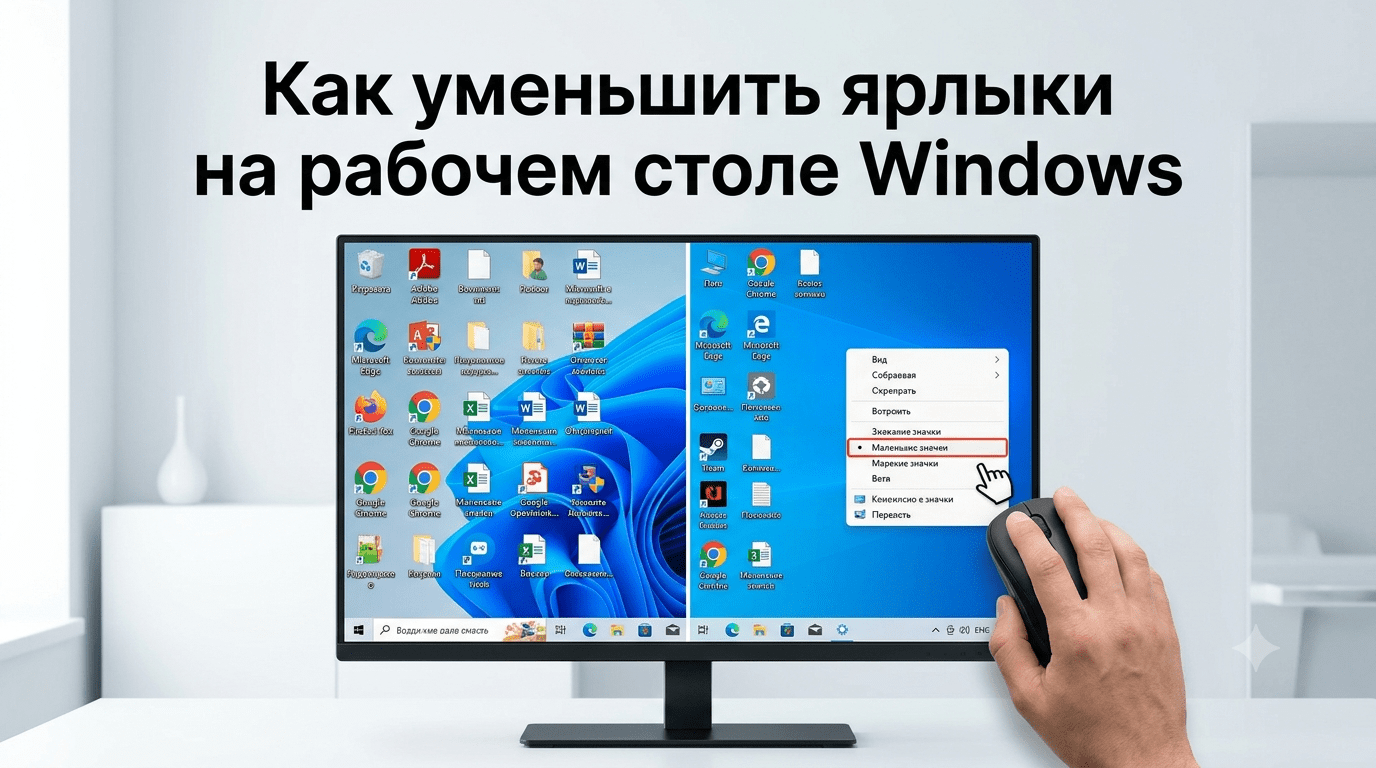
Стандартный размер ярлыков и значков на рабочем столе Windows подходит не всем особенно на больших мониторах или при большом количестве иконок, когда хочется уместить их побольше без лишнего пустого пространства. В этой статье разберём все способы уменьшить размер ярлыков и иконок на рабочем столе в Windows 10 и 11 от простого выбора готового размера через контекстное меню до точной настройки колесом мыши.
Способ 1: через контекстное меню рабочего стола
Это самый простой способ, который работает одинаково в Windows 10 и 11.
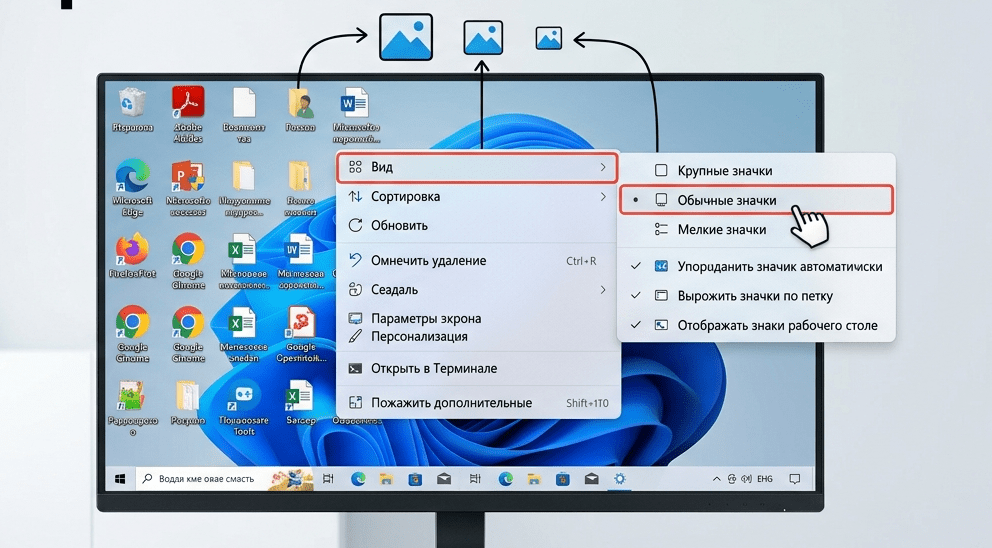
- Щёлкните правой кнопкой мыши по любому пустому месту рабочего стола.
- В контекстном меню наведите курсор на пункт «Вид».
- Выберите «Мелкие значки», чтобы получить самый маленький из готовых вариантов (либо «Обычные», если нужен средний размер между мелким и крупным).
Официальная инструкция Microsoft по настройке значков рабочего стола, включая изменение их размера: support.microsoft.com Настройка значков рабочего стола в Windows.
Этот способ даёт только три фиксированных варианта размера мелкие, обычные и крупные значки. Если нужен более точный или ещё меньший размер, используйте следующий способ.
Способ 2: точная настройка через Ctrl и колесо мыши
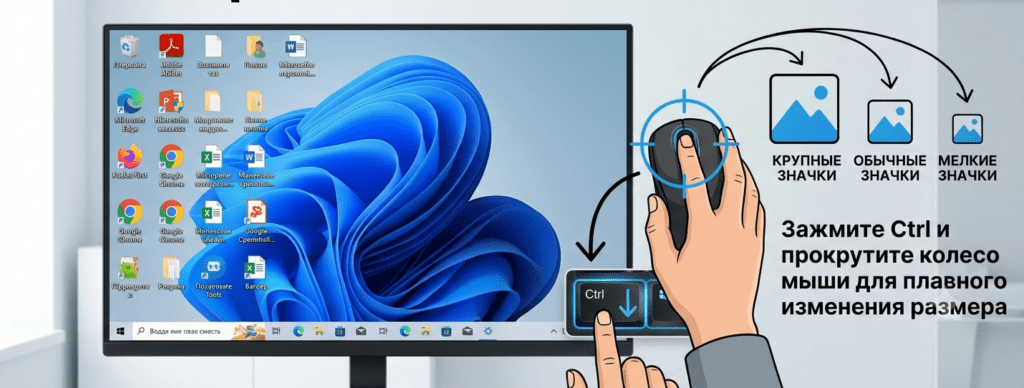
Этот способ позволяет плавно уменьшать (или увеличивать) значки в куда более широком диапазоне, чем три готовых варианта из контекстного меню можно сделать их даже мельче, чем стандартный вариант «Мелкие значки».
- Щёлкните по пустому месту рабочего стола, чтобы он был активен.
- Зажмите клавишу Ctrl на клавиатуре.
- Прокручивайте колесо мыши вниз, чтобы уменьшить размер значков (прокрутка вверх, соответственно, их увеличит).
Официальная документация Microsoft также упоминает возможность использовать колесо прокрутки для изменения размера значков рабочего стола: support.microsoft.com Настройка значков рабочего стола в Windows.
Если вы работаете на ноутбуке без мыши, используйте вертикальный жест прокрутки на тачпаде (обычно движение вверх-вниз в правой части сенсорной панели, либо движение двумя пальцами одновременно в любом месте тачпада) вместе с зажатой клавишей Ctrl.
Как уменьшить значки в окнах проводника
Те же самые способы контекстное меню «Вид» и сочетание Ctrl + колесо мыши работают и внутри окон проводника при просмотре файлов и папок, а не только на рабочем столе. Дополнительно в проводнике доступны более гибкие варианты отображения списком, таблицей или плиткой, если сами значки в принципе не нужны.
Совет: изменение размера значков в проводнике по умолчанию применяется только к текущей открытой папке. Если нужно применить тот же размер сразу ко всем папкам, откройте «Вид» → «Параметры» → «Изменить параметры папок и поиска», на вкладке «Вид» нажмите «Применить к папкам» и подтвердите действие.
Если значки на рабочем столе меняют размер сами по себе
Некоторые пользователи ноутбуков сталкиваются с неожиданным изменением размера значков на рабочем столе без явного намерения обычно это происходит из-за особенностей сенсорной панели (тачпада), которая может воспринимать случайное движение пальца рядом с левой или правой кнопкой как жест масштабирования, ошибочно интерпретируя его как удержание Ctrl с прокруткой. Если это ваш случай, попробуйте настроить чувствительность сенсорной панели в её фирменных параметрах (обычно доступны через Параметры → Bluetooth и устройства → Сенсорная панель, либо через отдельное приложение производителя ноутбука) или временно отключить конкретно этот жест масштабирования, если такая опция там предусмотрена.
Дополнительно: как изменить размер подписей под значками
Сами способы выше меняют только размер иконок, но не размер текста подписей под ними. Если нужно увеличить или уменьшить именно шрифт подписей:
- Откройте Параметры → Специальные возможности → Размер текста (в более ранних версиях Windows раздел может называться «Экран»).
- Настройте желаемый размер текста для элементов интерфейса, включая подписи значков рабочего стола.
Учтите, что этот параметр меняет размер текста и в других частях системы, а не только у подписей на рабочем столе.
Частые вопросы
Можно ли изменить размер только одного значка на рабочем столе, оставив остальные прежними? Нет, штатными средствами Windows размер значков меняется сразу для всех иконок на рабочем столе одновременно выборочно изменить размер лишь одного значка невозможно.
Почему при увеличении масштабирования экрана в параметрах значки тоже меняются, но не совсем так, как хотелось бы? Масштабирование экрана это отдельный параметр, который меняет размер вообще всех элементов интерфейса Windows (текст, окна, кнопки), а не только значков если вам нужно точечно изменить размер именно иконок, лучше использовать способы 1 и 2 из этой статьи, а не общее масштабирование.
Работает ли уменьшение значков в один клик или это временная функция? Изменённый размер значков сохраняется постоянно, пока вы не поменяете его снова это не временная настройка текущего сеанса.
Есть ли ограничение на минимальный размер значков? Да, у Windows есть техническое ограничение минимального размера иконок, дальше которого уменьшить их через Ctrl + колесо мыши не получится, хотя оно и заметно меньше стандартного варианта «Мелкие значки» из контекстного меню.
Заключение
Уменьшить ярлыки и иконки на рабочем столе Windows можно двумя способами: быстро через контекстное меню «Вид» → «Мелкие значки», либо более точно и гибко зажав Ctrl и прокручивая колесо мыши вниз, что позволяет подобрать размер значков даже меньше стандартного минимального варианта. Те же способы работают и в окнах проводника, а для изменения размера подписей под значками используйте отдельный параметр размера текста в специальных возможностях Windows.












